Nhóm liên hệ (Contact Group) trong Outlook, đôi khi còn được gọi là danh sách phân phối, là một tập hợp các địa chỉ email mà bạn có thể sử dụng để gửi email đến nhiều người nhận cùng một lúc. Tính năng này rất cần thiết khi bạn thường xuyên gửi email đến cùng một nhóm người, chẳng hạn như đồng đội, nhóm bạn bè hoặc thành viên của một câu lạc bộ hoặc tổ chức. Nhưng làm thế nào để tạo một nhóm liên hệ trong Outlook? Hãy cùng Tri Thức Software xem các bước thực hiện trên Windows, Mac và Web:
- Tạo Contact Group trong Outlook trên Windows: Mở Outlook > People > Home > New Contact Group > Name your group > Add contacts.
- Tạo Contact Group trong Outlook trên Mac: Mở Outlook > People > Home > New Contact List > Name your contact list > Add contacts > Save & Close.
- Để gửi email đến một nhóm liên hệ trong Outlook, soạn email > Nhập tên Contact Group vào trường to > Send
Nhóm liên hệ trong Outlook là gì?
Nhóm liên hệ, còn được gọi là Danh sách liên hệ hoặc Danh sách phân phối, cho phép bạn gửi email cho nhiều người cùng một lúc bằng cách sử dụng một tên nhóm duy nhất. Outlook cũng bao gồm Nhóm Microsoft 365, khác với Nhóm liên hệ. Nhóm Microsoft 365 có hộp thư đến, lịch và không gian cộng tác được chia sẻ, trong khi Nhóm liên hệ chỉ được sử dụng để gửi email.
Hướng dẫn cách tạo nhóm liên hệ trong Outlook cho Windows
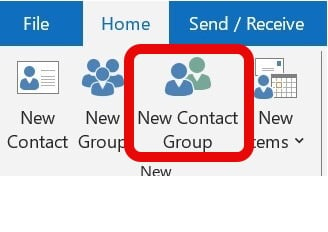
1. Khởi động ứng dụng Microsoft Outlook trên máy tính Windows của bạn. 2. Nhấp vào biểu tượng “Mọi người” nằm ở góc dưới bên trái cửa sổ Outlook. 3. Trên tab Trang chủ, trong nhóm “Mới”, hãy nhấp vào “Nhóm liên hệ mới”.
 4. Một hộp thoại sẽ hiện ra. Nhập tên cho nhóm liên hệ của bạn vào trường “Tên”.
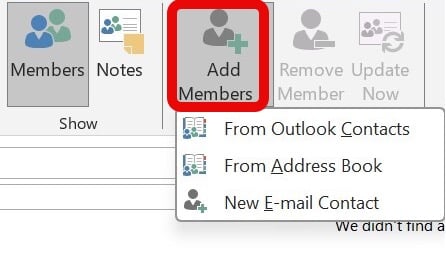
 5. Nhấp vào “Thêm thành viên” và chọn nơi bạn muốn thêm liên hệ. Thêm liên hệ từ danh bạ Outlook, sổ địa chỉ hoặc một liên hệ email mới.
 5. Chọn những người liên hệ bạn muốn thêm vào nhóm và nhấp vào nút “Thành viên”.
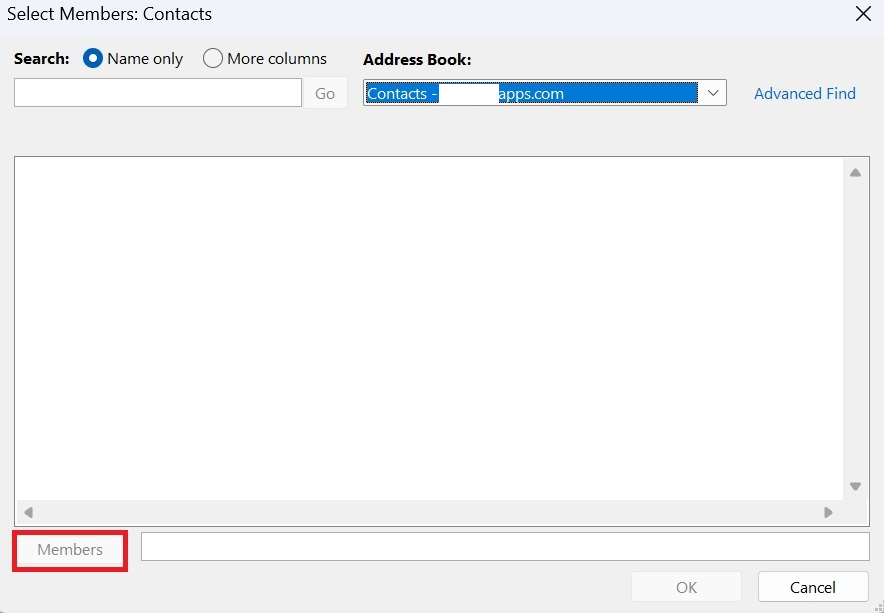 7. Sau khi đã thêm tất cả các liên hệ mong muốn, hãy nhấp vào “OK”. 8. Nhấp vào “Lưu & Đóng” để tạo nhóm liên hệ. Bài viết nên đọc: Cách xem danh sách địa chỉ toàn cầu trong Outlook?
Hướng dẫn cách tạo nhóm liên hệ hoặc danh sách liên hệ trong Outlook cho máy Mac
1. Mở ứng dụng Microsoft Outlook trên máy Mac của bạn. 2. Nhấp vào biểu tượng “Mọi người” ở góc dưới bên trái.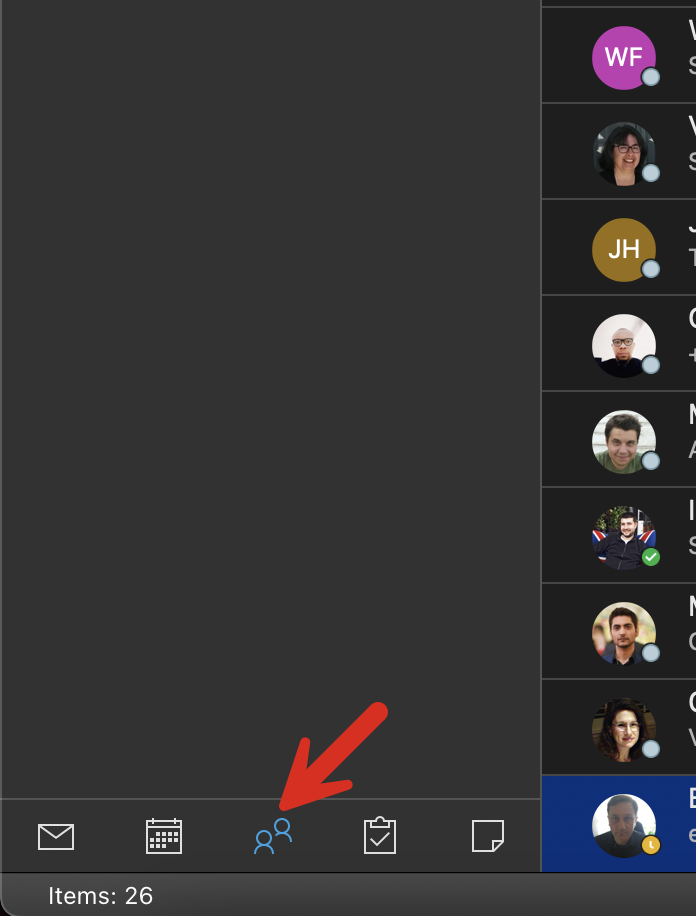 3. Trên tab Trang chủ, nhấp vào “Thêm danh sách liên hệ mới”.
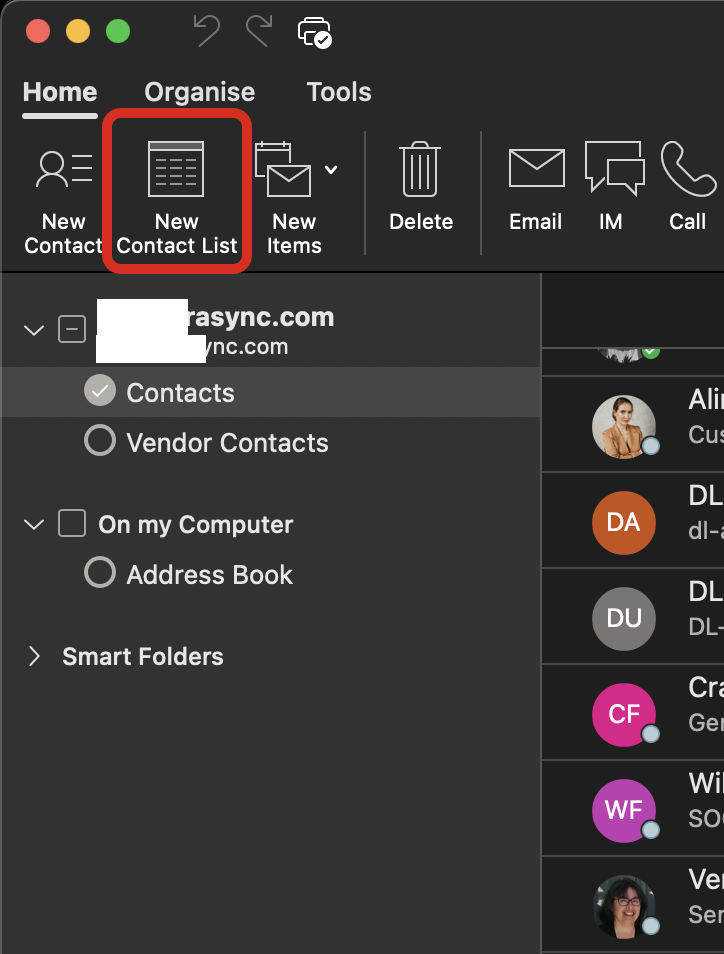 4. Nhập tên phù hợp cho danh bạ của bạn. 5. Nhấp vào dấu “+” để thêm thành viên vào danh sách. Bạn có thể tìm kiếm liên hệ hoặc thêm trực tiếp địa chỉ email.
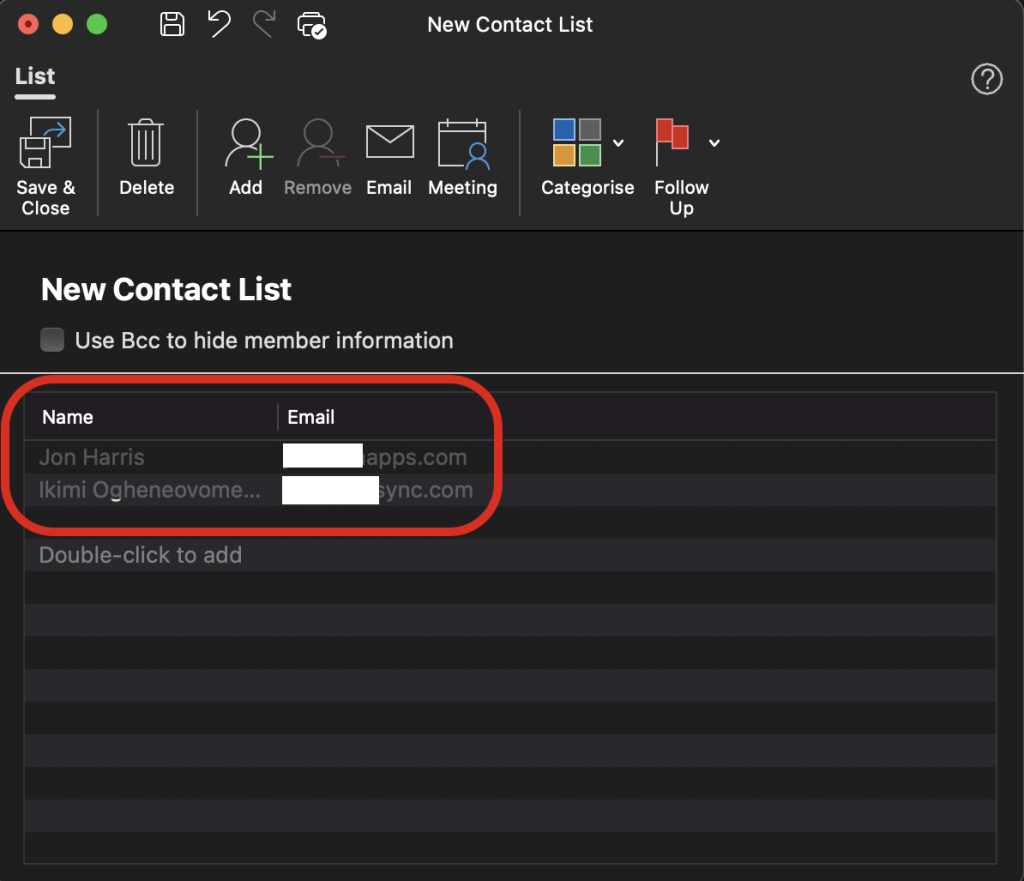 6. Sau khi đã thêm tất cả các thành viên, hãy nhấp vào “Lưu & Đóng”.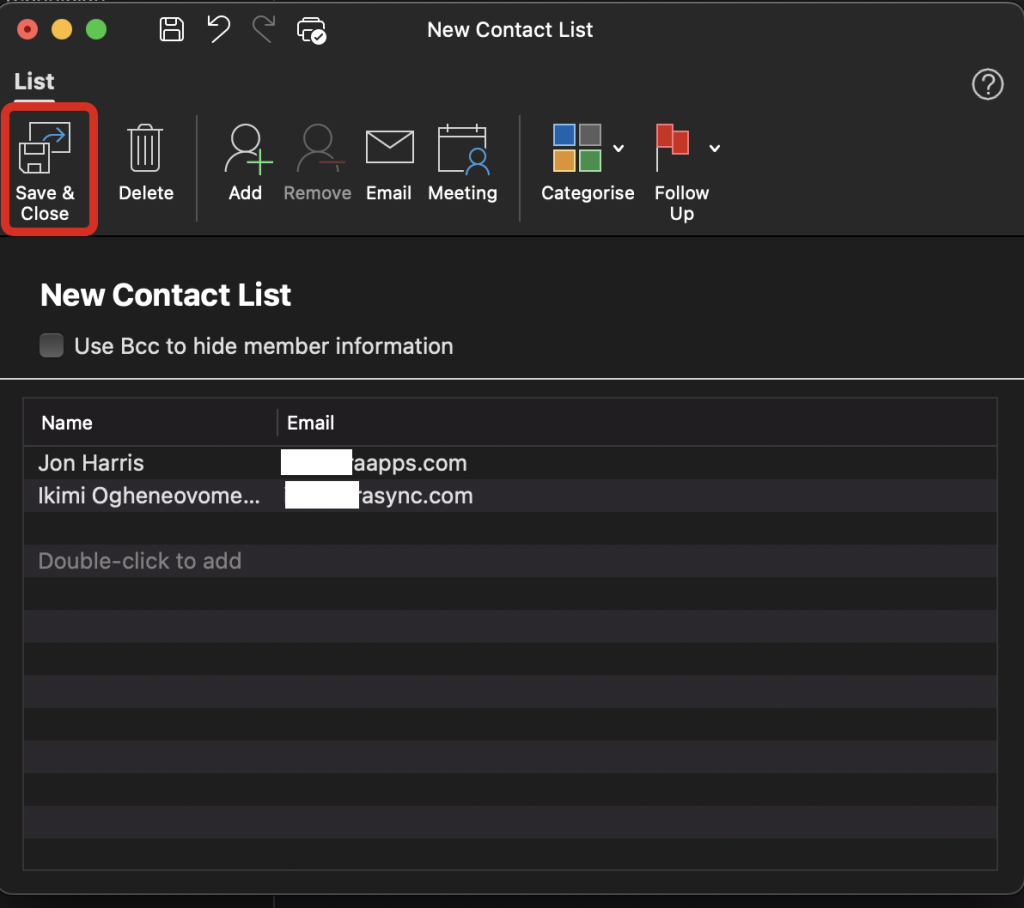
Hướng dẫn cách tạo nhóm liên hệ trong Outlook Online
1. Truy cập trang web Outlook và đăng nhập vào tài khoản của bạn. 2. Nhấp vào biểu tượng “Mọi người” ở góc dưới bên trái.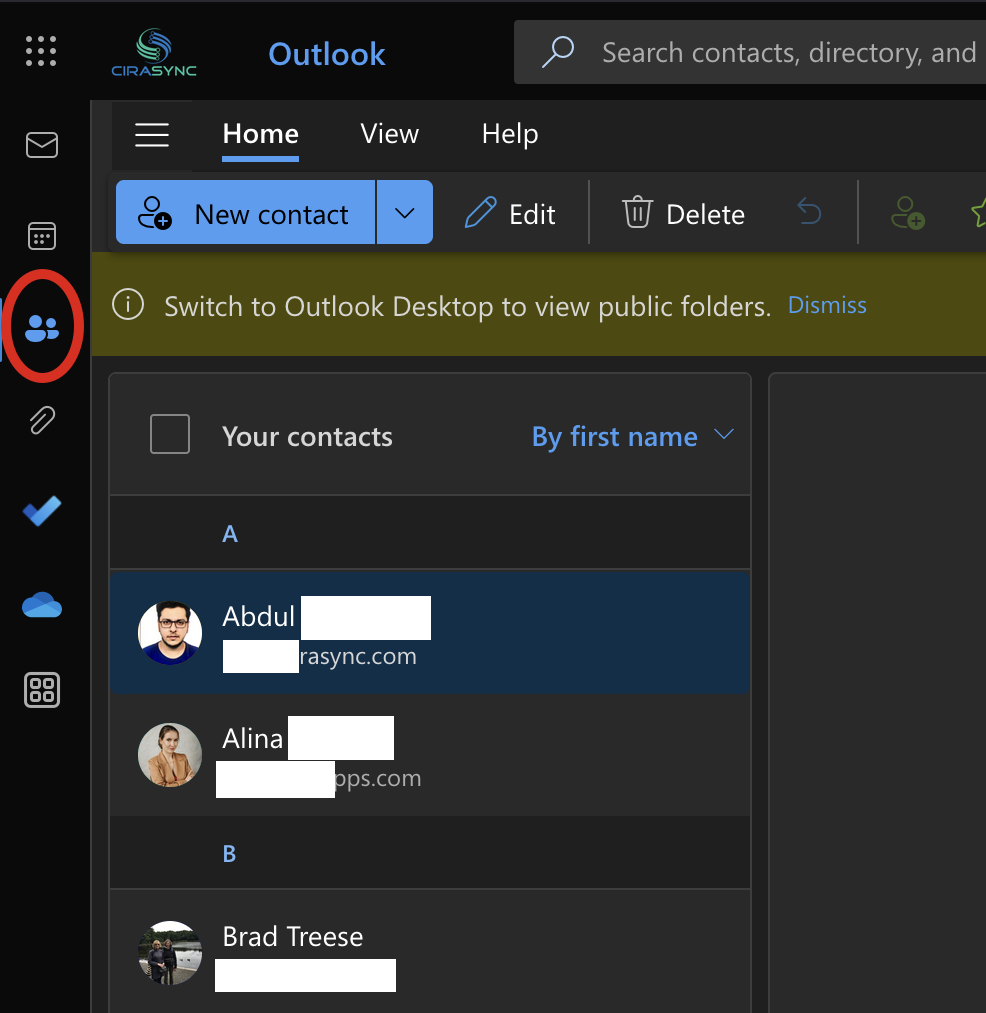 3. Trong danh sách thả xuống “Liên hệ mới”, hãy nhấp vào “Thêm danh sách liên hệ mới”.
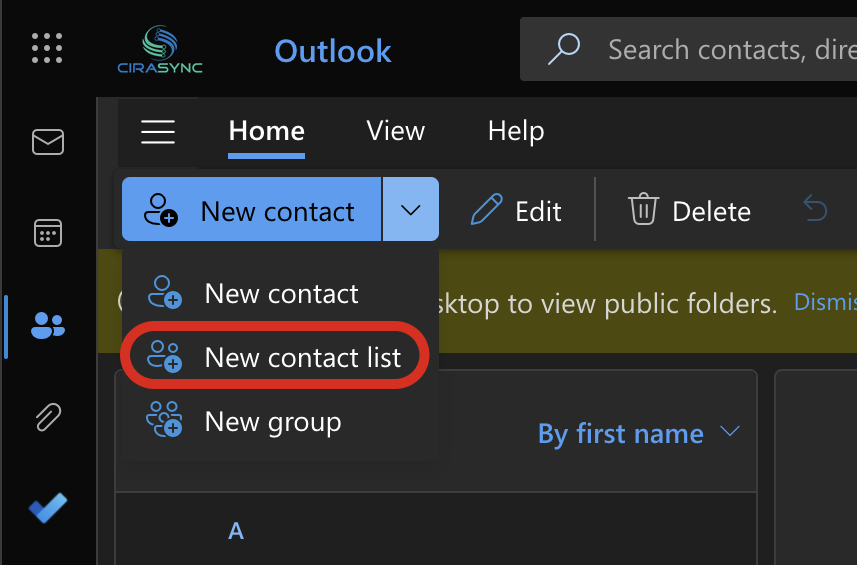 4. Thêm tên vào danh sách liên hệ của bạn và thêm thành viên bằng cách nhập tên hoặc địa chỉ email.
 5. Sau khi đã thêm tất cả các thành viên mong muốn, hãy nhấp vào “Tạo”.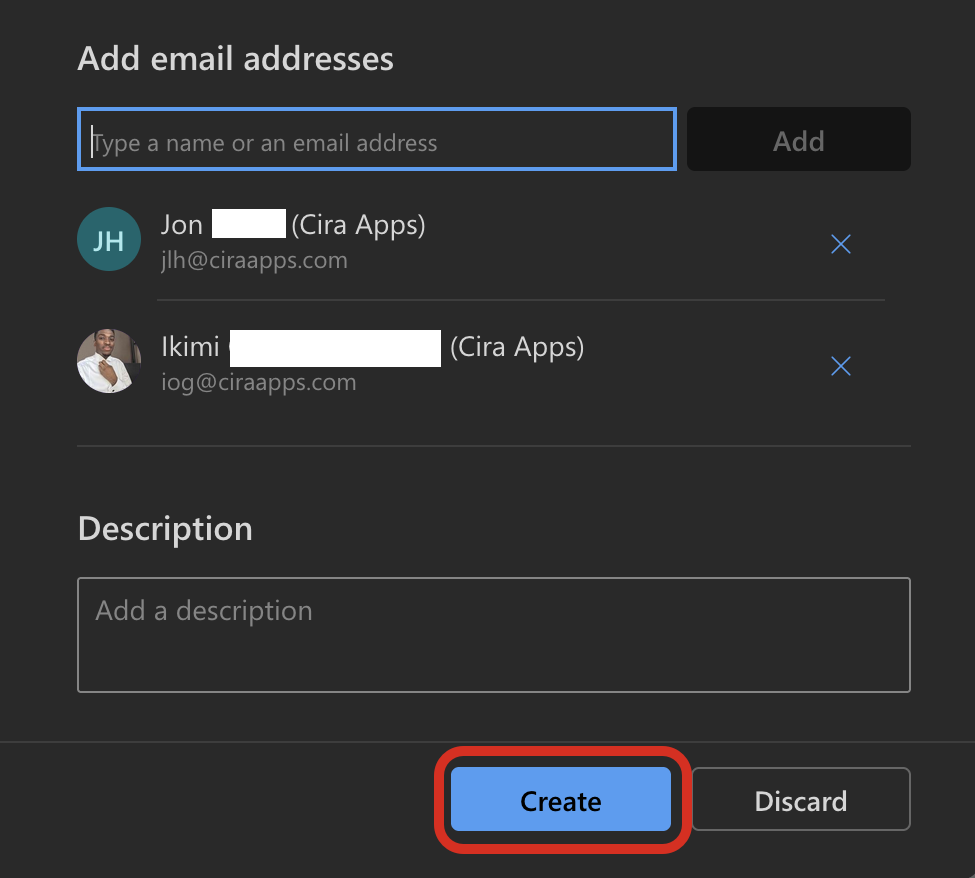
Gửi email đến một nhóm liên hệ trong Outlook
- Hãy bắt đầu bằng cách soạn một email mới trong Outlook dành cho Windows, Mac hoặc phiên bản trực tuyến.
- Trong trường hợp “Đến”, hãy nhập tên nhóm liên hệ mà bạn đã tạo. Outlook sẽ tự động đề xuất tên nhóm. Nhấp vào đó để thêm nhóm vào danh sách người nhận.
- Soạn email như bình thường và nhấn “Gửi”.
Tìm danh bạ của bạn trong ứng dụng Outlook
Việc biết cách tìm danh bạ của bạn trong ứng dụng Outlook luôn rất cần thiết. Hãy làm theo các bước bên dưới để tìm thấy chúng:
- Khởi động ứng dụng Outlook trên máy tính của bạn.
- Di chuyển chuột đến góc dưới bên trái. Tại đây, bạn sẽ thấy một số biểu tượng, bao gồm Thư, Lịch và Danh bạ (hoặc Danh bạ trong một số phiên bản).
- Nhấp vào biểu tượng “Mọi người” hoặc “Danh bạ”. Sau khi vào mục Danh bạ, bạn sẽ thấy danh sách tất cả các liên hệ đã lưu của mình trên màn hình chính.
Giờ bạn đã biết cách tìm danh bạ của mình, hãy cùng chuyển sang chỉnh sửa nhóm liên hệ.
Cách thêm hoặc xóa thành viên khỏi nhóm liên hệ
Việc cập nhật thường xuyên danh sách nhóm giúp tránh tình trạng email bị trả lại và nhầm lẫn. Dưới đây là các bước rõ ràng, cụ thể cho từng nền tảng, để thêm thành viên vào Nhóm Liên hệ trong Outlook và xóa thành viên khỏi Nhóm Liên hệ trong Outlook. Mỗi phần nhỏ đều trình bày cách nhanh nhất và các mẹo hữu ích để chỉnh sửa hàng loạt và khắc phục sự cố.
Outlook dành cho Windows (máy tính để bàn)
Thêm thành viên vào Nhóm Liên hệ Outlook
- Mở Outlook và chuyển sang chế độ xem Danh bạ hoặc Danh bạ liên hệ.
- Nhấp đúp vào Nhóm Liên hệ mà bạn muốn cập nhật.
- Nhấp vào Thêm thành viên trên thanh công cụ, sau đó chọn:
- Chọn từ danh bạ Outlook để tham khảo.
- Từ Sổ địa chỉ nếu bạn sử dụng thư mục Exchange/365.
- Thêm liên hệ email mới: Nhập tên và email chưa có trong danh bạ của bạn.
- Chọn các liên hệ hoặc nhập địa chỉ, sau đó nhấn OK .
- Nhấp vào Lưu & Đóng để áp dụng các thay đổi.
Xóa thành viên khỏi Nhóm Liên hệ trong Outlook
- Mở Nhóm Liên hệ trong chế độ xem Danh bạ hoặc Danh bạ cá nhân.
- Chọn liên hệ bạn muốn xóa.
- Nhấp vào Xóa thành viên trên thanh công cụ hoặc nhấn phím Delete.
- Nhấp vào Lưu & Đóng.
Outlook for Mac
Thêm thành viên vào Nhóm Liên hệ Outlook
- Mở Outlook và vào tab Danh bạ.
- Nhấp đúp vào danh sách liên hệ bạn muốn chỉnh sửa.
- Nhấp vào Chỉnh sửa hoặc biểu tượng bút chì.
- Nhấp vào Thêm hoặc biểu tượng dấu cộng và chọn các liên hệ từ danh sách của bạn hoặc nhập địa chỉ email mới.
- Nhấp vào Lưu .
Xóa thành viên khỏi Nhóm Liên hệ trong Outlook
- Mở danh sách liên hệ và chọn Chỉnh sửa .
- Nhấp vào biểu tượng xóa hoặc dấu trừ nhỏ bên cạnh tên liên hệ.
- Nhấp vào Lưu.
Outlook trên web (Outlook.com và Office 365)
Thêm thành viên vào Nhóm Liên hệ Outlook
- Đăng nhập tại outlook.office.com và nhấp vào biểu tượng Mọi người ở cột bên trái.
- Mở danh sách liên lạc mà bạn muốn thay đổi.
- Nhấp vào Chỉnh sửa danh sách liên hệ hoặc biểu tượng chỉnh sửa.
- Sử dụng chức năng Thêm thành viên để tìm kiếm danh bạ hoặc nhập địa chỉ email mới.
- Nhấp vào Lưu .
Xóa thành viên khỏi Nhóm Liên hệ trong Outlook
- Mở danh sách liên hệ, nhấp vào Chỉnh sửa danh sách liên hệ .
- Nhấp vào dấu X hoặc nút xóa bên cạnh người đó để xóa họ khỏi nhóm.
- Nhấp vào Lưu.
Cách chỉnh sửa nhóm liên hệ trong Outlook
Chỉnh sửa nhóm liên hệ trong Outlook rất đơn giản. Hãy làm theo các bước dưới đây:
- Tìm nhóm liên hệ bạn muốn chỉnh sửa. Nhấp vào nhóm đó để chọn.
- Nhấp đúp vào tên nhóm liên hệ. Thao tác này sẽ mở một cửa sổ mới hiển thị thông tin chi tiết của nhóm.
- Chỉnh sửa tên nhóm:
Nếu bạn muốn đổi tên nhóm, hãy nhấp vào ô tên ở phía trên và thực hiện các thay đổi mong muốn.
- Thêm hoặc xóa thành viên:
Để thêm thành viên, hãy nhấp vào nút “Thêm thành viên” trên thanh công cụ ở phía trên. Bạn có thể chọn liên hệ từ danh bạ hoặc nhập địa chỉ email mới. Chọn tên thành viên từ danh sách để xóa thành viên và nhấp vào nút “Xóa thành viên”.
- Sau khi đã thực hiện tất cả các thay đổi cần thiết, hãy nhấp vào nút “Lưu & Đóng” để lưu lại các chỉnh sửa của bạn.
Cách xóa một nhóm hoặc danh sách liên hệ trong Outlook?
Bạn có thể xóa một nhóm liên hệ cụ thể nếu không còn cần đến nhóm đó nữa. Dưới đây là cách thực hiện:
- Tìm và nhấp vào nhóm liên hệ bạn muốn xóa.
- Nhấp chuột phải vào tên nhóm liên hệ. Một menu thả xuống sẽ hiện ra. Chọn “Xóa nhóm” từ các tùy chọn.
- Một cửa sổ xác nhận có thể hiện ra, hỏi bạn có chắc chắn muốn xóa nhóm không. Nhấp vào “Có” để xác nhận.
- Nhóm liên hệ đó sẽ không còn xuất hiện trong danh sách liên hệ của bạn nữa. Hãy thử làm mới trang hoặc khởi động lại ứng dụng Outlook nếu nó vẫn còn ở đó.
Tóm lại
Việc tạo nhóm liên hệ trong Outlook là một quy trình đơn giản có thể giúp bạn tiết kiệm rất nhiều thời gian khi cần thường xuyên gửi email cho cùng một nhóm người. Cho dù bạn đang sử dụng Outlook trên Windows, Mac hay trực tuyến, các bước trên đều trực quan và dễ thực hiện. Nếu gặp bất kỳ khó khăn nào trong quá trình thực hiện, bạn có thể liên hệ banquyenphanmem.com hoặc gọi số 028.22443013 để được trợ giúp. Với các hướng dẫn trên, chúng tôi hy vọng bạn đã giải quyết được nhu cầu của mình một cách nhanh chóng và hiệu quả.