Tạo cuộc hẹn (appointment) hoặc cuộc họp (meeting) trong Outlook là một trong những thao tác dễ dàng nhất với công cụ này. Mặc dù nghe có vẻ giống nhau, nhưng cuộc hẹn và cuộc họp là hai khái niệm khác nhau trong Outlook, và chúng ta sẽ cùng xem cách lên lịch cho cả hai.
Microsoft Outlook không chỉ đơn thuần là một ứng dụng email thông thường. Nó còn là một công cụ quản lý lịch, quản lý tác vụ và lập kế hoạch mạnh mẽ. Tuy nhiên, việc tìm hiểu sâu về nhiều tính năng của Outlook có thể khá khó khăn nếu bạn không biết bắt đầu từ đâu.
Bài viết này, Tri Thức Software sẽ đơn giản hóa quy trình bằng cách hướng dẫn bạn cách tạo cuộc hẹn hoặc cuộc họp trong Outlook để bạn có thể tận dụng tối đa thời gian của mình.
Những điểm chính cần nhớ:
- Để tạo cuộc hẹn trong Outlook: Vào Calendar > New Appointment hoặc New Event > Nhập chi tiết cuộc hẹn > Set reminders > Save.
- Để lên lịch cuộc hẹn định kỳ trong Outlook, hãy chỉnh sửa cuộc hẹn > Chọn tần suất mong muốn > Save
- Để tạo hoặc lên lịch cuộc họp trong Outlook: Vào Calendar > New Event > thêm địa chỉ email của người tham dự vào trường to > Thêm chủ đề, địa điểm, thời gian bắt đầu và thời gian kết thúc > Send.
- Cuộc hẹn là một sự kiện được lên lịch trên lịch Outlook của bạn mà chỉ có bạn tham gia; bạn không mời người khác. Ngược lại, cuộc họp là nơi bạn mời những người khác hoặc người tham dự.
Cách tạo cuộc hẹn (appointment) trong Outlook
Trong Outlook, “cuộc hẹn” là khoảng thời gian bạn dành riêng cho một nhiệm vụ hoặc hoạt động cụ thể. Bạn có thể tạo cuộc hẹn trong Outlook theo các bước sau:
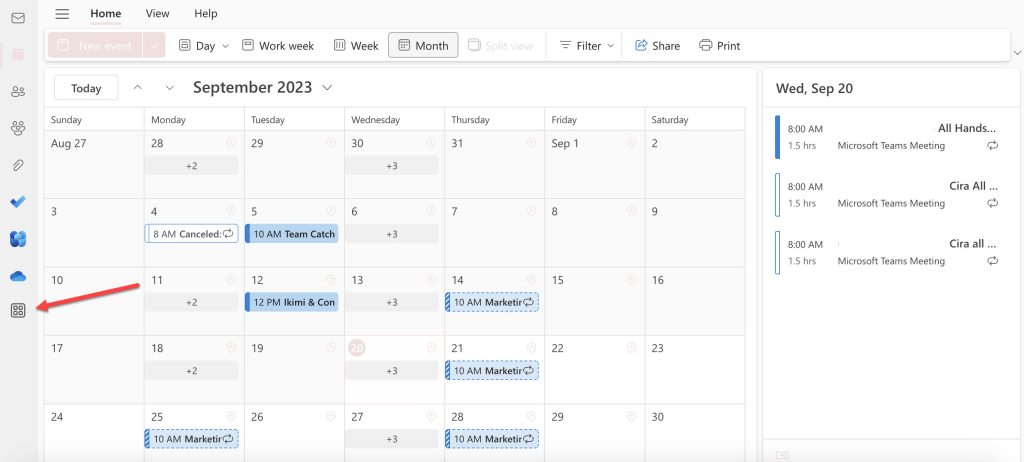
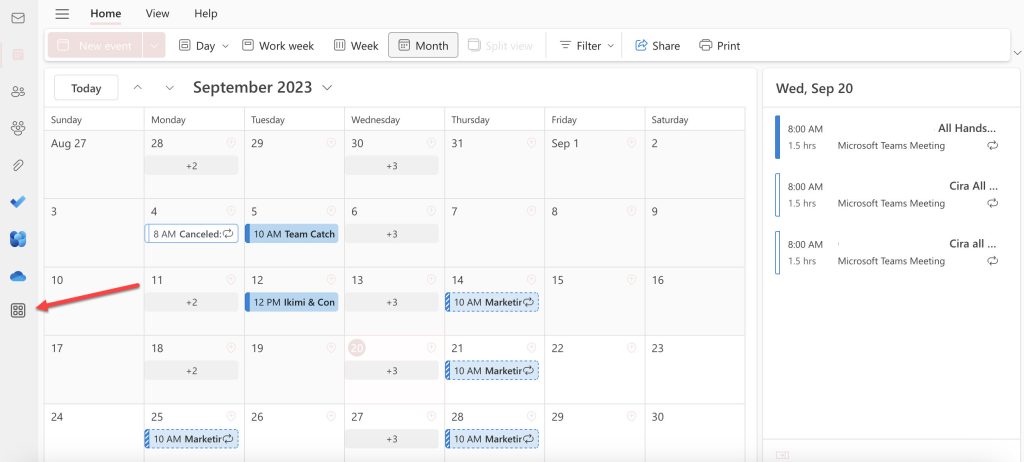
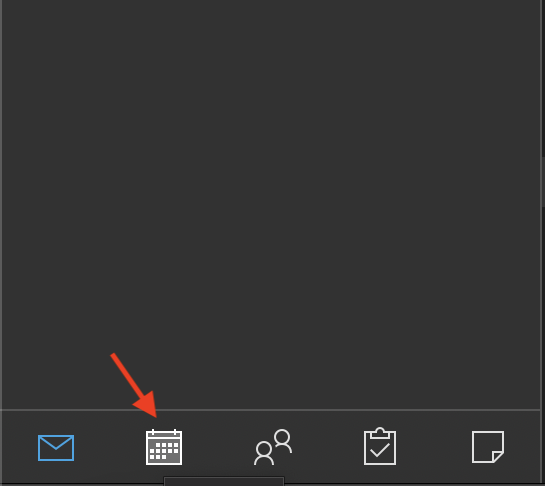
1. Mở Microsoft Outlook và chuyển sang chế độ xem Lịch bằng cách nhấp vào biểu tượng “Lịch” ở góc dưới bên trái màn hình. Xem hình bên dưới:
2. Nhấp vào “Thêm cuộc hẹn mới” hoặc “Thêm sự kiện mới” ở góc trên bên trái. Thao tác này sẽ mở một cửa sổ mới. Xem hình bên dưới:
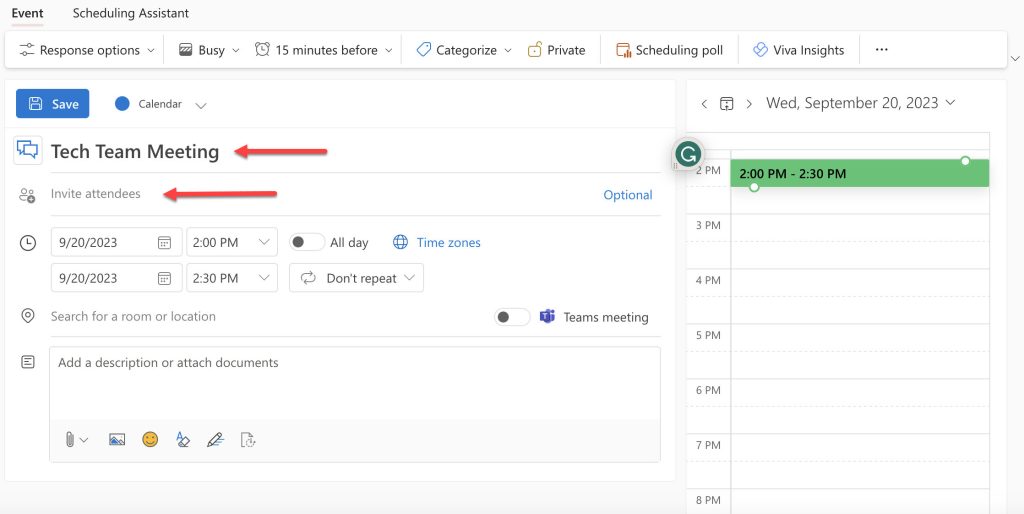
3. Nhập thông tin chi tiết cuộc hẹn của bạn:
- Chủ đề: Tiêu đề hoặc chủ đề chính của cuộc hẹn.
- Địa điểm: Nơi diễn ra cuộc hẹn.
- Thời gian bắt đầu và thời gian kết thúc: Xác định thời gian bắt đầu và kết thúc cuộc hẹn của bạn.
4. Đặt lời nhắc nếu cần. Outlook thường tự động đặt lời nhắc 15 phút, nhưng bạn có thể tùy chỉnh thời gian này.
5. Sau khi hoàn tất, hãy nhấp vào “Lưu”.
Lên lịch cuộc hẹn định kỳ trong Outlook
Nếu bạn có lịch hẹn định kỳ, chẳng hạn như cuộc họp nhóm hàng tuần hoặc cuộc họp kiểm tra tiến độ hàng tháng, Outlook cũng có thể xử lý việc đó.
Bạn có thể tạo lịch hẹn định kỳ trong Outlook theo các bước sau:
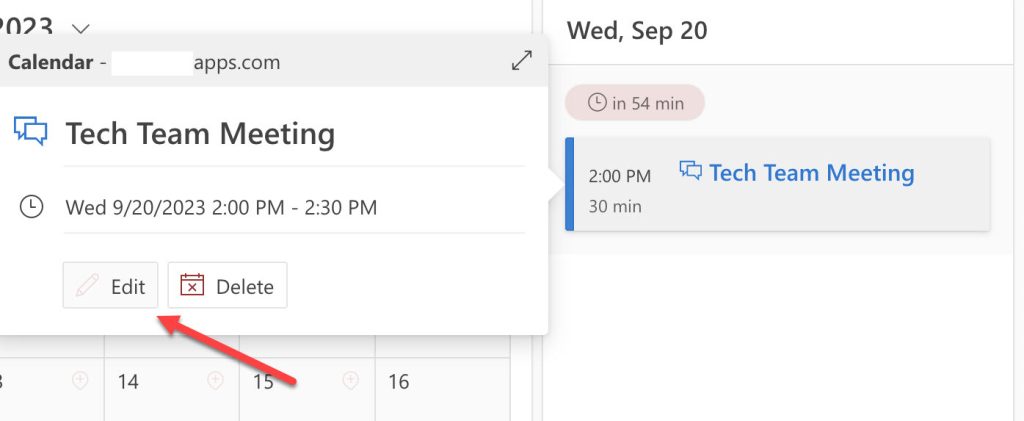
1. Trong cửa sổ lịch hẹn, hãy nhấp vào “Chỉnh sửa” trong các tùy chọn để thêm lịch hẹn lặp lại.
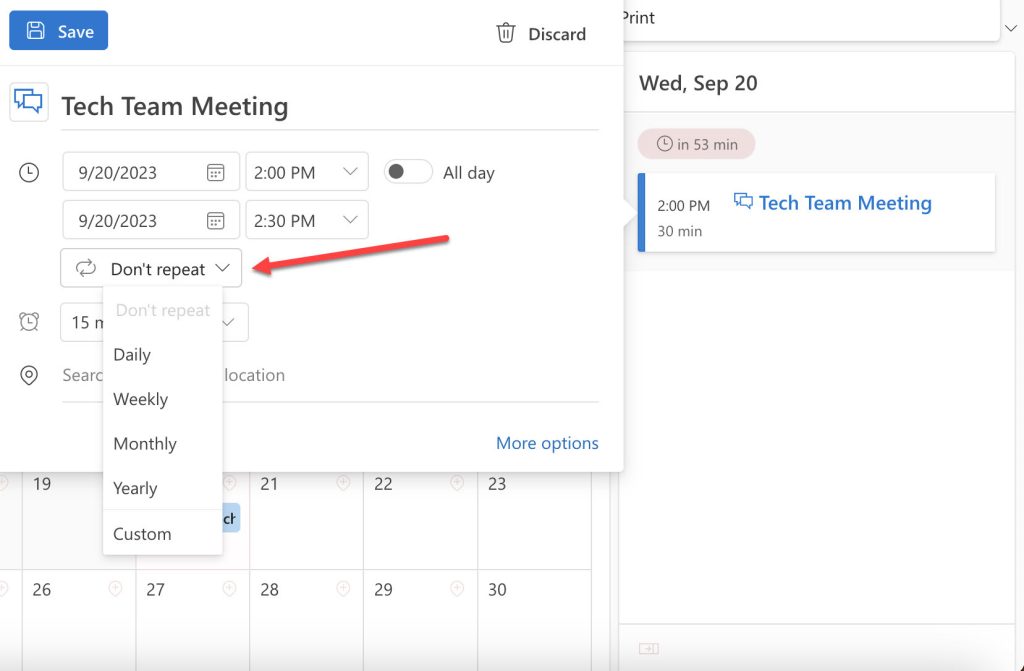
2. Chọn tần suất mong muốn (ví dụ: hàng ngày, hàng tuần, hàng tháng hoặc hàng năm) và chỉ định các kiểu lặp lại khác. Ví dụ, bạn có thể đặt lịch hẹn diễn ra vào thứ Ba tuần thứ hai của mỗi tháng. Xem hình bên dưới:
3. Nhấp vào “Lưu” sau khi bạn đã thiết lập xong mẫu mong muốn.
Hướng dẫn cách tạo hoặc lên lịch cuộc họp trong Microsoft Outlook 365
Trong khi các cuộc hẹn thường liên quan đến lịch trình cá nhân, thì các cuộc họp lại liên quan đến những người khác.
Dưới đây là cách lên lịch cuộc họp trong Outlook:
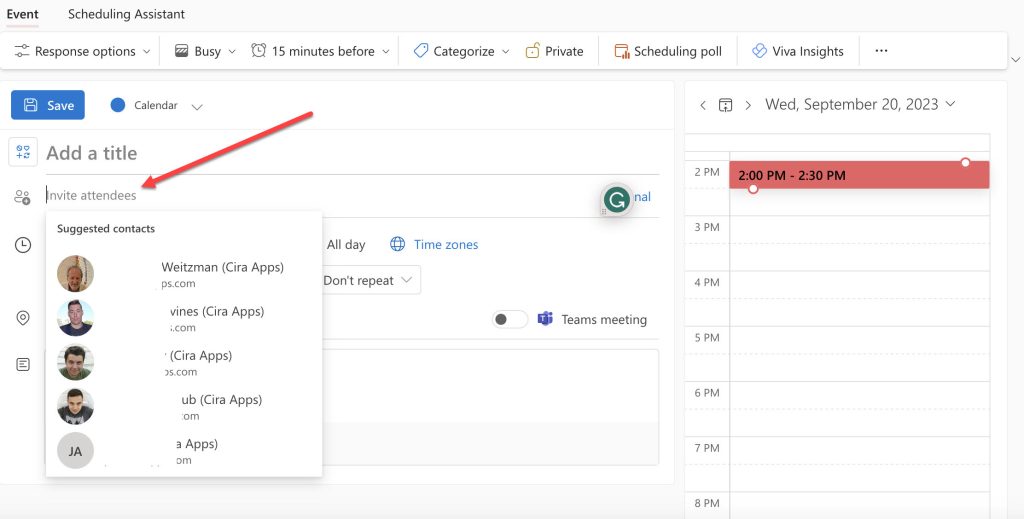
1. Trong chế độ xem Lịch, nhấp vào “Sự kiện mới”, nhập tên cho cuộc họp và nhấp vào “Mời người tham dự”. Xem hình bên dưới:
2. Trong mục “Đến”, hãy thêm địa chỉ email của người tham dự hoặc tìm kiếm tên của họ và thêm những người bạn muốn mời. Xem hình bên dưới:
3. Điền chủ đề, địa điểm, thời gian bắt đầu và thời gian kết thúc.
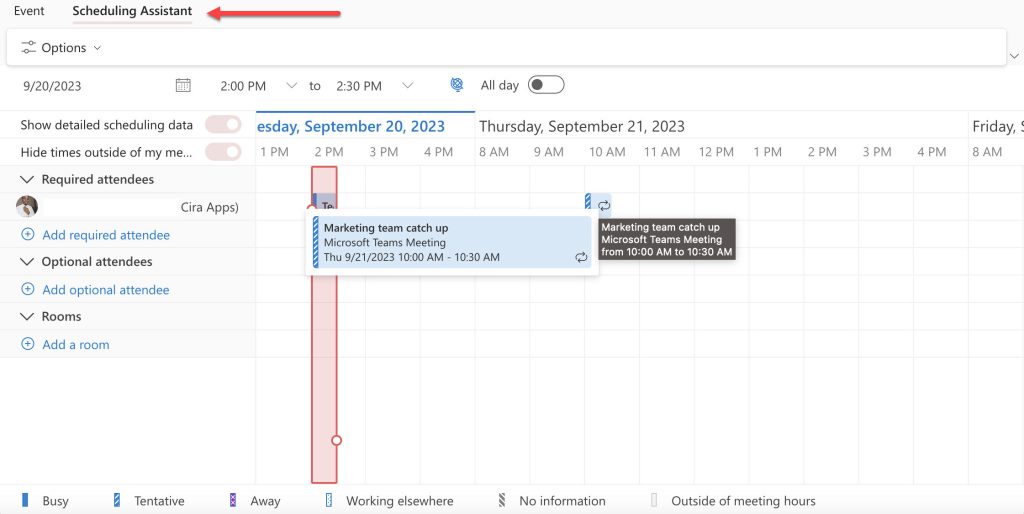
4. Sử dụng “Trợ lý Lập lịch” để xem lịch rảnh của người tham dự và tìm khung thời gian phù hợp mà mọi người đều có mặt. (Thời gian người tham dự bận được hiển thị bằng màu xanh đậm.) Xem hình bên dưới:
5. Trong phần nội dung tin nhắn, bạn có thể thêm chương trình nghị sự hoặc các chi tiết khác về cuộc họp.
6. Nhấp vào “Gửi”. Người tham dự sẽ nhận được email mời, và sau khi họ chấp nhận, từ chối hoặc đề xuất thời gian mới, bạn sẽ nhận được thông báo trong hộp thư đến của mình.
Tôi có thể theo dõi phản hồi về cuộc họp (đã chấp nhận, từ chối, dự kiến) như thế nào?
Sau khi gửi lời mời họp, điều quan trọng là phải theo dõi xem ai đã chấp nhận, từ chối hoặc chưa phản hồi yêu cầu họp của bạn. Outlook giúp bạn dễ dàng kiểm tra trạng thái phản hồi của từng người tham dự.
Đây là cách theo dõi phản hồi cuộc họp của bạn trên Outlook:
1. Mở cuộc họp trong lịch của bạn.
2. Di chuột và nhấp vào cuộc họp. Một danh sách sẽ hiện ra cho thấy ai đã chấp nhận, từ chối hoặc chấp nhận tạm thời lời mời tham dự cuộc họp. Danh sách cũng sẽ hiển thị những người chưa phản hồi.
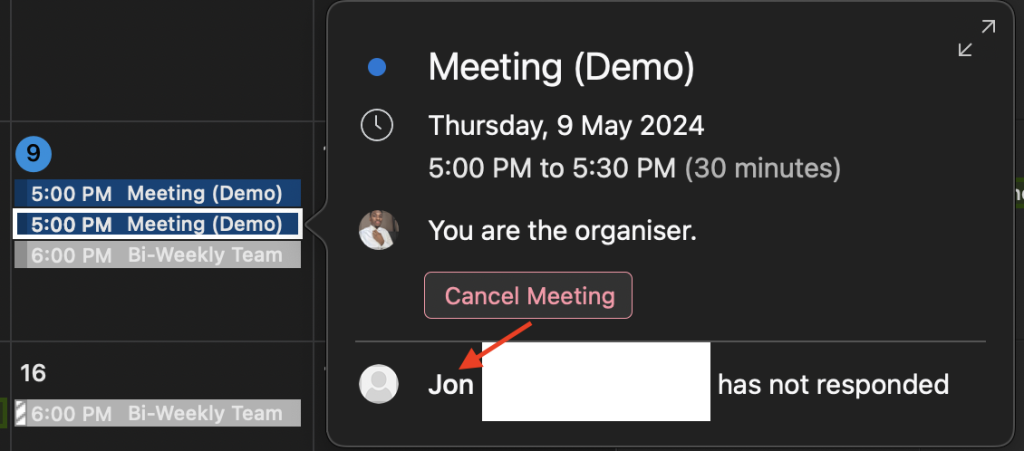
3. Bạn cũng có thể xem trạng thái phản hồi trong thông báo nhắc nhở cuộc họp hiện lên trước khi cuộc họp bắt đầu.
Trong Outlook, sự khác biệt giữa cuộc hẹn và cuộc họp là gì?
Một cuộc hẹn là một sự kiện được lên lịch trên lịch Outlook của bạn và chỉ liên quan đến bạn. Ngược lại, một cuộc họp liên quan đến những người khác và gửi lời mời đến những người tham dự.
Giả sử bạn là quản lý marketing tại một công ty công nghệ.
Bạn cần tập trung vào việc viết nội dung cho chiến dịch truyền thông xã hội tiếp theo. Đây là một cuộc hẹn vì nó chỉ liên quan đến bạn và dành riêng thời gian trong lịch của bạn để tập trung vào nhiệm vụ cụ thể này. Bạn có thể sử dụng chức năng “Cuộc hẹn mới” trong Outlook.
Mặt khác, bạn có thể muốn cùng nhóm tiếp thị của mình lên ý tưởng cho việc ra mắt sản phẩm sắp tới. Đây là một cuộc họp vì nó liên quan đến việc mời và hợp tác với những người khác (nhóm của bạn). Trong trường hợp này, bạn sẽ sử dụng tùy chọn “Cuộc họp mới” trong Outlook. Bạn sẽ thêm địa chỉ email của các thành viên trong nhóm, đặt ngày giờ và bao gồm một chương trình nghị sự rõ ràng trong nội dung thư mời.
Trong Outlook, các cuộc hẹn mặc định là riêng tư và chỉ hiển thị với bạn. Tuy nhiên, các cuộc họp sẽ xuất hiện trên lịch của người tham dự sau khi họ chấp nhận lời mời.
Tạo cuộc họp hoặc cuộc hẹn từ hộp thư email của bạn
Outlook cho phép bạn chuyển đổi email thành lịch hẹn hoặc cuộc họp một cách liền mạch theo các bước sau:
1. Mở email mà bạn muốn chuyển thành cuộc họp hoặc cuộc hẹn.
2. Nhấp vào biểu tượng ba chấm ở góc trên bên phải màn hình và trong mục “Phản hồi”, chọn “Cuộc họp”. Xem hình bên dưới:
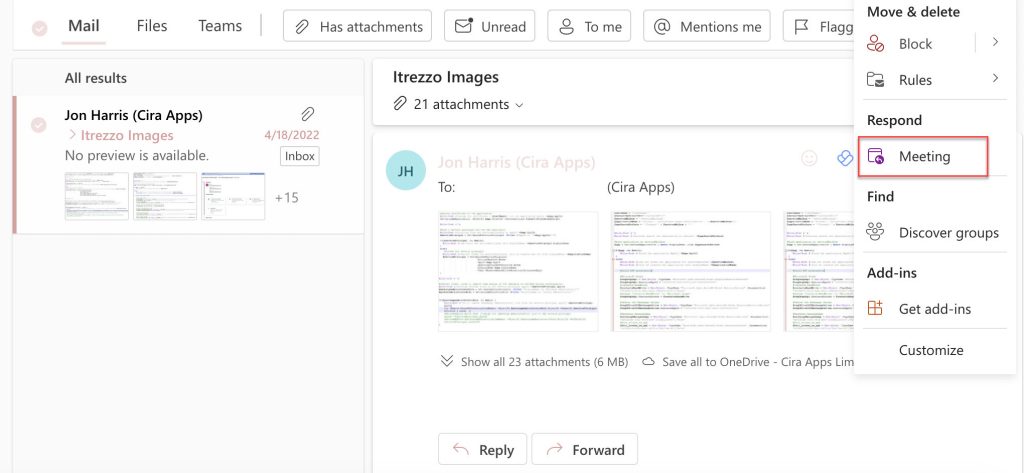
3. Thao tác này sẽ mở một cửa sổ mới (có thể là lịch hẹn hoặc cuộc họp). Hãy điền thông tin chi tiết.
4. Nhấp vào “Lưu” (đối với cuộc hẹn) hoặc “Gửi” (đối với cuộc họp).
Làm thế nào để tạo yêu cầu chọn cuộc họp trong Outlook 365?
Trong Outlook, bạn có thể tạo cuộc họp và cho phép người tham dự chọn thời gian phù hợp nhất với họ.
1. Tạo yêu cầu họp mới.
2. Thêm người tham dự bằng cách sử dụng trường “Đến”.
3. Nhấp vào tùy chọn “Khảo sát lập lịch mới” trong menu dải băng.
4. Đề xuất nhiều lần rồi gửi cuộc thăm dò ý kiến cho người tham dự.
5. Sau khi người tham dự bỏ phiếu, bạn có thể chốt thời gian họp.
Tôi có thể kiểm tra lịch hẹn và cuộc họp của mình trong Outlook như thế nào?
Để đặt lịch hẹn:
1. Chuyển sang chế độ xem Lịch.
2. Lịch hẹn của bạn sẽ hiển thị dưới dạng các khoảng thời gian. Nhấp vào đó để xem chi tiết.
Dành cho các cuộc họp:
1. Một lần nữa, hãy kiểm tra chế độ xem Lịch. Các cuộc họp sẽ có biểu tượng hoặc màu sắc khác, cho biết có người tham dự khác.
2. Nhấp vào một cuộc họp để xem chi tiết, người tham dự và phản hồi.
Cách đặt lịch hẹn trong Outlook cho người khác
Bạn có thể lên lịch cuộc hẹn trong Outlook cho người khác nếu bạn có quyền truy cập ủy quyền vào lịch của họ (giống như trợ lý có thể làm cho giám đốc điều hành):
1. Mở lịch của người đó.
2. Tạo cuộc hẹn mới.
3. Điền thông tin chi tiết và lưu lại.
Tuy nhiên, nếu bạn không có quyền truy cập đó, bạn không thể trực tiếp tạo cuộc hẹn trong lịch Outlook của người khác. Thay vào đó, bạn có thể gửi lời mời họp, và họ có thể chấp nhận để thêm vào lịch của mình.
Tóm lại
Với Microsoft Outlook 365, việc lên lịch các cuộc hẹn và cuộc họp trở nên dễ dàng hơn, được thiết kế để nâng cao năng suất.
Với hướng dẫn này, bạn đã có thể tạo cuộc hẹn hoặc cuộc họp trong Outlook, tận dụng tối đa khả năng lập lịch của ứng dụng. Với việc thực hành thường xuyên, các bước trên sẽ trở nên quen thuộc, giúp bạn sắp xếp thời gian hiệu quả hơn và cộng tác liền mạch với người khác. Hy vọng bài viết này sẽ hữu ích cho bạn! Nếu gặp bất kỳ khó khăn nào trong quá trình thực hiện, bạn có thể liên hệ banquyenphanmem.com hoặc gọi số 028.22443013 để được trợ giúp.