

Hơn 400 triệu người trên toàn thế giới sử dụng Outlook để quản lý email, lịch và danh bạ, điều này khiến nó trở thành nhà cung cấp email phổ biến thứ hai (sau Gmail).
Rất có thể bạn đang sử dụng Outlook để quản lý các hoạt động và liên lạc của công ty mình. Tuy nhiên, một trong những mẹo hay nhất về Outlook liên quan đến việc tạo, chỉnh sửa, xóa và đồng bộ hóa danh bạ.Nhưng làm thế nào để tạo danh bạ trong Outlook? Làm thế nào để xem và chỉnh sửa chúng? Và làm thế nào để đồng bộ hóa danh bạ Outlook với điện thoại thông minh của nhân viên?
Đó là những gì chúng ta sẽ đề cập trong bài viết này!
Những điểm chính cần ghi nhớ:
- Bạn có thể tạo danh bạ trong Outlook bằng cách vào biểu tượng Danh bạ > Tạo danh bạ mới > Tạo hoặc Lưu & Đóng.
- Bạn có thể tìm kiếm danh bạ trong Outlook bằng cách vào biểu tượng Danh bạ > Nhập tên hoặc địa chỉ email của người liên hệ vào thanh tìm kiếm > Nhấn Enter trên bàn phím.
Cách tạo danh bạ trong Outlook
Bạn có thể tạo danh bạ trong Outlook theo hai cách:
- Từ đầu hoặc
- Từ một tin nhắn email mà ai đó đã gửi cho bạn.
Chúng ta hãy cùng xem xét hai lựa chọn này.
Tạo một liên hệ từ đầu
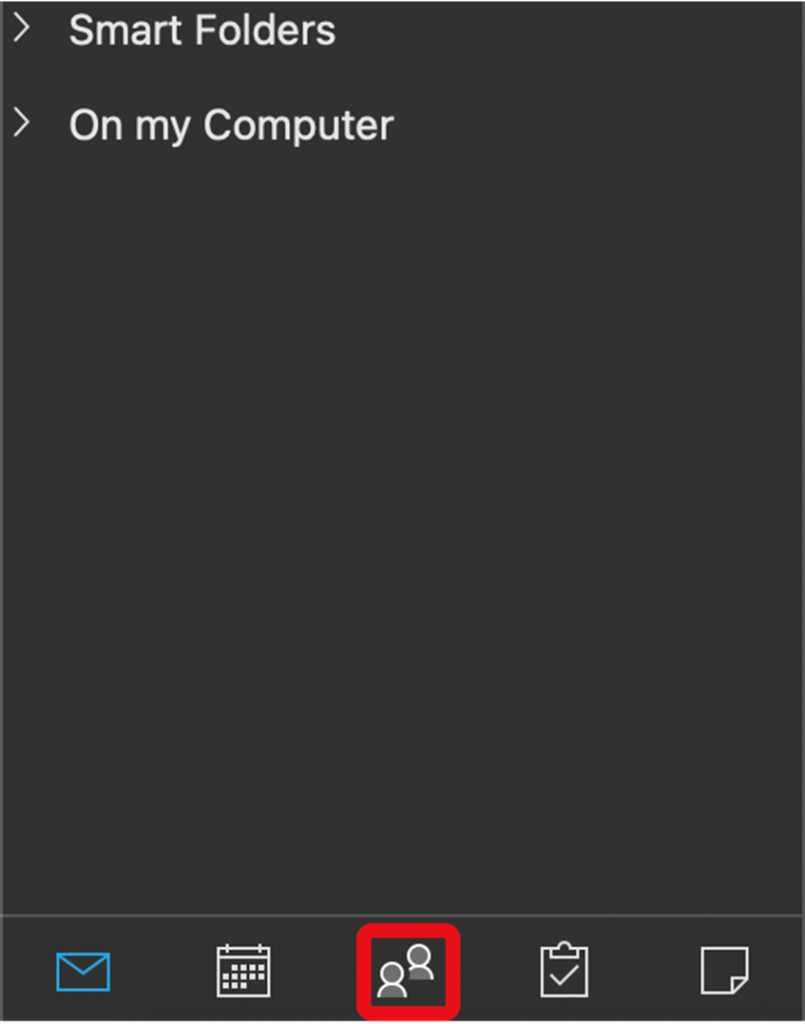
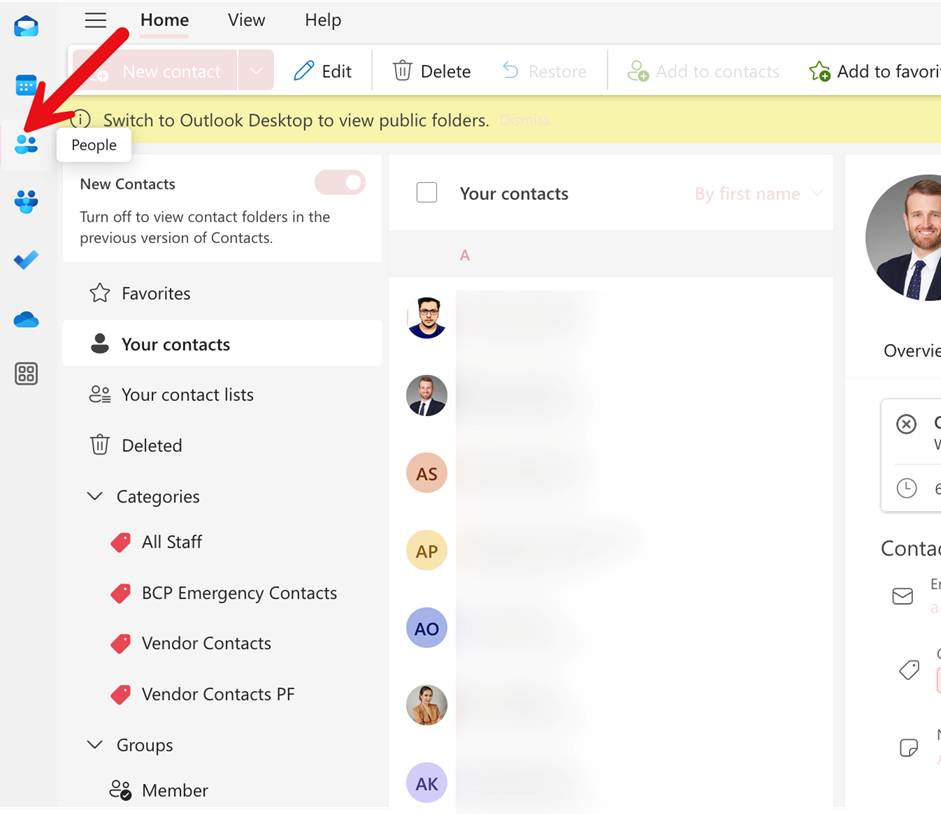
1. Nhấp vào biểu tượng “Mọi người” ở cuối ngăn điều hướng.
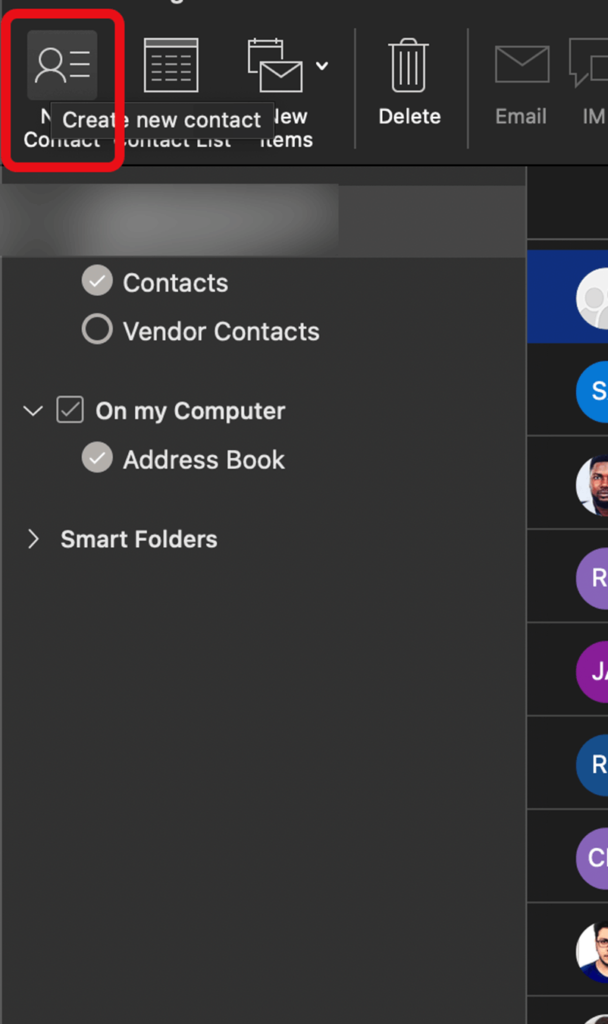
2. Trên trang Danh bạ, trên thanh công cụ, chọn “Tạo liên hệ mới”.
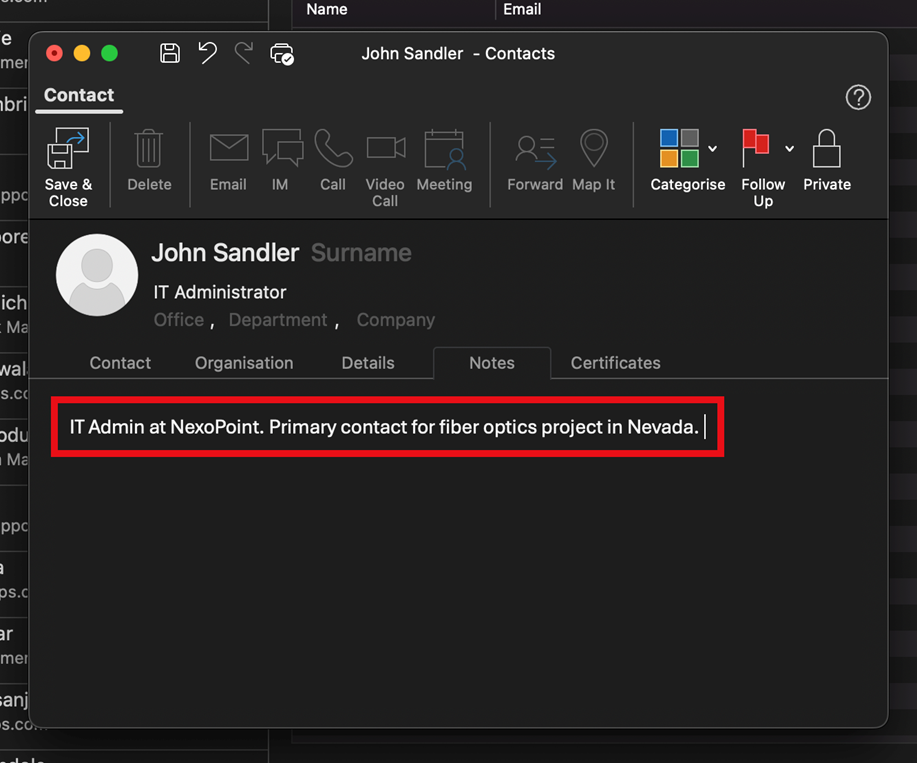
3. Nhập thông tin liên hệ của bạn. Bạn có thể chọn “Thêm nữa” để thêm địa chỉ hoặc ngày sinh của người liên hệ.
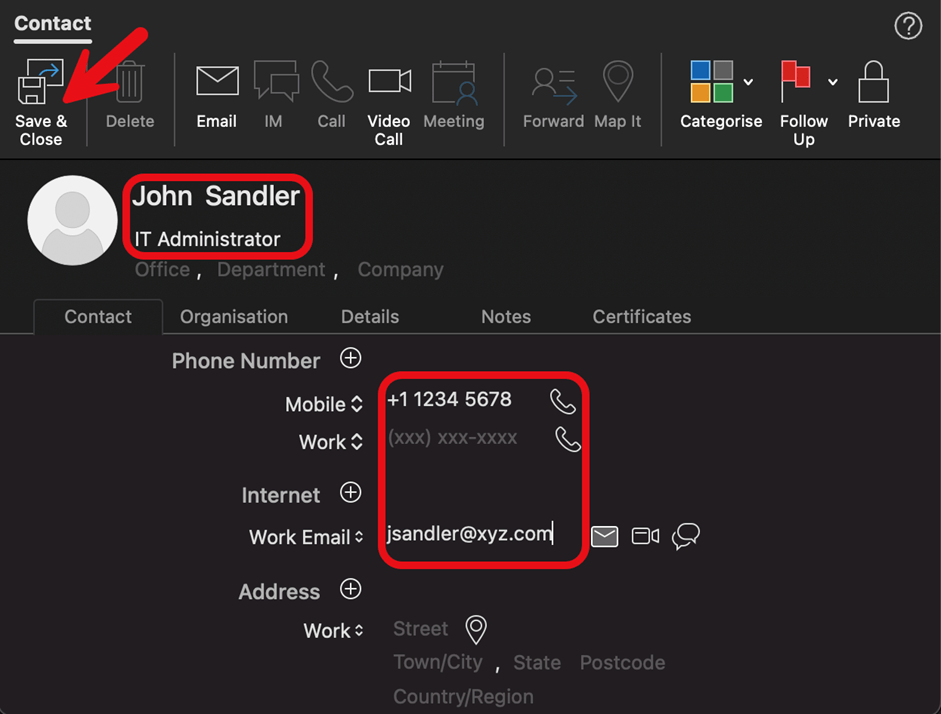
4. Nhấp vào “Tạo” hoặc “Lưu & Đóng”.
Tạo liên hệ từ một tin nhắn email
Giả sử bạn nhận được email từ một khách hàng tên là “Robert Smith”. Bạn có thể nhanh chóng thêm Robert vào danh bạ Outlook của mình bằng cách nhấp chuột phải vào tên anh ấy trong email.
Đây là cách bạn có thể thực hiện trong Outlook:
1. Mở một email và nhấp vào tên người gửi hoặc người nhận mà bạn muốn thêm vào danh bạ. Trên thẻ liên hệ hiện ra cho người đó, hãy nhấp vào “Thêm vào danh bạ” hoặc “Mở liên hệ Outlook…”.
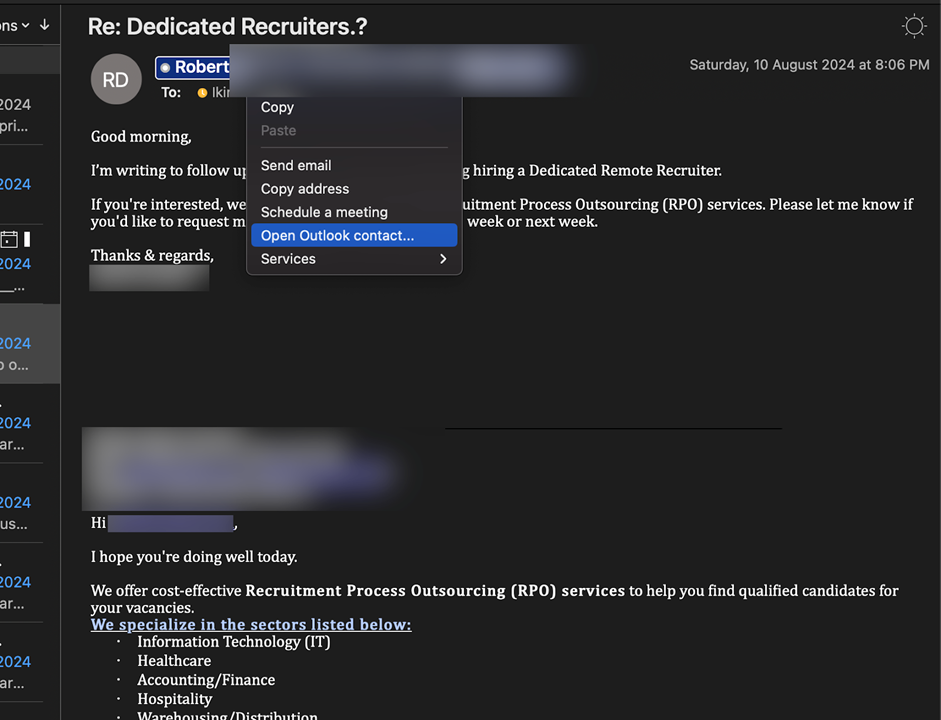
2. Trong thẻ liên hệ của người đó, hãy nhập tên và các thông tin khác mà bạn muốn thêm vào cho người liên hệ.
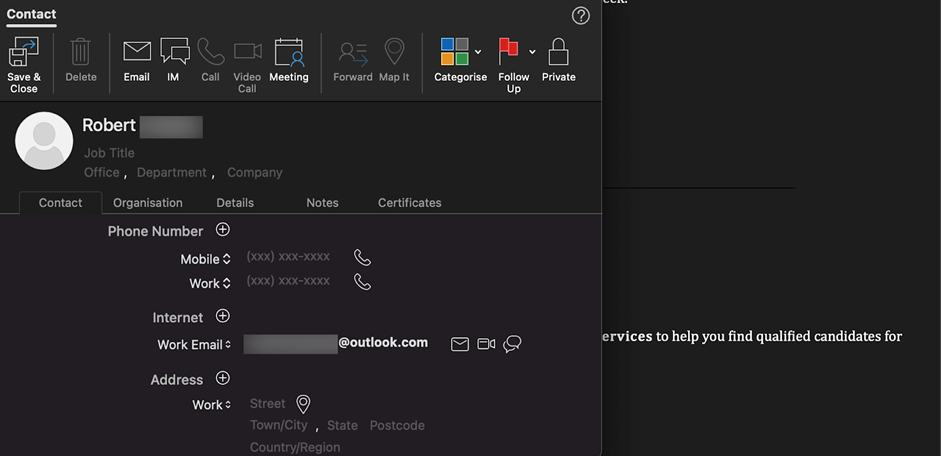
3. Sau khi nhập thông tin, hãy nhấp vào “Lưu” hoặc “Lưu & Đóng”.
Cách tìm danh bạ trong Outlook
Giờ bạn đã thêm các liên hệ mới vào sổ địa chỉ Outlook của mình, bạn có thể tự hỏi làm thế nào để tìm thấy chúng khi cần.
Outlook có các tùy chọn tìm kiếm và lọc cho phép bạn tìm kiếm danh bạ nhanh chóng. Dưới đây là hai cách để thực hiện:
1. Sử dụng thanh tìm kiếm
1. Nhấp vào biểu tượng “Mọi người” trên thanh điều hướng.
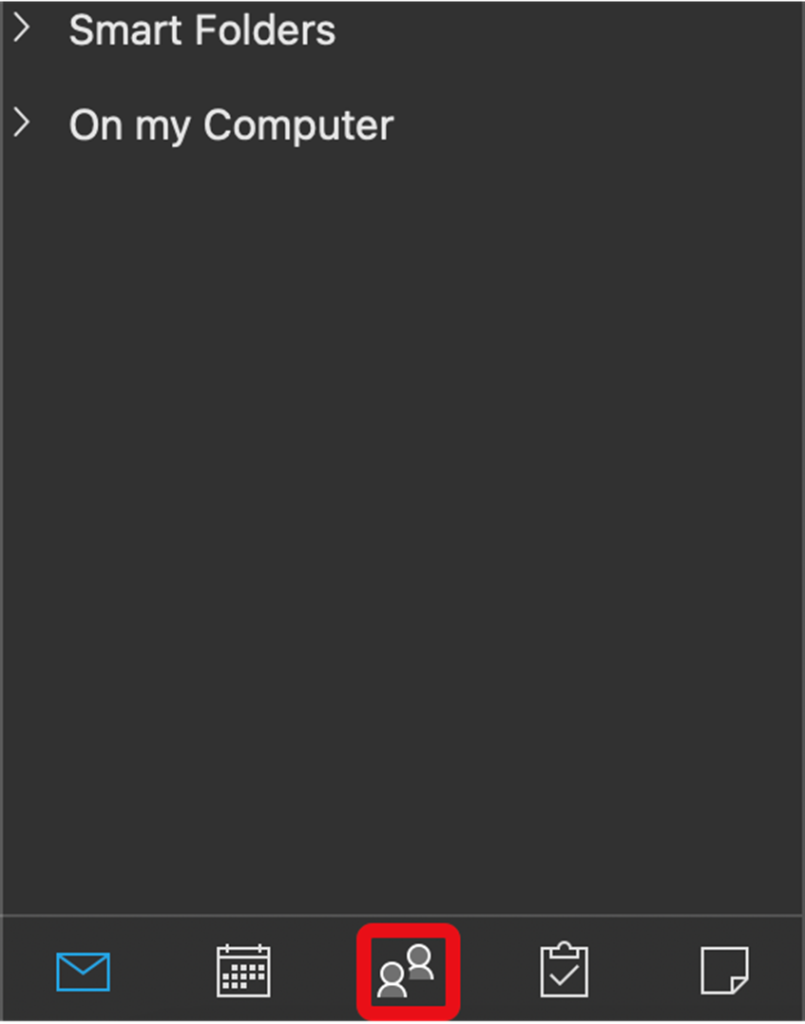
2. Nhập tên hoặc địa chỉ email của người bạn đang tìm kiếm vào thanh tìm kiếm.
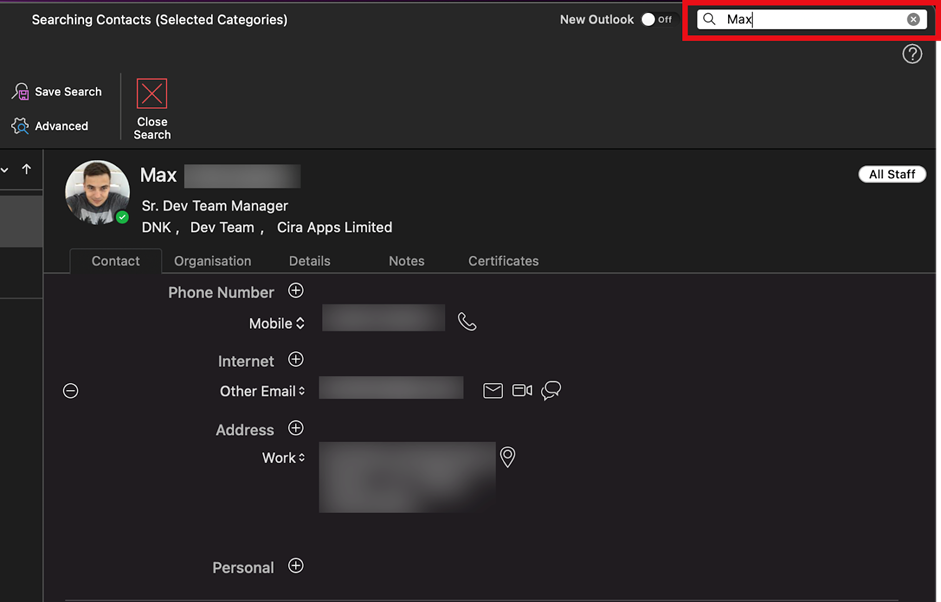
3. Nhấn phím “Enter” để xem danh sách các liên hệ phù hợp.
2. Sử dụng các tùy chọn bộ lọc
1. Nhấp vào biểu tượng “Mọi người” trên thanh điều hướng.
2. Nhấp vào “Tất cả liên hệ” trong ngăn thư mục.
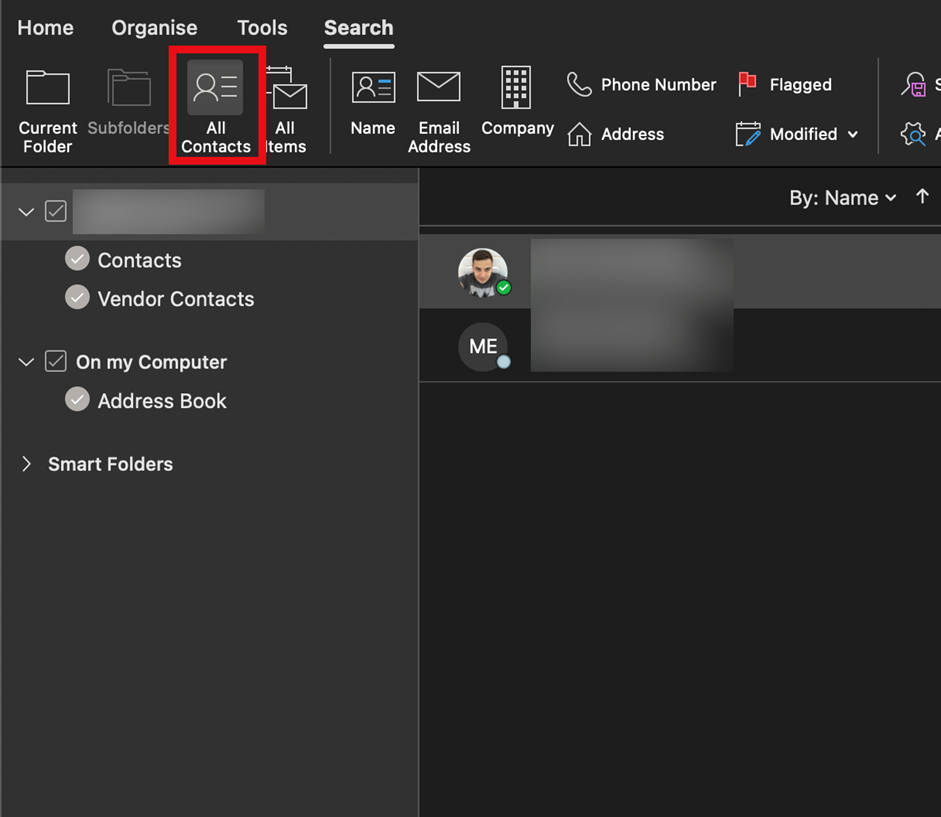
3. Sử dụng các tùy chọn bộ lọc ở đầu danh sách liên hệ để thu hẹp tìm kiếm theo danh mục, công ty, địa điểm hoặc các tiêu chí khác.
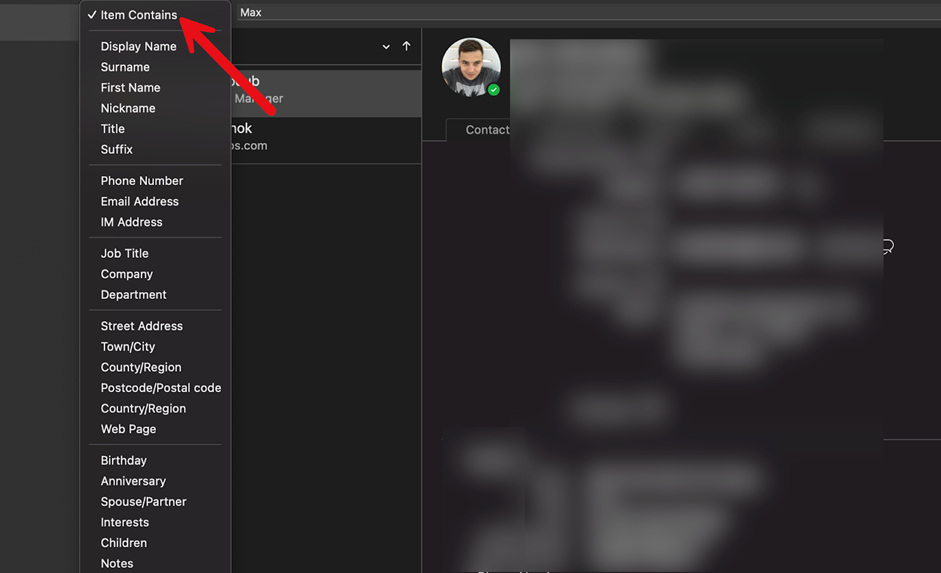
Xem và chỉnh sửa thông tin liên hệ trong Outlook
Vậy là bạn đã tìm được người liên hệ cần tìm, nhưng bạn cần cập nhật thông tin của họ hoặc thêm một vài chi tiết khác. Đừng lo, chúng tôi sẽ giúp bạn!
Đây là cách thực hiện:
1. Xem thông tin liên hệ
1. Nhấp đúp vào liên hệ để mở thông tin liên lạc của họ.
2. Cuộn xuống để xem thông tin liên hệ của họ, bao gồm tên, địa chỉ email, số điện thoại, công ty và các thông tin khác.
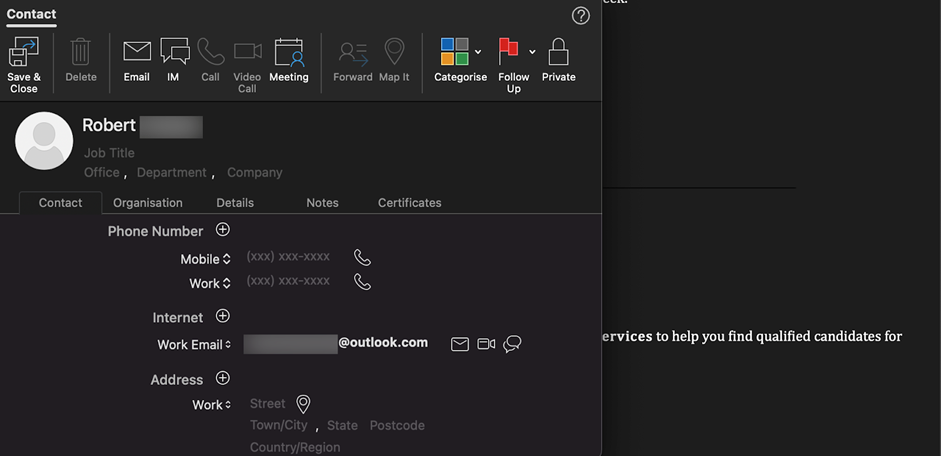
2. Chỉnh sửa thông tin liên hệ
1. Nhấp đúp vào liên hệ để mở thông tin liên lạc của họ.
2. Nhấp chuột vào trường bạn muốn chỉnh sửa, chẳng hạn như số điện thoại hoặc địa chỉ email.
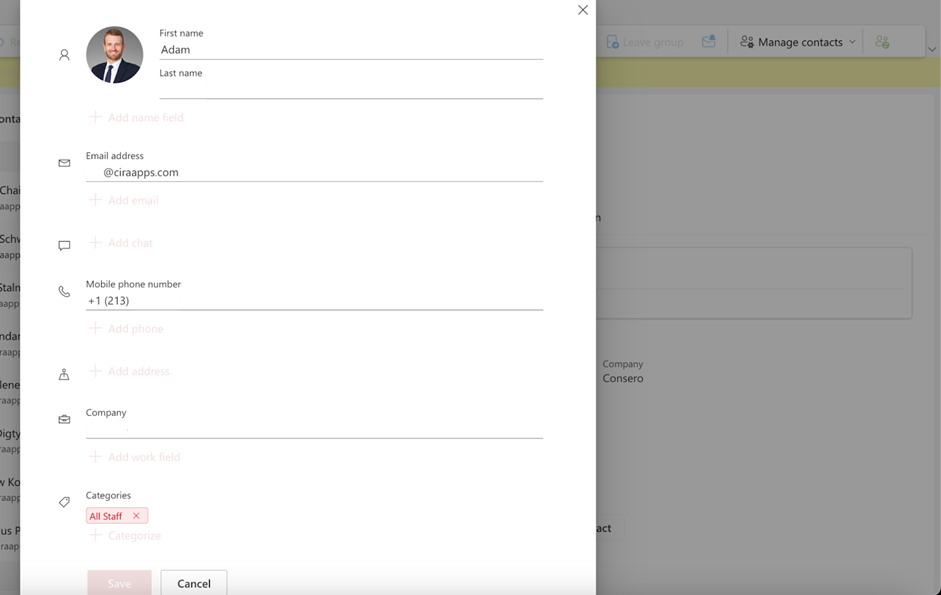
3. Thực hiện các thay đổi và nhấp vào “Lưu & Đóng”.
Thêm ảnh vào danh bạ Outlook của bạn
Việc thêm ảnh vào danh bạ có vẻ là một chi tiết nhỏ, nhưng nó có thể tạo ra sự khác biệt lớn trong việc giúp người khác nhận ra và nhớ đến bạn.
Dưới đây là cách thêm ảnh vào danh bạ Outlook của bạn:
1. Nhấp đúp vào liên hệ để mở thẻ liên hệ của họ. Chọn “Chỉnh sửa liên hệ”.
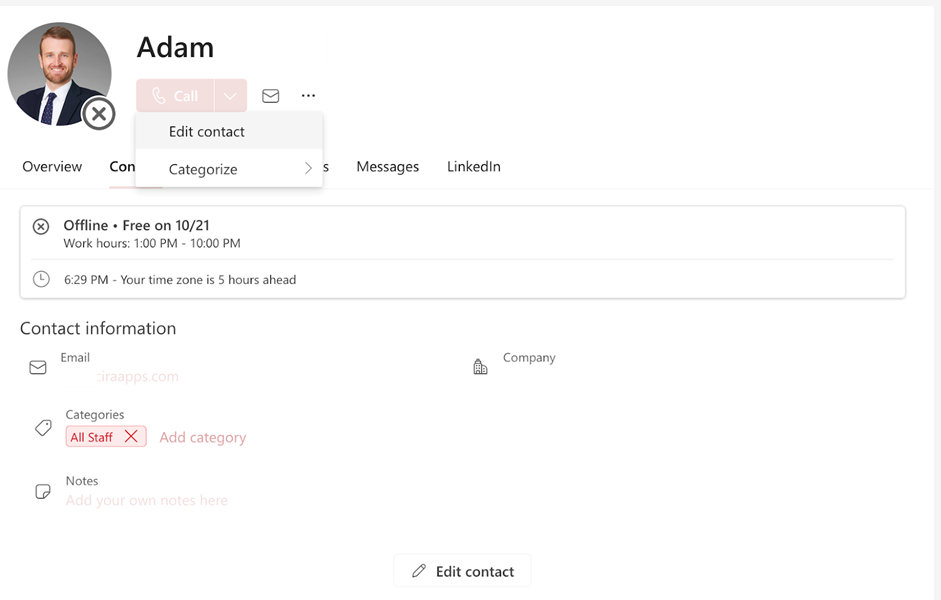
2. Chọn biểu tượng máy ảnh, tải ảnh lên bằng cách chọn định dạng tệp bạn muốn sử dụng, rồi chọn “Lưu”.
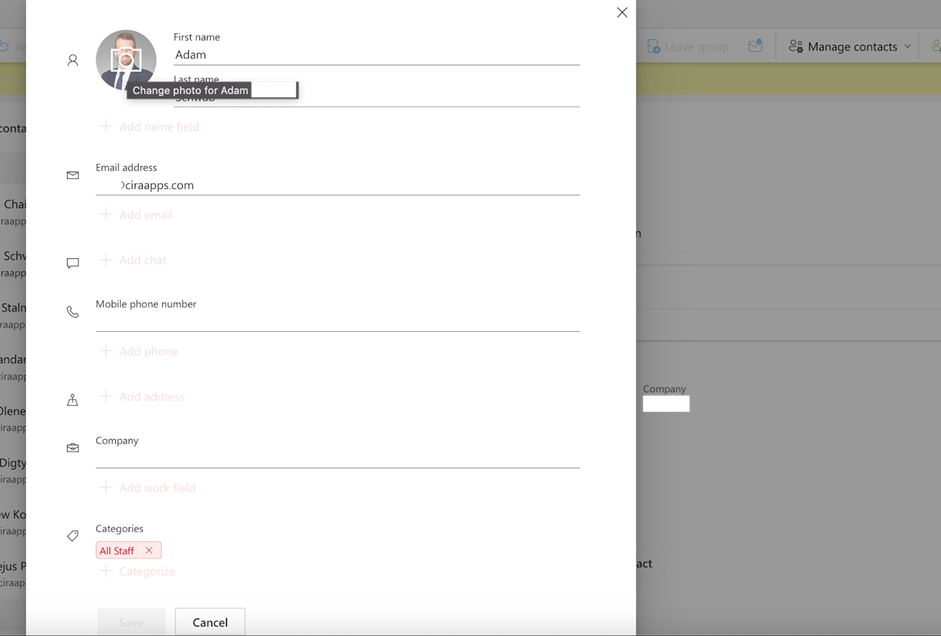
Thay đổi cách hiển thị danh bạ trong Outlook (Tên và Họ)
Outlook cung cấp tính linh hoạt trong việc hiển thị danh bạ, cho phép bạn tùy chỉnh giao diện theo sở thích của mình.
Một tùy chỉnh phổ biến là thay đổi thứ tự hiển thị tên.
- Từ “tên” rồi đến “họ”
- “Họ” theo sau là “tên”.
Theo mặc định, Outlook hiển thị danh bạ theo tên, sau đó là họ. Tuy nhiên, bạn có thể dễ dàng thay đổi cài đặt này để hiển thị danh bạ theo họ.
Cách thực hiện như sau:
1. Nhấp vào biểu tượng “Mọi người” trên thanh điều hướng.
2. Nhấp vào “Cài đặt người dùng” trên thanh dock.
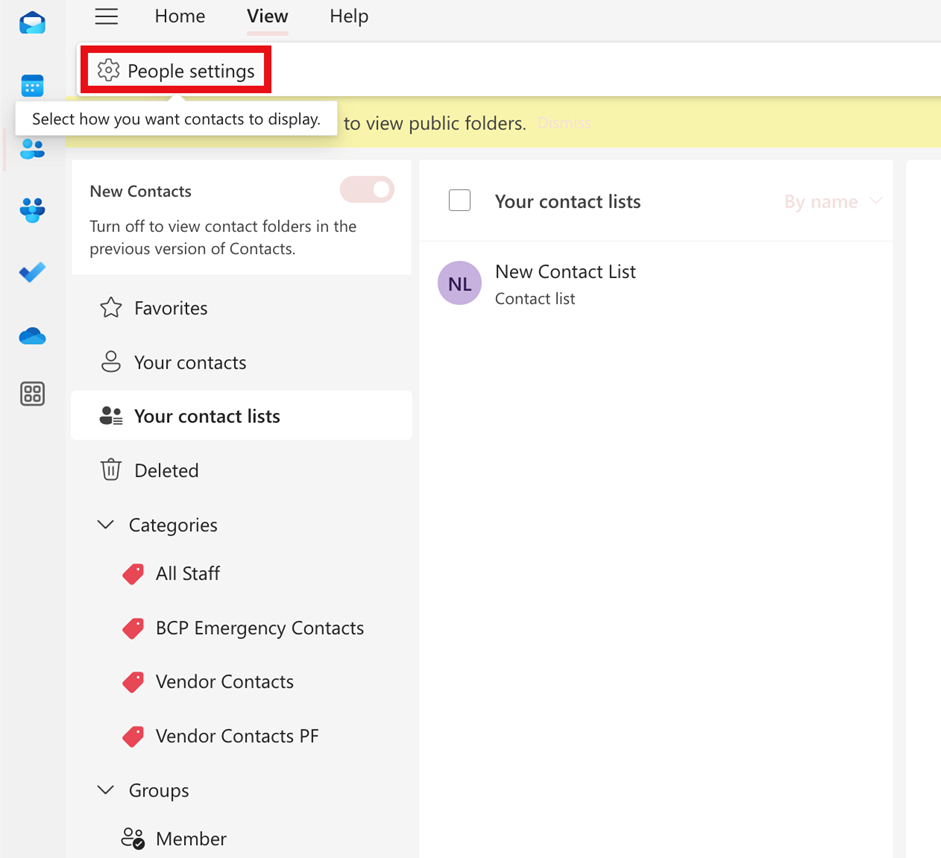
3. Trong mục “Xem”, chọn “Tên” hoặc “Họ”.
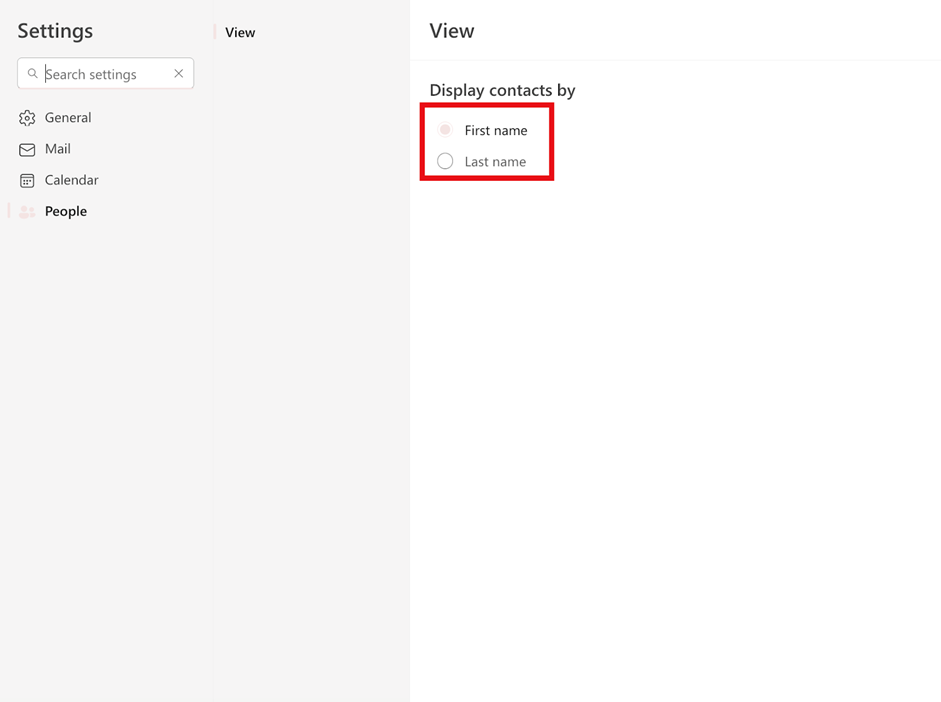
4. Nhấp vào “OK” để lưu các thay đổi.
Cách sắp xếp danh bạ trong Outlook
Trong Outlook, bạn cũng có thể sắp xếp danh bạ theo nhiều tiêu chí khác nhau. Điều này rất hữu ích nếu bạn cần nhanh chóng tìm kiếm liên hệ dựa trên công ty, địa điểm hoặc thông tin khác.
1. Nhấp vào biểu tượng “Mọi người” trên thanh điều hướng.
2. Nhấp vào một mục trong danh sách thả xuống mà bạn muốn sắp xếp theo, ví dụ: “Công ty” hoặc “Thành phố làm việc”.
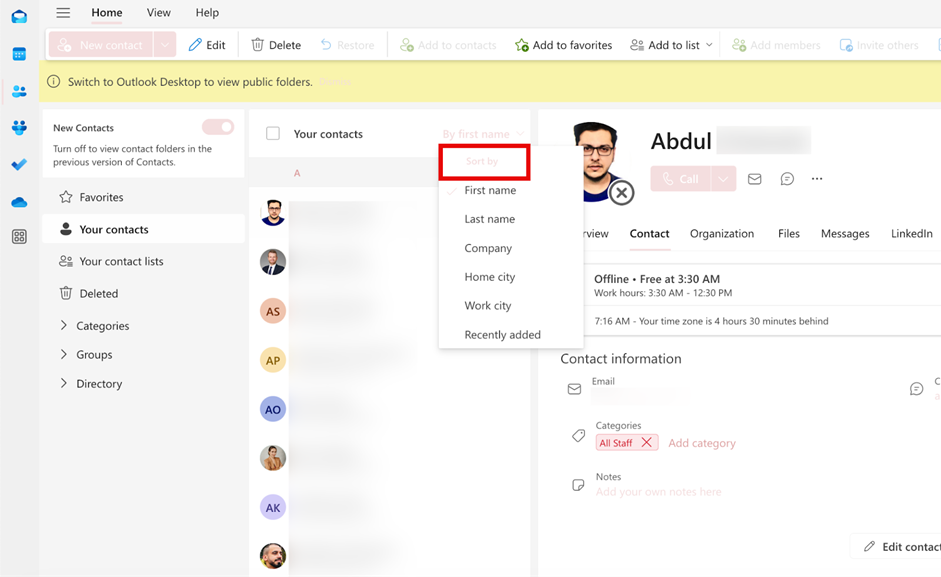
3. Nhấp vào tiêu đề cột một lần nữa để đảo ngược thứ tự sắp xếp.
Tổng kết
Vậy là tôi vừa hướng dẫn xong cho bạn Cách tạo Danh bạ trong Outlook? Xem và Chỉnh sửa Danh bạ. Hy vọng bài viết này sẽ hữu ích cho bạn! Nếu gặp bất kỳ khó khăn nào trong quá trình thực hiện, bạn có thể liên hệ banquyenphanmem.com hoặc gọi số 028.22443013 để được trợ giúp.







