

Trên Windows 11, ứng dụng Microsoft Paint bao gồm tính năng tô màu tạo hình sử dụng AI để tạo các đối tượng mới hoặc chỉnh sửa các thành phần hiện có từ hình ảnh trong khi vẫn duy trì phong cách nghệ thuật của dự án.
Trong bài viết này, Tri Thức Software sẽ hướng dẫn bạn cách bắt đầu sử dụng tính năng tô sáng tạo trong Microsoft Paint dành cho Windows 11.
Tạo các đối tượng mới với tính năng tô màu tạo sinh trên Paint
Để tạo các đối tượng mới trên Microsoft Paint, hãy làm theo các bước sau:
- Mở ứng dụng Microsoft Paint.
- Click File > Open để mở ảnh cần chỉnh.
- Chọn Rectangle hoặc Free-form từ công cụ Selection.
- Chọn vùng bạn muốn sử dụng tính năng tô màu tạo hình.
- Click Generative fill


- Soạn prompt cho đối tượng bạn muốn tạo bằng AI.
- Click Create

- Click vào nút Try again để tạo lại đối tượng.
- Nhấp vào nút Keep.
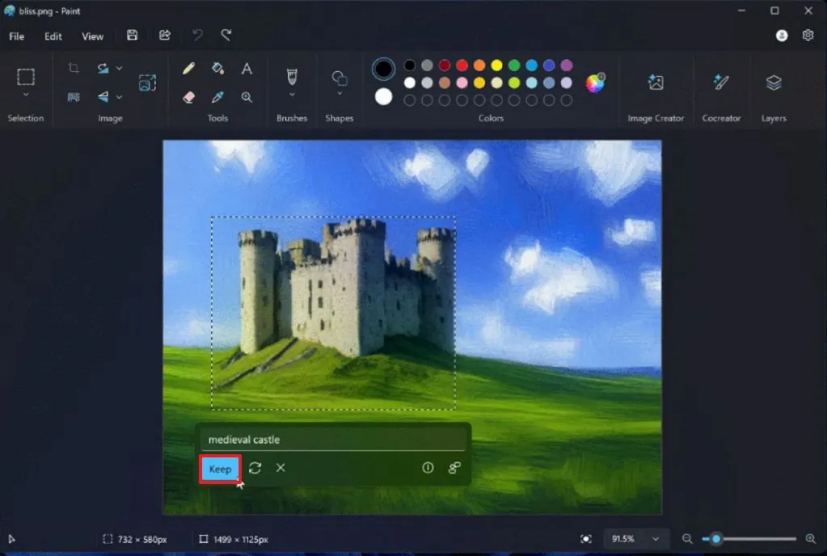


Sau khi lưu tệp, bạn sẽ không thể hoàn tác các thay đổi. Do đó, tốt nhất là bạn nên làm việc với bản sao của hình ảnh thay vì tệp gốc.
Tổng kết
Vậy là tôi vừa hướng dẫn xong cho bạn Cách tạo đối tượng AI bằng Paint Generative Fill trên Windows 11. Nếu gặp bất kỳ khó khăn nào trong quá trình thực hiện, bạn có thể liên hệ banquyenphanmem.com hoặc gọi số 028.22443013 để được trợ giúp. Với các hướng dẫn trên, chúng tôi hy vọng bạn đã giải quyết được nhu cầu của mình một cách nhanh chóng và hiệu quả.


