

Mục lục cũng giống như danh sách các chương ở đầu sách. Nó liệt kê từng phần trong tài liệu và số trang bắt đầu phần đó. Bài viết này, Tri Thức Software sẽ mô tả cách tạo mục lục dễ dàng cập nhật, áp dụng kiểu tiêu đề cho văn bản bạn muốn đưa vào mục lục, sau đó Word sẽ tự động tạo mục lục dựa trên các tiêu đề đó.
Cách áp dụng kiểu tiêu đề
Để áp dụng kiểu tiêu đề trong tài liệu Word, hãy thực hiện như sau:
1. Chọn văn bản bạn muốn định dạng.
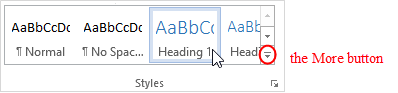
2. Trên tab Trang chủ , trong nhóm Kiểu , hãy nhấp vào kiểu tiêu đề mà bạn muốn.
3. Nếu bạn không thấy kiểu mình muốn, hãy nhấp vào nút Thêm để mở rộng thư viện Kiểu nhanh .
Để tạo mục lục, bạn cần ghi nhãn các cấp tiêu đề khác nhau.
Đánh nhãn tất cả tiêu đề chương và tiêu đề phần mở đầu theo kiểu Tiêu đề 1 , tất cả các tiêu đề chính trong chương của bạn phải được đánh nhãn là Tiêu đề 2 và tất cả các tiêu đề phụ phải được đánh nhãn là Tiêu đề 3 , v.v.
Cách tạo bảng số liệu
Nếu bạn đã áp dụng kiểu tùy chỉnh cho chú thích hình ảnh, bạn có thể xây dựng bảng hình ảnh của mình.
1. Nhấp vào nơi bạn muốn chèn bảng số liệu.
2. Trên tab Tham khảo , nhấp vào Mục lục .
3. Chọn một bảng tích hợp từ menu xuất hiện và mục lục sẽ xuất hiện trong tài liệu của bạn.
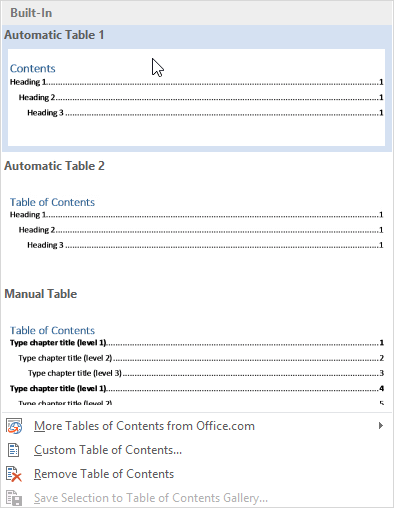
Mục lục sẽ được tạo tự động bằng cách sử dụng các cấp độ tiêu đề khác nhau mà bạn đã xác định khi thiết lập dàn ý. Nếu bạn thay đổi, di chuyển, thêm hoặc xóa chú thích, tốt hơn hết bạn nên cập nhật mục lục hình ảnh.
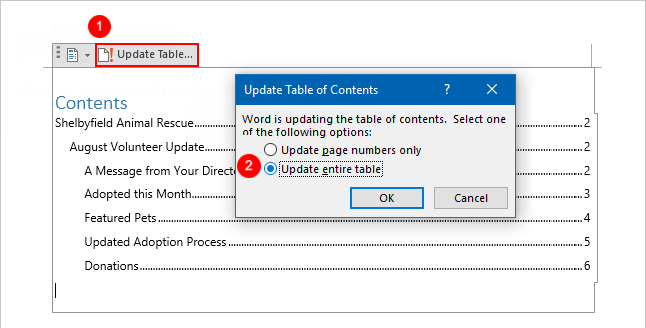
Cách thực hiện: Chỉ cần chọn mục lục, nhấp vào Cập nhật Bảng và chọn Cập nhật Toàn bộ Bảng trong hộp thoại xuất hiện. Mục lục sau đó sẽ cập nhật để phản ánh bất kỳ thay đổi nào.
Tổng kết
Vậy là tôi đã hướng dẫn xong cho bạn Cách tạo mục lục tự động trên Microsoft Word. Nếu gặp bất kỳ khó khăn nào trong quá trình thực hiện, bạn có thể liên hệ banquyenphanmem.com hoặc gọi điện thoại số 028.22443013 để được trợ giúp. Với các hướng dẫn trên, chúng tôi hy vọng bạn đã giải quyết được nhu cầu của mình một cách nhanh chóng và hiệu quả.






