

Phân vùng là việc chia ổ cứng của máy tính thành các phân đoạn khác nhau. Bạn có thể phân vùng ổ cứng của mình thành các hệ thống tệp khác nhau. Bạn có thể phân vùng thành hệ thống tệp NTFS, HFFS+ hoặc FAT. Khi bạn phân vùng ổ cứng, bạn sẽ dễ dàng sắp xếp dữ liệu hơn. Bạn có thể sắp xếp nhạc, video, tài liệu, ảnh và nhiều thứ khác để dễ truy cập. Phân vùng cũng cho phép bạn có thể sử dụng nhiều hệ điều hành trên thiết bị của mình. Bài viết dưới đây, Tri Thức Software sẽ hướng dẫn bạn cách tạo phân vùng ổ cứng trên Windows 10/11 và Mac OS.
Cách tạo phân vùng trên Windows 10/11
Bạn đã cài đặt Windows 10/11 trên máy tính của mình chưa? Windows 10/11 là phiên bản mới nhất do Microsoft phát hành. Đây là hệ điều hành nâng cao tốt hơn các hệ điều hành trước đó. Nếu bạn đã cài đặt hệ điều hành mới nhất này, bạn cần phân vùng ổ cứng máy tính của mình bằng Disk management. Sau đây là hướng dẫn phân vùng ổ cứng trên Windows 10/11.

Bước 1: Mở máy tính của bạn và đăng nhập vào máy tính của bạn
Bước 2: Nhấp vào nút “File Explorer”. Trên cửa sổ mới mở ra, nhấp chuột phải vào biểu tượng “This PC”.
Bước 3: Trên menu xuất hiện, nhấp vào “Manage”.

Bước 4: Trên cửa sổ mới, nhấp vào “Computer Management” nằm ở góc trên bên trái. Một menu sẽ xuất hiện. Nhấp vào Storage” để vào “Disk management”.
Bước 5: Bây giờ hãy nhấp vào ổ đĩa chính thường là “C:”, sau đó nhấp vào “Shrink Volume” để có đủ dung lượng bộ nhớ mà bạn có thể đã sử dụng khi cài đặt Windows 10/11. Để thu nhỏ Ổ đĩa C, hãy nhấp đúp vào ổ đĩa đó.
Bước 6: Bây giờ hãy nhấp vào vùng chưa phân bổ mà bạn muốn tạo phân vùng. Trên menu ngữ cảnh, hãy nhấp vào “New Simple Volume”. Nó sẽ hướng bạn đến một cửa sổ trình hướng dẫn, nơi bạn chỉ cần nhấp vào “next” để tiến hành phân vùng ổ cứng.

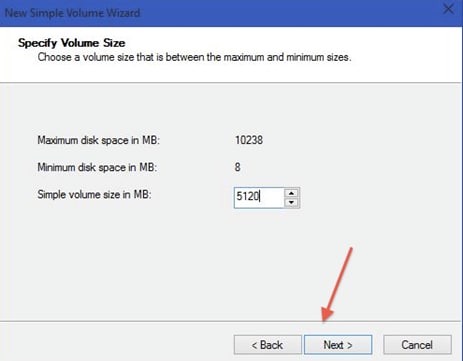
Bước 7: Trên cửa sổ “New Simple Volume Wizard” được hiển thị, bạn phải cung cấp thông số kỹ thuật về ổ đĩa cứng của mình. Bạn sẽ có thể thấy kích thước ổ đĩa của mình tính bằng MB, dung lượng ổ đĩa tối thiểu và ổ đĩa mà bạn muốn chỉ định cho phân vùng. Đảm bảo bạn nhập kích thước phù hợp, sau đó đi đến cuối cửa sổ và nhấp vào “Next”.
Bước 8: Bây giờ trên “Assign Drive Letter or path”, bạn cần chọn một chữ cái để truy cập dễ dàng hơn. Bạn có thể chọn không gán chữ cái nhưng tốt nhất là gán để bạn có thể biết các ổ đĩa và quản lý chúng dễ dàng. Sau đó, nhấp vào biểu tượng “Next”.

Bước 9: Bây giờ bạn cần chọn thông số kỹ thuật “Format partition”. Chọn hệ thống tệp, kích thước ổ đĩa và nhãn. Sau đó nhấp vào tiếp theo.

Bước 10: Cuối cùng, trên “Completing the New Simple Volume Wizard”, bạn sẽ xem thông số kỹ thuật của phân vùng. Để tạo phân vùng, hãy nhấp vào “Finish” và phân vùng đã sẵn sàng để sử dụng.

Cách tạo phân vùng trên Mac OS
Nếu bạn đang chạy hệ điều hành Mac, bạn cũng cần phân vùng ổ cứng bên trong vì sẽ dễ quản lý dữ liệu hơn. Hơn nữa, nó sẽ cho phép nhiều người dùng sử dụng máy tính. Hệ điều hành Mac bao gồm Mac OS X10.7 (Lion), 10.8 (Mountain Lion), 10.9 (Mavericks), 10.10 (Yosemite) và phiên bản mới nhất 10.11 (El Capitan). Phiên bản cũ hơn bao gồm Tiger và Snow Leopard. Với bất kỳ phiên bản nào trong số này, bạn vẫn có thể thực hiện phân vùng ổ cứng. Trước khi phân vùng ổ cứng bên trong, bạn nên sao lưu dữ liệu của mình vào ổ cứng ngoài hoặc tài khoản iCloud nếu có. Tất cả những gì bạn cần là Tiện ích đĩa trên máy tính của mình. Bây giờ hãy làm theo các bước sau.
Bước 1: Đăng nhập vào máy Mac của bạn, vào “Finder” và nhấp vào “Applications”. Trên “Applications”, cuộn xuống cho đến khi bạn thấy biểu tượng “Utilities”. Sau đó nhấp vào “Disk utility icon”.

Bước 2: Trên bảng điều khiển phía trên bên trái của cửa sổ mới, nhấp vào ổ cứng của bạn sẽ được đánh dấu màu xanh.
Bước 3: Bây giờ ở giữa cửa sổ, bạn sẽ thấy “First aid, Erase, Partition, RAID” và “Restore options”. Nhấp vào “Partition”.

Bước 4: Khi nhấp vào đó, bạn sẽ thấy bố cục phân vùng và bạn cần cung cấp “Partition Information”. Cung cấp số lượng phân vùng bạn muốn, tên phân vùng và kích thước ổ đĩa, sau đó nhấp vào “Apply”.

Bước 5: Bây giờ nếu bạn chắc chắn về các phân vùng bạn muốn, hãy nhấp vào một phân vùng trên thông báo xác nhận sẽ xuất hiện trên màn hình. Nó sẽ hiển thị số lượng phân vùng bạn đã tạo. Cuối cùng, xác nhận các hành động bằng cách nhấp vào “Partition”.

Như bạn thấy đấy, việc phân vùng trên máy Mac thật dễ dàng!
Tổng kết
Vậy là tôi đã hướng dẫn xong cho bạn cách tạo phân vùng ổ đĩa trên Windows 10/11 và Mac OS. Nếu gặp bất kỳ khó khăn nào trong quá trình thực hiện, bạn có thể liên hệ banquyenphanmem.com hoặc gọi điện thoại số 028.22443013 để được trợ giúp. Với các hướng dẫn trên, chúng tôi hy vọng bạn đã giải quyết được nhu cầu của mình một cách nhanh chóng và hiệu quả.







