

Việc tạo lịch dùng chung (Shared Calendar) trong Outlook là một trong những tính năng tốt nhất của công cụ này. Nó được thiết kế để cải thiện khả năng tổ chức và giao tiếp, cho phép các nhóm, gia đình hoặc bất kỳ nhóm nào đồng bộ hóa và theo dõi các sự kiện, cuộc hẹn và nhiệm vụ.
Bài viết này, Tri Thức Software sẽ đi sâu vào quy trình từng bước tạo và chia sẻ lịch trong các phiên bản Outlook dành cho Windows, Web và Mac, đồng thời đề cập đến một số mẹo khắc phục sự cố.
Những điểm chính cần ghi nhớ:
- Để tạo lịch dùng chung trong Outlook cho Windows, hãy vào Lịch > Thêm lịch > Đặt tên cho lịch của bạn > Chia sẻ lịch > Nhập địa chỉ email.
- Để tạo lịch dùng chung trong Outlook trên thiết bị di động, hãy vào Lịch, Thêm lịch > Đặt tên cho lịch của bạn > biểu tượng Mọi người > Chia sẻ lịch > Nhập địa chỉ email.
- Để tạo lịch dùng chung trong Outlook Web, hãy truy cập Outlook.com và đăng nhập > Lịch > Thêm lịch > Tạo lịch trống > Lưu > Chia sẻ và quyền > Nhập địa chỉ email.
Cách tạo lịch dùng chung trong Outlook for Windows
Cho dù bạn muốn điều phối các cuộc họp, lên kế hoạch cho các sự kiện nhóm hay giữ cho mọi người luôn nắm được thông tin, lịch dùng chung trong Outlook dành cho Windows đều vô cùng hữu ích.
Đây là cách tạo:
1. Mở ứng dụng Microsoft Outlook trên máy tính Windows.
2. Nhấp vào biểu tượng Calendar ở góc bên trái.

3. Chọn Add Calendar > New Calendar.
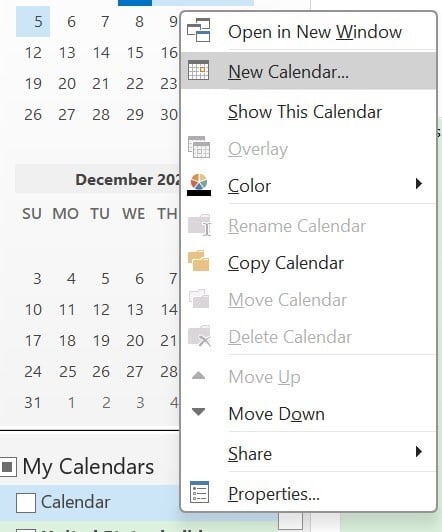
4. Hãy đặt tên cho lịch hoặc chọn một thư mục cụ thể nếu muốn.
5. Nhấp vào “OK” để lưu.
6. Chia sẻ lịch.
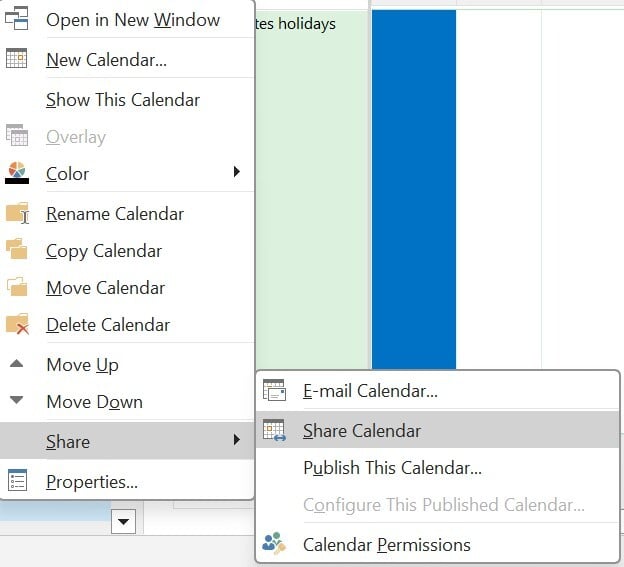
- Nhấp chuột phải vào lịch bạn vừa tạo trong mục My Calendars.
- Chọn Share > Share Calendar.
7. Trong cửa sổ mới, nhập địa chỉ email của những người bạn muốn chia sẻ lịch.

8. Xác định mức độ truy cập mà mỗi người nhận sẽ có. Bạn có thể cho phép họ xem, chỉnh sửa hoặc quản lý lịch dùng chung.
9. Click Send. Thư mời sẽ được gửi đến người nhận.
Tạo lịch Outlook dùng chung trên thiết bị di động
Bạn cũng có thể tạo và chia sẻ lịch bằng ứng dụng Outlook trên thiết bị di động.
Cách thực hiện như sau:
- Mở ứng dụng Outlook trên thiết bị di động của bạn.
- Chạm vào biểu tượng lịch ở cuối màn hình.
- Nhấn vào dấu cộng ở góc trên bên phải và chọn “Thêm lịch”.
- Nhập tên cho lịch của bạn
- Nhấn vào biểu tượng “Mọi người” và nhập tên hoặc địa chỉ email của những người bạn muốn chia sẻ lịch của mình.
- Nhấn vào biểu tượng dấu tích để chia sẻ lịch của bạn.
Cách tạo lịch dùng chung trong Outlook Web
Dưới đây là cách thiết lập lịch dùng chung trong phiên bản web của Outlook:
1. Trong trình duyệt web của bạn, hãy truy cập Outlook.com hoặc URL web Outlook riêng của tổ chức bạn. Đăng nhập nếu hệ thống yêu cầu bạn cung cấp thông tin đăng nhập.
2. Nhấp vào biểu tượng lịch ở góc dưới bên trái màn hình. Nó nằm ngay bên dưới biểu tượng thư.

3. Click Add Calendar > Create Blank Calendar từ menu thả xuống > nhập tên cho lịch mới của bạn. Bạn cũng có thể thêm mô tả và chọn chủ đề màu sắc nếu muốn.
Nhấp vào Save > lịch mới của bạn sẽ được tạo. Lịch này sẽ được thêm vào mục My calendars ở thanh bên trái.

4. Để chia sẻ lịch > hãy tìm lịch đó ở thanh bên trái, nhấp vào ba dấu chấm khi bạn di chuột qua tên lịch và chọn Sharing and permissions.

5. Trong mục Share with > nhập địa chỉ email của những người bạn muốn chia sẻ lịch. Sau khi thêm người nhận > click Share > để gửi cho họ email mời truy cập vào lịch.

Phiên bản web của Outlook giúp việc thiết lập và chia sẻ lịch trở nên cực kỳ đơn giản, có thể thực hiện mọi lúc mọi nơi mà không cần đến ứng dụng trên máy tính.
Hướng dẫn cách tạo lịch dùng chung trong Outlook cho máy Mac
Việc tạo lịch dùng chung rất đơn giản trên máy tính Mac.
Đây là cách thực hiện:
1. Khởi động ứng dụng Outlook trên máy Mac của bạn.
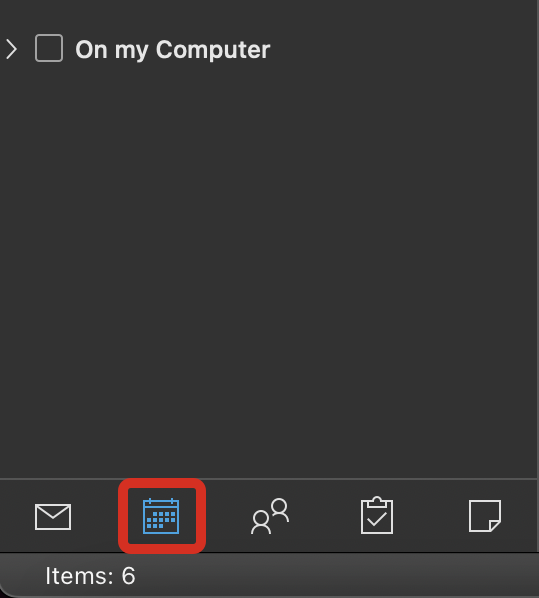
2. Trên thanh công cụ phía dưới, nhấp vào biểu tượng lịch.
3. Trong tab Organize > New Calendar.
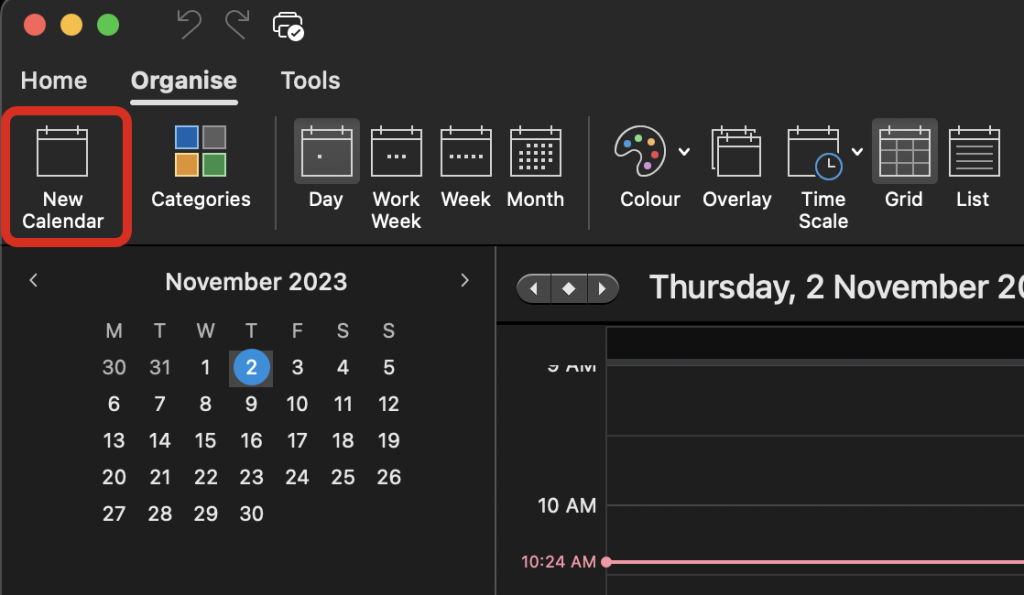
4. Nhập tên cho lịch của bạn.
5. Kéo và thả lịch mới của bạn vào vị trí mong muốn trong mục My Calendars hoặc để nguyên ở vị trí mặc định.
6. Chia sẻ lịch:
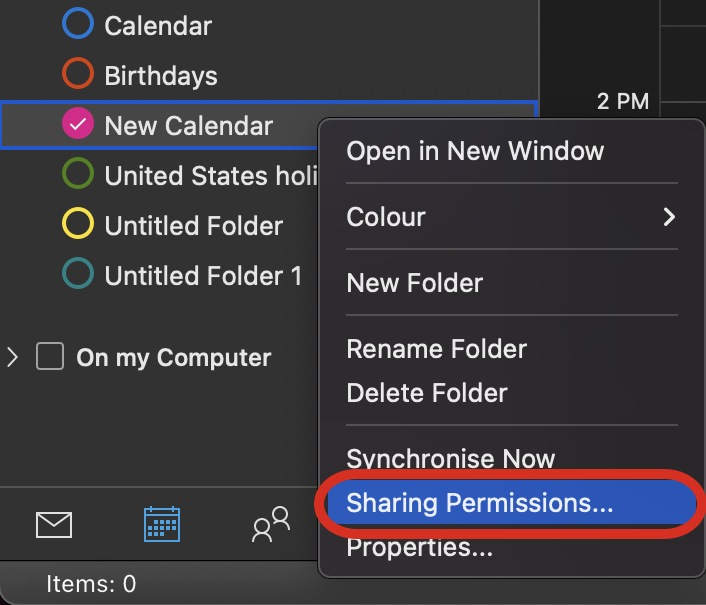
- Nhấp chuột phải (hoặc nhấn Control-click) vào lịch vừa tạo trong mục My Calendars.
- Chọn Sharing Permissions.
7. Nhấp vào nút ‘+’, sau đó nhập và chọn tên hoặc địa chỉ email của những người bạn muốn chia sẻ lịch.
Lưu ý: Bạn có thể chỉ định mức độ truy cập mà mỗi cá nhân nên có, từ xem cho đến chỉnh sửa.
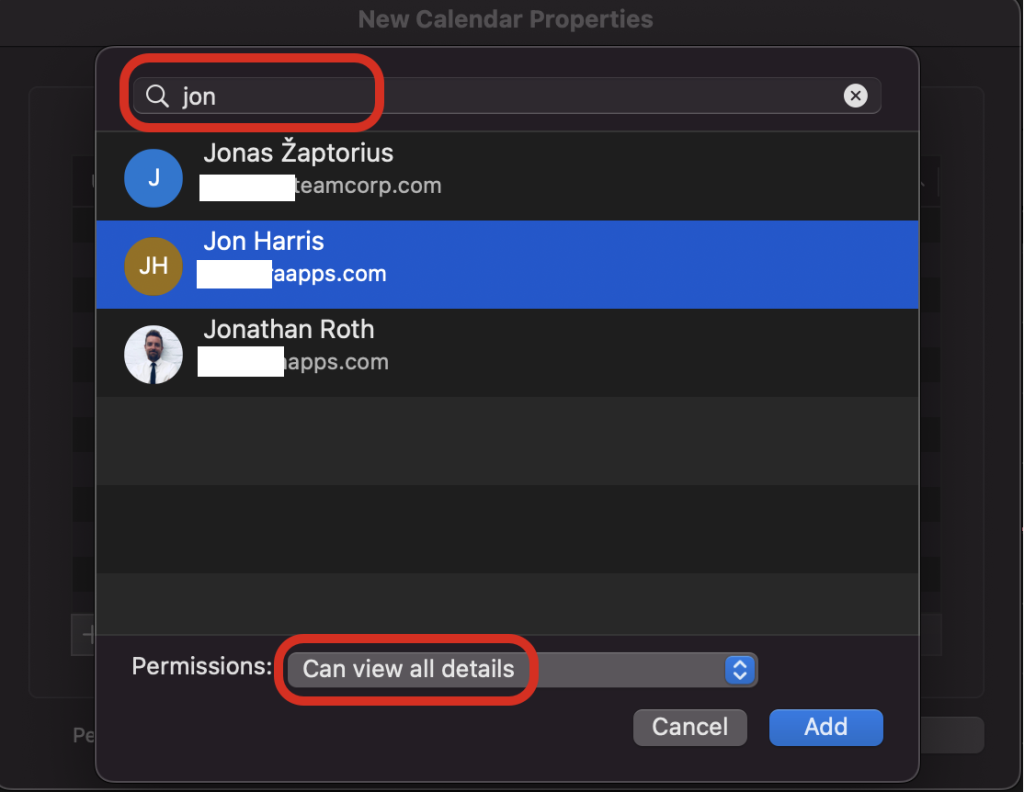
8. Nhấp vào Add và đóng cửa sổ cấp quyền. Người nhận sẽ nhận được thông báo qua email về việc được cấp quyền truy cập.
Cách chia sẻ lịch bằng cách đăng tải lên trang web
Nếu bạn muốn chia sẻ lịch của mình với những người bên ngoài tổ chức hoặc những người không có tài khoản Outlook, bạn có thể đăng tải lịch đó lên một trang web.
Đây là cách thực hiện:
1. Mở Outlook trên máy tính của bạn và chuyển sang chế độ xem Calendar.
2. Trong ngăn điều hướng, nhấp chuột phải vào lịch bạn muốn chia sẻ.
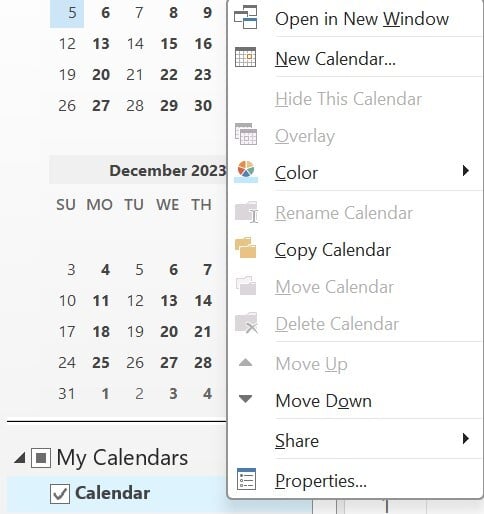
3. Chọn Publish to Web hoặc Publish This Calendar.
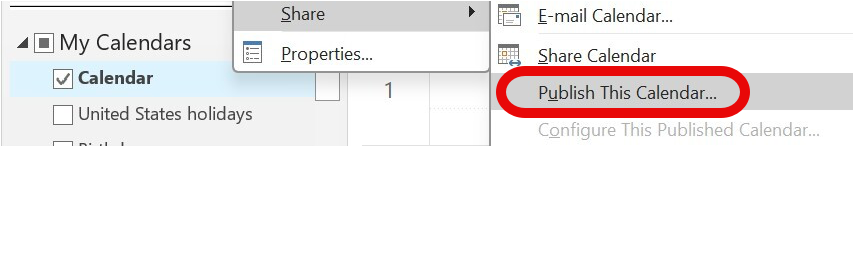
4. Từ danh sách thả xuống, chọn mức độ chi tiết mong muốn. Bạn có thể chọn xem khi tôi bận, xem chức danh và địa điểm, hoặc xem tất cả chi tiết.
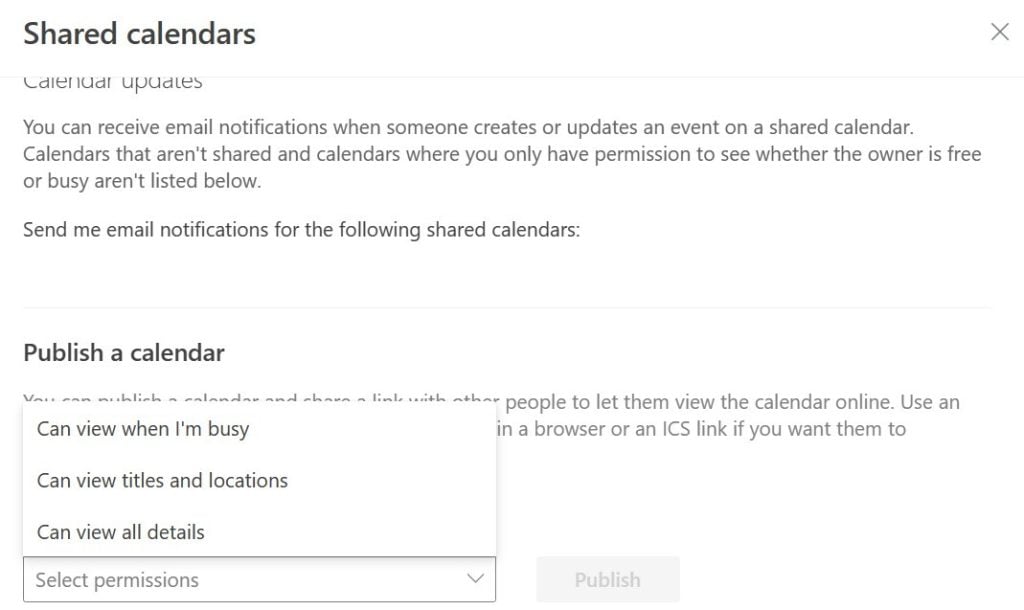
5. Click Publish.
6. Outlook sẽ tạo một URL cho lịch của bạn. Bạn có thể chia sẻ liên kết này với bất kỳ ai bạn muốn cấp quyền truy cập.
Các cấp độ quyền khác nhau khi chia sẻ lịch trong Outlook
Khi chia sẻ lịch, điều cần thiết là phải xem xét mức độ truy cập mà mỗi người cần. Là chủ sở hữu lịch, bạn có thể chọn quyền phù hợp cho mỗi người dựa trên vai trò và nhu cầu của họ.
Outlook cung cấp các cấp độ quyền sau đây để chia sẻ lịch:
- Can view when I am busy: Cấp độ cơ bản này chỉ hiển thị khi bạn có sự kiện đã lên lịch trên lịch của mình. Không có chi tiết nào khác, chẳng hạn như chủ đề hoặc địa điểm của sự kiện, được hiển thị cho người có quyền này.
- Can view titles and locations: Với quyền này, người đó có thể xem thời gian diễn ra sự kiện, chủ đề và địa điểm của từng sự kiện. Tuy nhiên, họ vẫn không thể truy cập bất kỳ thông tin chi tiết bổ sung nào mà bạn đã thêm vào phần mô tả sự kiện.
- Can view all details: Như tên gọi, cấp độ này cho phép người đó xem tất cả thông tin về các sự kiện trong lịch của bạn, bao gồm thời gian, chủ đề, địa điểm và bất kỳ chi tiết nào khác mà bạn đã thêm. Tuy nhiên, họ không thể thực hiện bất kỳ thay đổi nào đối với lịch của bạn.
- Can edit: Cấp độ quyền này cho phép người đó trực tiếp chỉnh sửa lịch của bạn. Họ có thể tạo, chỉnh sửa và xóa sự kiện cũng như xem tất cả chi tiết của các mục hiện có. Cấp độ này phù hợp với các cộng sự thân thiết hoặc trợ lý.
- Ủy quyền (Delegate): Cấp độ truy cập cao nhất, quyền Ủy quyền cho phép người được ủy quyền quản lý lịch của bạn như thể đó là lịch của chính họ. Họ có thể chỉnh sửa sự kiện, xem chi tiết đầy đủ và thậm chí gửi và trả lời yêu cầu họp thay mặt bạn. Cấp độ này thường dành cho trợ lý điều hành hoặc những cá nhân đáng tin cậy khác.
Cách truy cập lịch dùng chung trong Outlook và xem sự kiện
Sau khi ai đó chia sẻ lịch với bạn, bạn cần thêm lịch đó vào Outlook để xem. Dưới đây là cách truy cập lịch được chia sẻ và xem các sự kiện trong đó:
- Trong Outlook, hãy chuyển đến chế độ xem lịch.
- Nhấp chuột phải vào My Calendars ở bên trái.
- Chọn Add Calendar > chọn Open Shared Calendar.
- Nhập tên hoặc địa chỉ email của người mà bạn muốn thêm vào lịch của họ.
- Lịch của họ giờ sẽ hiển thị cùng với lịch của bạn, và bạn sẽ thấy các sự kiện của họ.
Sự khách nhau giữa Lịch dùng chung và lịch nhóm trong Outlook?
Lịch dùng chung được tạo bởi một cá nhân và chia sẻ với những người cụ thể. Chủ sở hữu ban đầu có thể quyết định mức độ truy cập của mỗi người – từ chỉ xem đến quyền chỉnh sửa. Mặt khác, Lịch nhóm được liên kết với Nhóm Microsoft 365 hoặc Microsoft Teams. Người dùng trong nhóm hoặc đội đó có quyền truy cập vào lịch nhóm. Các thành viên có thể thêm hoặc sửa đổi sự kiện tùy thuộc vào quyền được quản trị viên nhóm thiết lập.
Lịch nhóm rất phù hợp cho các nhóm mà tất cả thành viên cần cộng tác trong việc lên lịch và tổ chức sự kiện. Lịch chia sẻ lý tưởng cho các trường hợp chỉ một nhóm người được chọn cần truy cập.
Tổng kết
Outlook cung cấp một bộ công cụ để chia sẻ lịch và cộng tác. Cho dù sử dụng Outlook trên Windows, Mac hay web, nền tảng này đều cung cấp một cách thức thân thiện với người dùng để tạo và chia sẻ lịch. Nếu gặp bất kỳ khó khăn nào trong quá trình thực hiện, bạn có thể liên hệ banquyenphanmem.com hoặc gọi số 028.22443013 để được trợ giúp. Với các hướng dẫn trên, chúng tôi hy vọng bạn đã giải quyết được nhu cầu của mình một cách nhanh chóng và hiệu quả.







