

Khi cộng tác với các bên liên quan trong suốt cả ngày, chúng ta luôn hoàn thành các nhiệm vụ hoặc tạo ra những nhiệm vụ mới cho bản thân hoặc người khác. Khi ngồi trong văn phòng hoặc các cuộc họp, chúng ta có thể mở một công cụ quản lý nhiệm vụ để dễ dàng tạo nhiệm vụ (ví dụ: To Do, Planner, Project for the Web). Tuy nhiên, nhiều khi, chúng ta đang giữa một cuộc trò chuyện trên Teams và kết quả là cần tạo một nhiệm vụ. May mắn thay, giờ đây chúng ta có thể làm được điều đó.
Các điều kiện tiên quyết để tạo Nhiệm vụ từ cuộc trò chuyện Teams
Như bạn sẽ thấy trong hướng dẫn bên dưới, khi tạo một tác vụ từ cuộc trò chuyện Teams, bạn có thể tạo tác vụ đó ở 2 nơi:
- To Do
- Planner
Khi bạn tạo một nhiệm vụ trong To Do – thao tác khá đơn giản. Nó chỉ hiển thị cho bạn một danh sách các danh sách nhiệm vụ khác nhau mà bạn có trong To Do, bạn chọn nhiệm vụ đó và thế là xong.
Tuy nhiên, nếu bạn muốn tạo một nhiệm vụ trong Planner, trước tiên bạn cần tạo một Kế hoạch, và điều rất quan trọng là, cũng phải thêm nó như một Tab vào Nhóm/Kênh. Vì vậy, trong bài tập này, tôi sẽ tạo một Kế hoạch mới trong Planner và thêm nó như một Tab vào một Nhóm. Sau đây là các bước:
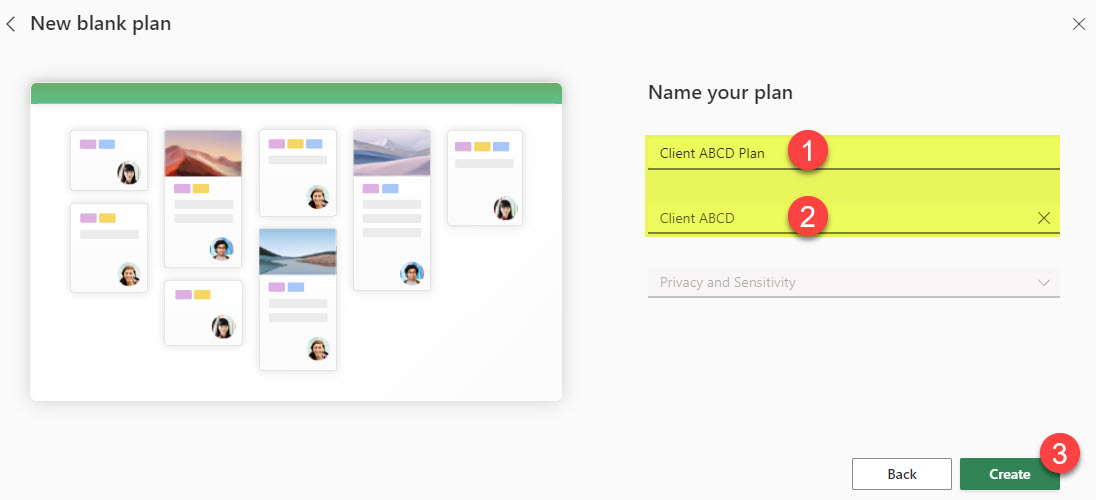
- Truy cập vào mục Lập kế hoạch và tạo một Kế hoạch mới.

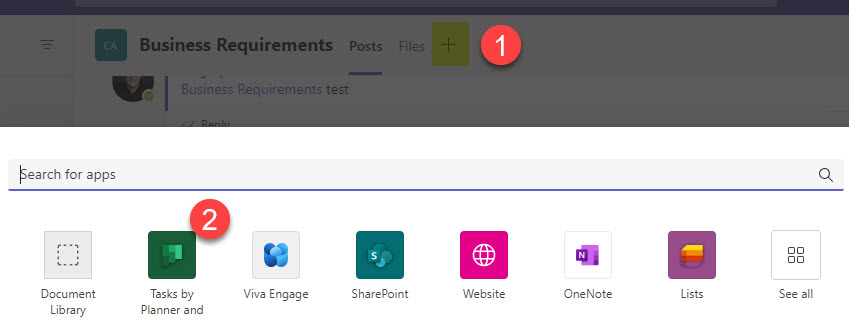
- Tiếp theo, hãy điều hướng đến Teams và thêm tác vụ đó vào một Nhóm/Kênh cụ thể bằng cách sử dụng ứng dụng Tasks by Planner and To Do.

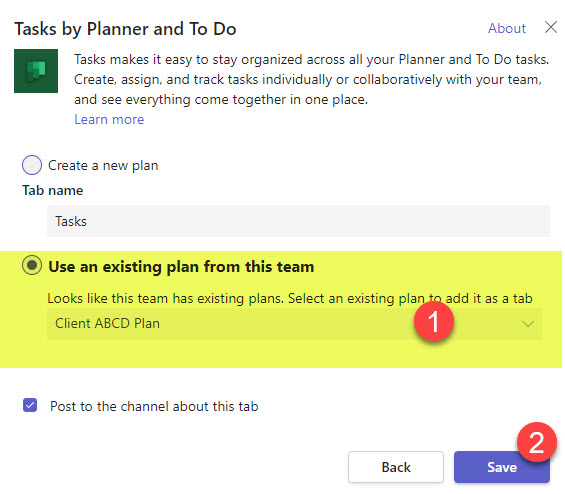
- Chọn gói dịch vụ bạn đã tạo và nhấn Lưu.

- Giờ đây, chúng ta đã sẵn sàng tạo tác vụ từ một cuộc trò chuyện trên Teams.
Cách tạo tác vụ từ cuộc trò chuyện Teams
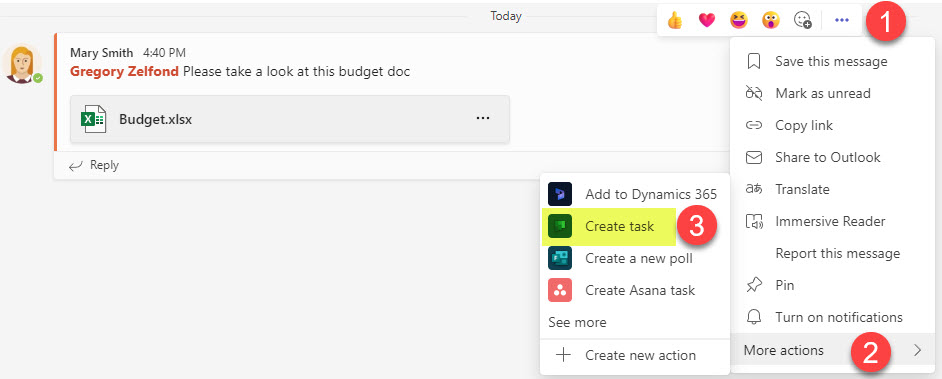
- Từ một cuộc trò chuyện cụ thể trong Teams, hãy nhấp vào ba dấu chấm > Thêm hành động > Tạo tác vụ

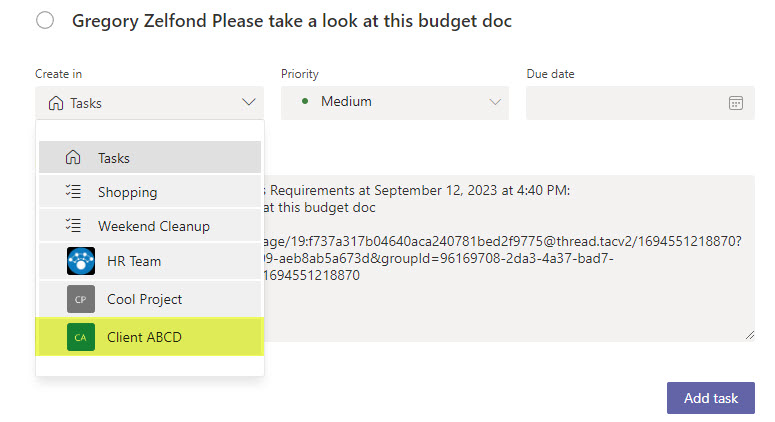
- Tiếp theo, bạn sẽ thấy một cửa sổ bật lên trông giống như hình bên dưới. Ở bên trái, nó sẽ yêu cầu bạn chọn nơi bạn muốn tạo Nhiệm vụ. Phía trên, nó hiển thị danh sách Việc cần làm của bạn, và ở phía dưới, tất cả các Kế hoạch đã được thêm vào các Nhóm/Kênh khác nhau dưới dạng các tab (giống như chúng ta đã làm ở trên!). Nhấp vào Nhóm cụ thể mà bạn muốn tạo Nhiệm vụ.

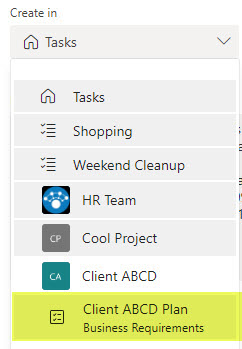
- Sau khi bạn chọn Nhóm ở trên, tất cả các kênh sẽ hiển thị, trong đó Gói được thêm vào dưới dạng một Tab. Nhấp vào đó.

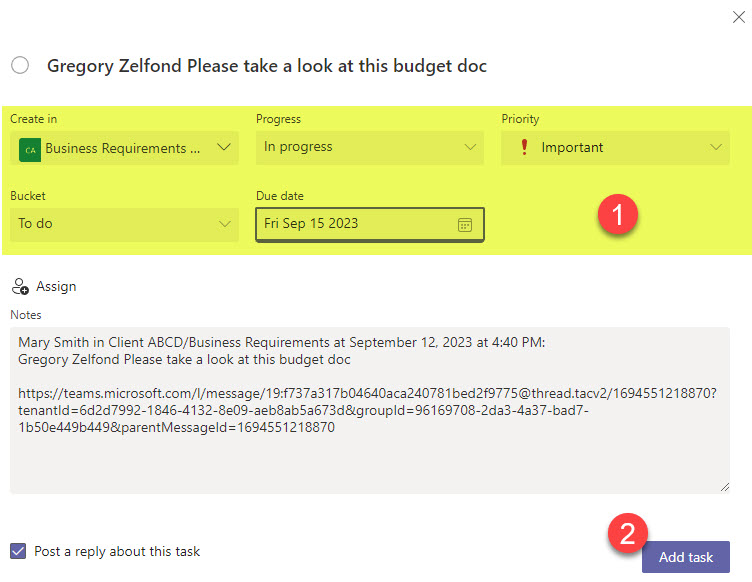
- Sau khi hoàn thành bước trên, hệ thống sẽ yêu cầu bạn nhập một số thông tin về Nhiệm vụ mà chúng ta thường sử dụng trong Planner. Bạn có thể điều chỉnh Tiến độ, Độ ưu tiên, Nhóm lưu trữ nhiệm vụ và Ngày đến hạn. Bạn cũng có thể cập nhật Ghi chú nhiệm vụ.

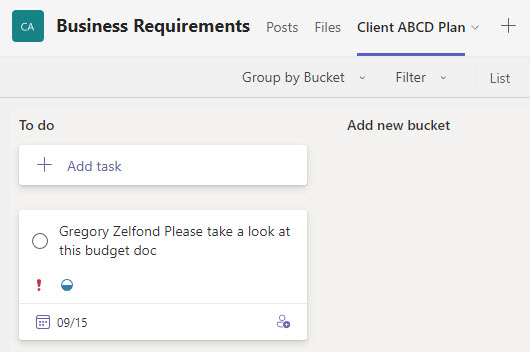
- Sau khi bạn nhấp vào Thêm nhiệm vụ, nhiệm vụ sẽ được tạo trong Kế hoạch và hiển thị cả trong Planner lẫn Microsoft Teams!

Tổng kết
Vậy là tôi vừa hướng dẫn xong cho bạn Cách tạo task từ cuộc trò chuyện trên Microsoft Teams. Nếu gặp bất kỳ khó khăn nào trong quá trình thực hiện, bạn có thể liên hệ banquyenphanmem.com hoặc gọi số 028.22443013 để được trợ giúp. Với các hướng dẫn trên, chúng tôi hy vọng bạn đã giải quyết được nhu cầu của mình một cách nhanh chóng và hiệu quả.













