

Outlook cho phép người dùng phân loại danh bạ bằng cách tạo thư mục danh bạ. Hướng dẫn này, Tri Thức Software sẽ chỉ cho bạn cách tạo thư mục danh bạ trong ứng dụng Outlook trên máy tính để bàn và Outlook trên web, cũng như cách thêm danh bạ vào thư mục danh bạ.
Những điểm chính:
- Để tạo Contacts folder trên Outlook desktop: Click dấu ba chấm > Folders > Nhấp chuột phải vào thư mục Contacts > New Folder > Đặt tên cho thư mục > OK.
- Để tạo Contacts folder trên Outlook web: Click vào biểu tượng Profile ở góc phải > Folders > New Folder > Đặt tên cho thư mục > Nhấn phím Enter.
Hướng dẫn cách tạo thư mục danh bạ trong Outlook Desktop
- Khởi động Outlook Desktop.
- Nhấp vào dấu ba chấm ở góc dưới bên trái của bảng điều hướng.
- Nhấp vào Thư mục. (Xem hình bên dưới.)
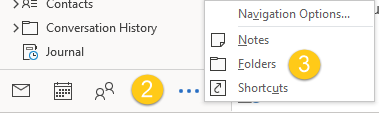

- Nhấp chuột phải vào thư mục Danh bạ.
- Nhấp vào “Thư mục mới”. Cửa sổ “Tạo thư mục mới” sẽ hiện ra.
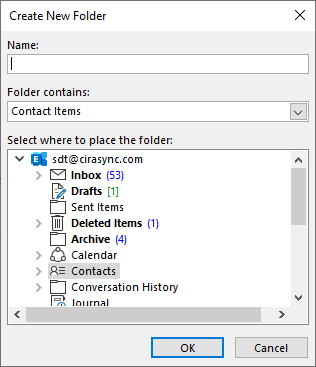

- Đặt tên cho thư mục.
- Nhấp vào OK.LƯU Ý: Bạn có thể mở rộng mục Danh bạ trong phần Chọn vị trí lưu thư mục nếu muốn tạo thư mục con bên trong một thư mục danh bạ đã có sẵn.
- Mở thư mục danh bạ vừa tạo.
- Nhấp vào Thêm liên hệ mới để bắt đầu thêm liên hệ vào thư mục liên hệ.LƯU Ý: Bạn có thể thêm nhóm người dùng bằng cách nhấp vào “Nhóm liên hệ mới”.
Một biểu mẫu tạo liên hệ trống sẽ hiện ra. (Xem hình bên dưới.)
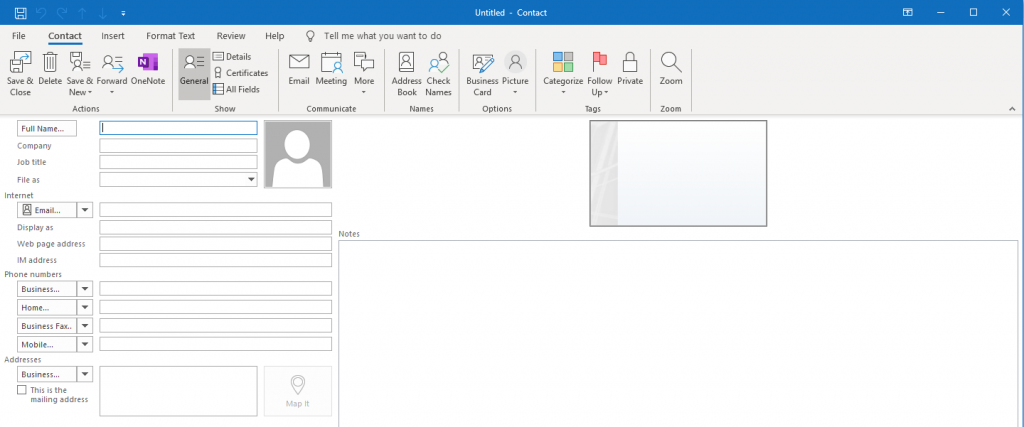

- Điền vào mẫu đơn
- Nhấp vào Lưu & Đóng trên thanh công cụ.
- Lặp lại các bước 9–11 để thêm nhiều liên hệ hơn vào thư mục.
Tạo thư mục danh bạ trong Outlook trên web
- Khởi chạy Outlook trên web.
- Nhấp vào biểu tượng người dùng ở góc dưới bên trái của bảng điều hướng. Outlook trên web sẽ hiển thị trong mục Người dùng.
- Nhấp vào Thư mục để mở rộng trường này.
- Nhấp vào “Thư mục mới”.
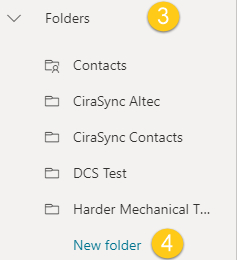

- Đặt tên cho thư mục danh bạ mới.
- Nhấn phím Enter .
- Mở thư mục danh bạ vừa tạo.
- Nhấp vào nút “Liên hệ mới” trên thanh công cụ phía trên bảng điều hướng. Một biểu mẫu liên hệ mới sẽ mở ra. (Xem hình bên dưới.)
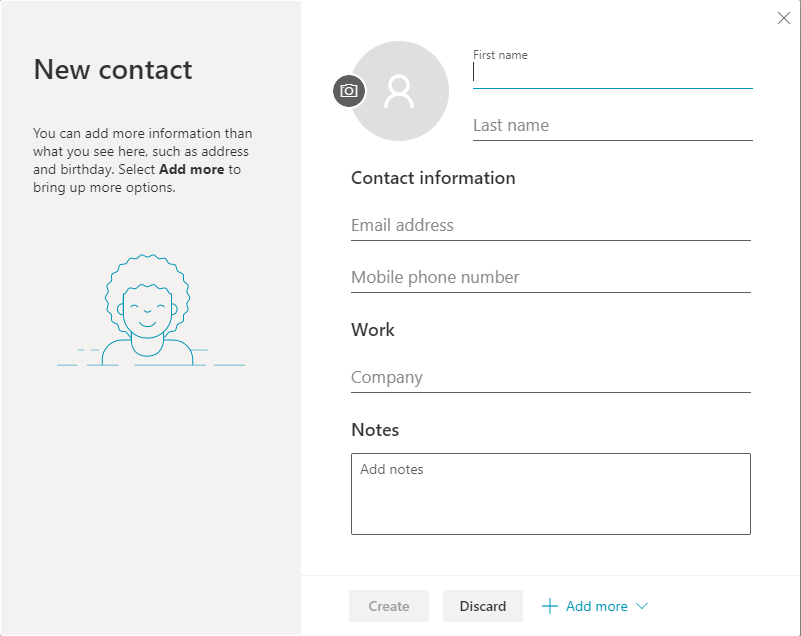

- Hãy điền vào mẫu đơn.LƯU Ý: Nhấp vào +Thêm để thêm các trường khác vào biểu mẫu liên hệ.
- Nhấp vào Tạo.
- Lặp lại các bước 8–10 để thêm nhiều liên hệ hơn vào thư mục.
Tổng kết
Vậy là tôi vừa hướng dẫn xong cho bạn Cách tạo thư mục danh bạ (Contacts Folders) trên Outlook. Hy vọng bài viết này sẽ hữu ích cho bạn! Nếu gặp bất kỳ khó khăn nào trong quá trình thực hiện, bạn có thể liên hệ banquyenphanmem.com hoặc gọi số 028.22443013 để được trợ giúp.







