

Bạn có thể thêm nhiều tài khoản email vào Outlook, bao gồm Exchange, Gmail, Yahoo, Microsoft 365 và Yahoo. Phiên bản Outlook mới (new) và phiên bản cũ (Classic) dành cho Windows có thể có các bước khác nhau. Hãy kiểm tra mục Tệp trong Outlook để xem bạn đang sử dụng phiên bản nào. Các bước này sẽ giúp bạn thêm tài khoản email vào Outlook để có thể xem tất cả các hộp thư của mình cạnh nhau.
Những điểm chính cần ghi nhớ:
- Thêm tài khoản email vào Outlook New: View settings > Email accounts dưới Accounts > Add Account > sau đó nhập địa chỉ email của bạn và nhấp vào Kết nối
- Thêm tài khoản email vào Outlook Classic: Vào File > Add Account > Click Connect sau khi nhập địa chỉ email của bạn.
Thêm tài khoản email vào Outlook New
- Chọn Cài đặt hiển thị từ tab Xem.
- Chọn Tài khoản email trong mục Tài khoản.
- Chọn Thêm tài khoản, sau đó nhập địa chỉ email của bạn và nhấn Kết nối.
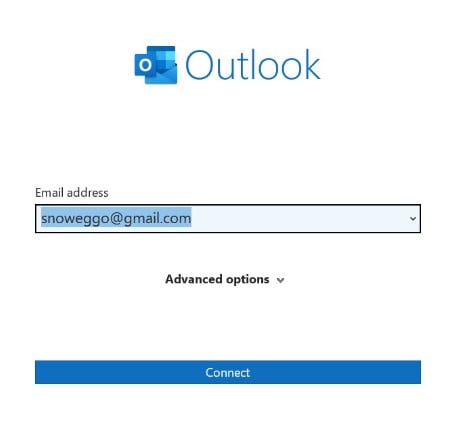
4. Nếu được yêu cầu, hãy nhập mật khẩu tài khoản của bạn và nhấn Xong.
Thêm tài khoản email vào Outlook Classic
1. Vào File > Thêm tài khoản.
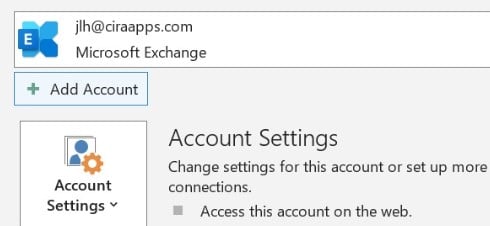
2. Nhấp vào Kết nối sau khi nhập địa chỉ email của bạn.

3. Nếu được yêu cầu, hãy nhập lại mật khẩu của bạn và chọn OK > Hoàn tất để truy cập vào tài khoản email Outlook của bạn.
Liên kết tài khoản email trong Windows
Microsoft cho phép bạn liên kết các tài khoản iCloud, Google, Yahoo, Outlook và Office 365 của mình trong Windows.
1. Truy cập Cài đặt > Tài khoản > Email & tài khoản. Sau đó, chọn Thêm tài khoản.
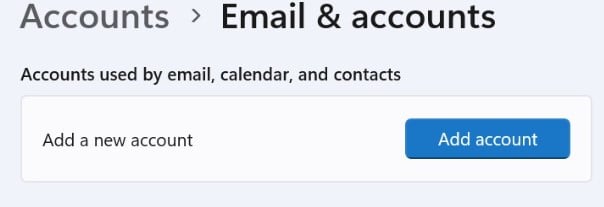
2. Microsoft cho phép bạn kết nối các tài khoản Office 365, Google, Yahoo và iCloud của mình. Chọn dịch vụ bạn muốn thêm, sau đó nhập tên người dùng và mật khẩu để đăng nhập vào tài khoản.
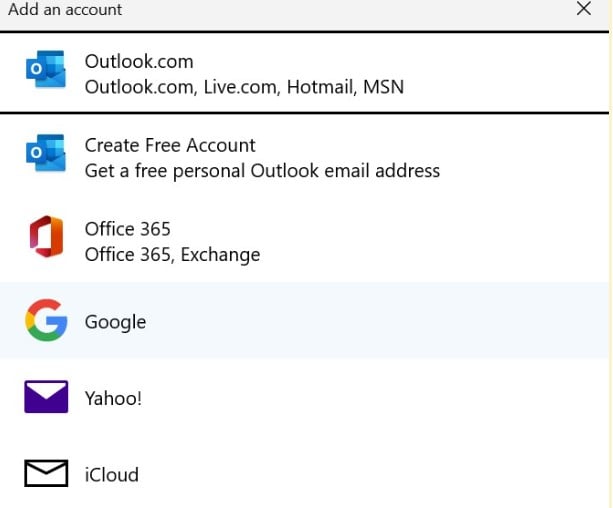
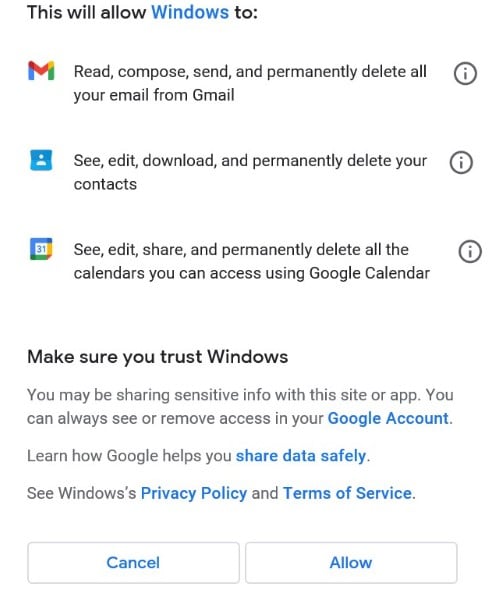
3. Windows sẽ hiển thị dữ liệu mà các chương trình Mail, Danh bạ và Lịch của Windows cần truy cập. Để cho phép các quyền cần thiết, hãy nhấp vào nút Đồng ý.
Thêm tài khoản POP hoặc IMAP vào Outlook trên Windows
1. Truy cập Cài đặt > Tài khoản > Email & tài khoản. Sau đó chọn Thêm tài khoản.
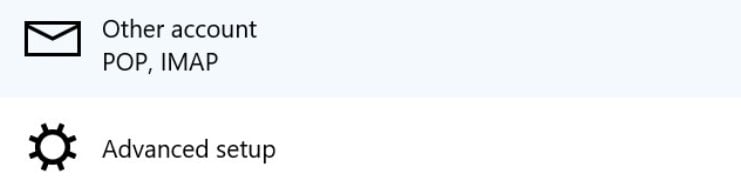
2. Nhấp vào mục Tài khoản khác POP, IMAP.
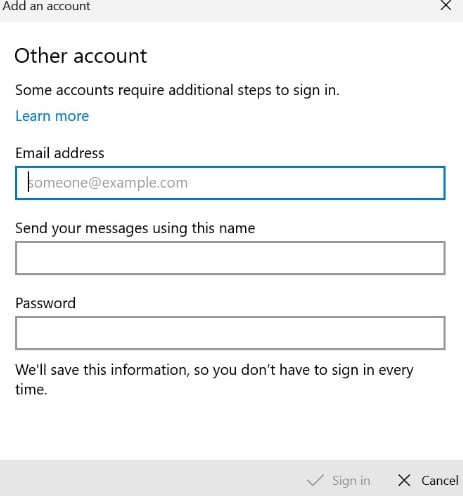
3. Đăng nhập bằng địa chỉ email và mật khẩu của bạn, sau đó chờ tài khoản của bạn hiển thị.
Quản lý cài đặt tài khoản
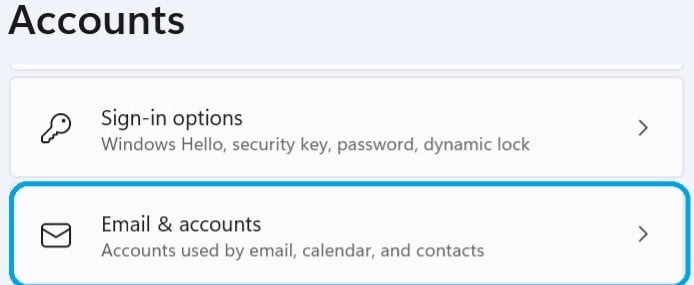
1. Truy cập Cài đặt > Tài khoản > Email và tài khoản.
2. Nhấp vào nút Quản lý sau khi chọn tài khoản bạn muốn thay đổi.
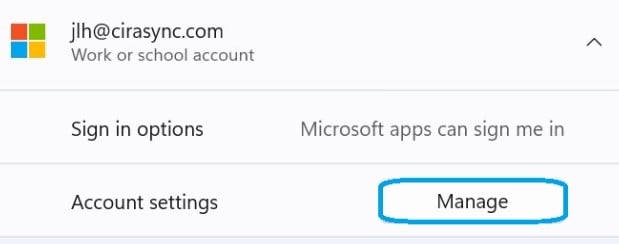
3. Nhấp vào tùy chọn “Thay đổi cài đặt đồng bộ hộp thư” trong cửa sổ tiếp theo để thực hiện thay đổi.
4. Nếu bạn muốn xóa một tài khoản, hãy chọn tài khoản đó và nhấp vào Quản lý. Sau đó, chọn “Xóa tài khoản khỏi thiết bị này” trên màn hình hiện ra.
Thêm tài khoản Microsoft khác
1. Vào Cài đặt > Tài khoản > Email & tài khoản.
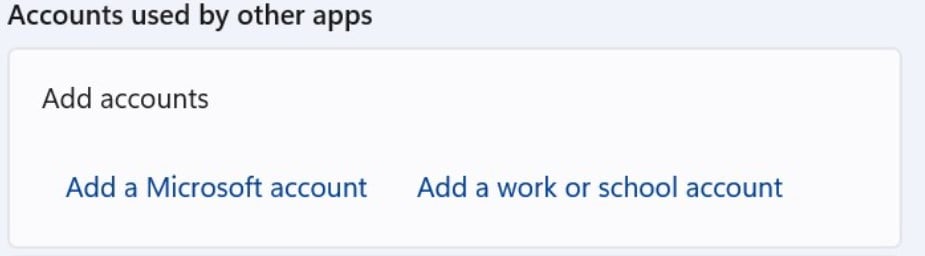
2. Nhấp vào tùy chọn Thêm tài khoản Microsoft hoặc Thêm tài khoản công việc hoặc trường học trong mục Tài khoản được các ứng dụng khác sử dụng.
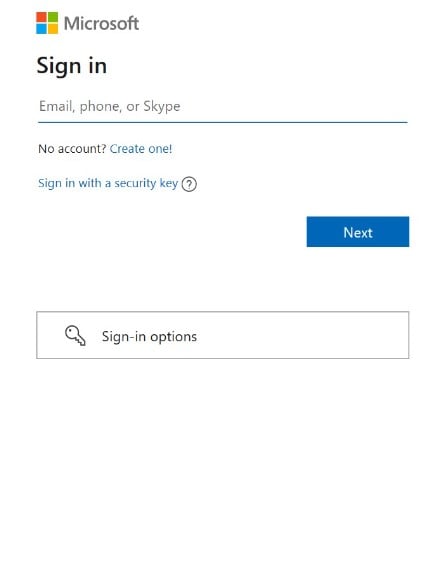
3. Nhập địa chỉ email và mật khẩu cho Tài khoản Microsoft, tài khoản công việc hoặc tài khoản trường học của bạn vào cửa sổ Đăng nhập.
Để đăng nhập và xác nhận tài khoản, hãy làm theo hướng dẫn trên màn hình. Sau đó, tài khoản bổ sung sẽ hiển thị trong mục Email & tài khoản.
Thêm tài khoản email vào Outlook trên máy Mac
1. Chọn Tài khoản > Outlook > Tùy chọn.
2. Chọn “Tạo tài khoản mới” bằng cách nhấp vào biểu tượng dấu cộng (+).
3. Nhập địa chỉ email của bạn và nhấn “Tiếp theo”.
4. Nhập mật khẩu của bạn và nhấn Thêm tài khoản.
5. Để mở Outlook cho Mac, chọn Xong.
Làm thế nào để xóa một tài khoản trong Outlook?
Để xóa tài khoản email khỏi Outlook, hãy làm theo các bước sau:
- Mở Outlook trên máy tính hoặc thiết bị của bạn và nhấp vào tab “Outlook” (đối với người dùng Mac) hoặc tab “Cài đặt” ở góc trên bên trái nếu bạn sử dụng máy tính Windows. Thao tác này sẽ mở trang Thông tin tài khoản, hiển thị tổng quan về các tài khoản và cài đặt của bạn.
- Chọn Cài đặt tài khoản từ danh sách thả xuống.
- Nhấp chuột vào Cài đặt tài khoản một lần nữa. Một cửa sổ mới sẽ mở ra, hiển thị danh sách tất cả các tài khoản email bạn đã thêm vào Outlook.
- Chọn tài khoản bạn muốn xóa và nhấp vào “Xóa” hoặc biểu tượng “–” (đối với người dùng Mac). Theo kinh nghiệm của tôi, điều quan trọng là phải kiểm tra kỹ xem bạn đã chọn đúng tài khoản chưa. Tôi đã vô tình xóa tài khoản công việc chính của mình và phải thiết lập lại, điều này khá khó chịu.
- Xác nhận việc xóa bằng cách nhấp vào “Đăng xuất” trong thông báo cảnh báo.
Tổng kết
Như bạn thấy, Outlook vô cùng thân thiện với người dùng và có thể giúp bạn tránh phải đăng nhập vào nhiều tài khoản email khác nhau để theo dõi mọi thứ. Quá trình thêm tài khoản email vào Outlook chỉ đơn giản như vậy thôi. Bạn cũng có thể thực hiện việc này trên thiết bị di động bằng cách sử dụng ứng dụng Android hoặc iOS. Hy vọng bài viết này sẽ hữu ích cho bạn! Nếu gặp bất kỳ khó khăn nào trong quá trình thực hiện, bạn có thể liên hệ banquyenphanmem.com hoặc gọi số 028.22443013 để được trợ giúp.







