

Microsoft cho phép người dùng Microsoft 365 thêm tài khoản Gmail của họ vào Microsoft Outlook một cách liền mạch. Việc thêm Gmail vào Outlook cung cấp một phương pháp quản lý email hợp lý và tập trung.
Vì vậy, dù bạn là người dùng Windows hay Mac. Bài viết này, Tri Thức Software sẽ hướng dẫn các bước để kết nối tài khoản Gmail của bạn một cách dễ dàng, cho phép bạn nhận tin nhắn Gmail trên ứng dụng Outlook của mình.
Cách thêm Gmail vào Outlook trên Windows
Khi thêm tài khoản Gmail vào Outlook trên máy tính Windows của bạn, cho dù đó là tài khoản đầu tiên hay tài khoản bổ sung, các bước sau đây đều được áp dụng:
1. Ở góc trên bên trái của bảng điều khiển Outlook, nhấp vào “Tệp” và chọn “Thêm tài khoản”.

2. Nhập địa chỉ Gmail của bạn và nhấn nút “Kết nối”.
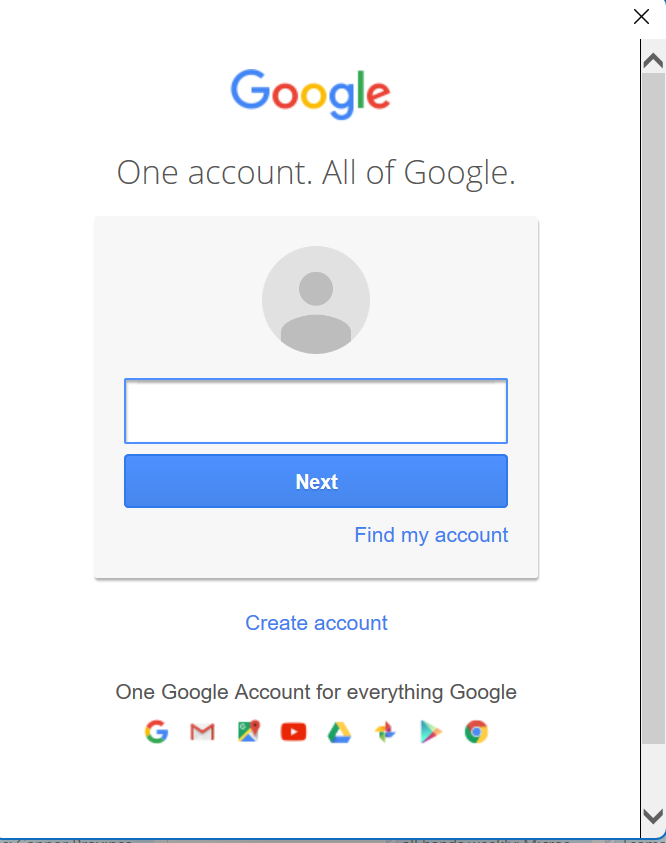
3. Một cửa sổ nhắc nhở từ Gmail trong Outlook sẽ yêu cầu bạn nhập mật khẩu. Hãy nhập mật khẩu và chọn “Đăng nhập”.
Lưu ý: Sau khi liên kết tài khoản Gmail, bạn có thể nhận được thông báo trong Gmail cho biết có đăng nhập mới qua trình duyệt web. Đây là thông báo bình thường và không có gì đáng lo ngại.
4. Nếu bạn đã thiết lập xác minh hai bước cho Gmail, hãy nhập mã bạn nhận được trên điện thoại. Nếu không, hãy chuyển sang bước tiếp theo.
5. Khi bạn nhận được thông báo yêu cầu quyền truy cập từ Google, hãy nhấp vào “Cho phép”.
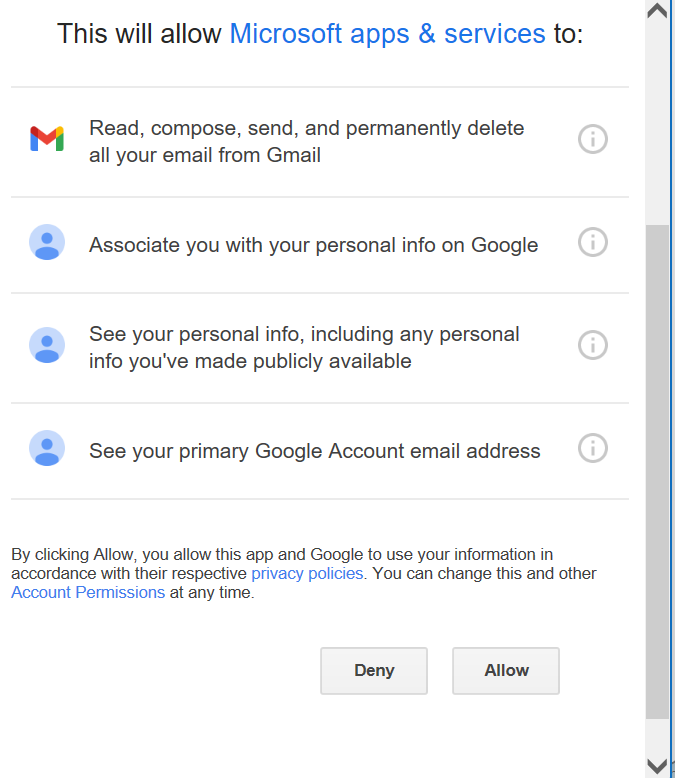
6. Nếu bạn muốn thêm các tài khoản khác vào Outlook, hãy lặp lại các bước trên hoặc nhấp vào “Xong”.
Cách thêm Gmail vào Outlook trên máy Mac
Đối với người dùng Outlook trên máy Mac, bạn có thể dễ dàng thêm tài khoản Gmail của mình theo các bước sau:
1. Khởi động Outlook trên máy tính Mac của bạn.
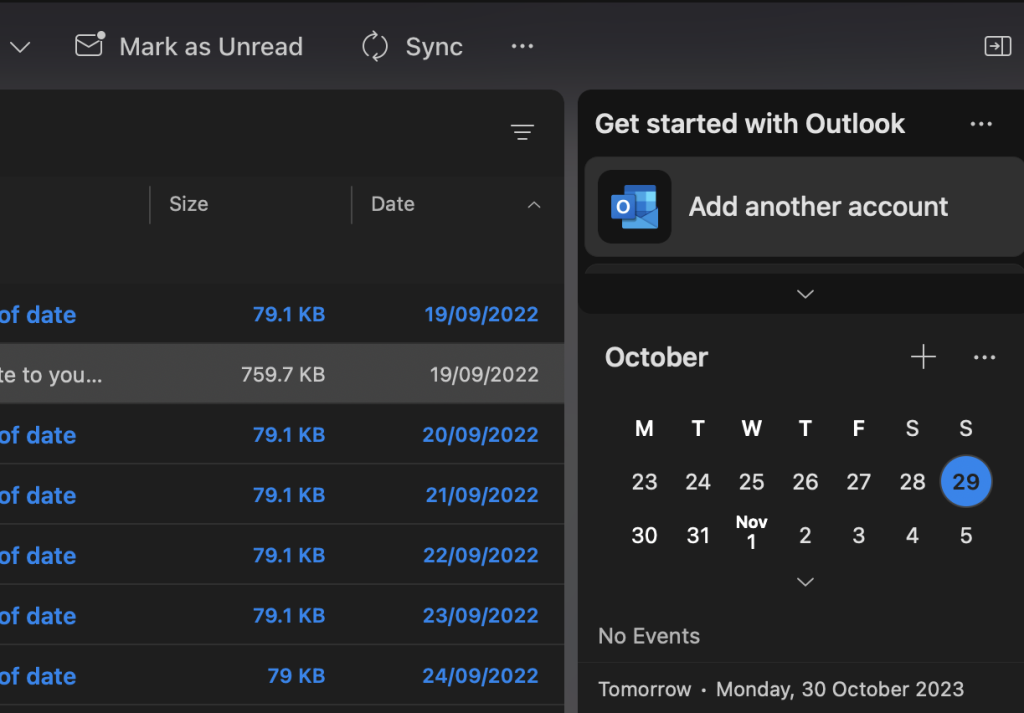
3. Nhấp vào “Thêm tài khoản khác (đối với các phiên bản Outlook mới hơn)” hoặc nhấp vào dấu “+”, sau đó chọn “Tài khoản mới”.
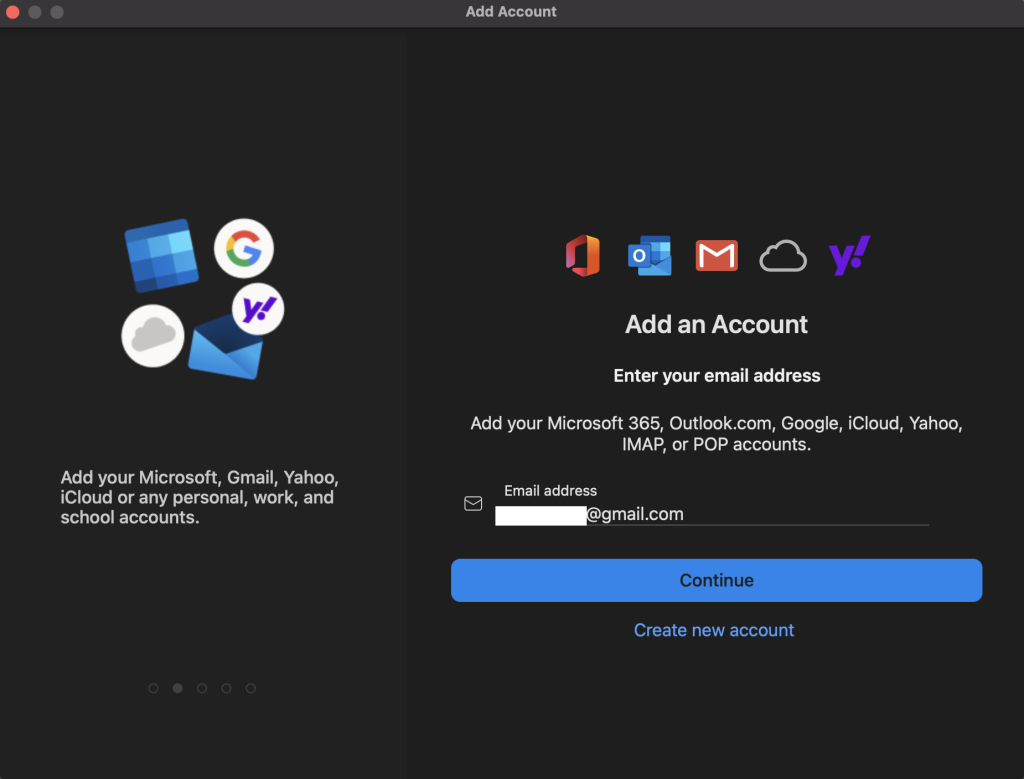
4. Nhập địa chỉ Gmail và mật khẩu của bạn rồi nhấn “Tiếp tục”. Outlook sẽ tự động nhận diện cài đặt Gmail. Nếu không, hãy nhập cài đặt thủ công như hướng dẫn dành cho Windows ở trên.
5. Đăng nhập vào tài khoản Gmail của bạn trong ứng dụng Outlook dành cho Mac.
6. Chọn tài khoản để đăng nhập.
7. Nhập mật khẩu tài khoản của bạn, sau đó nhấp vào “Cho phép” trong cửa sổ quyền hiện ra.
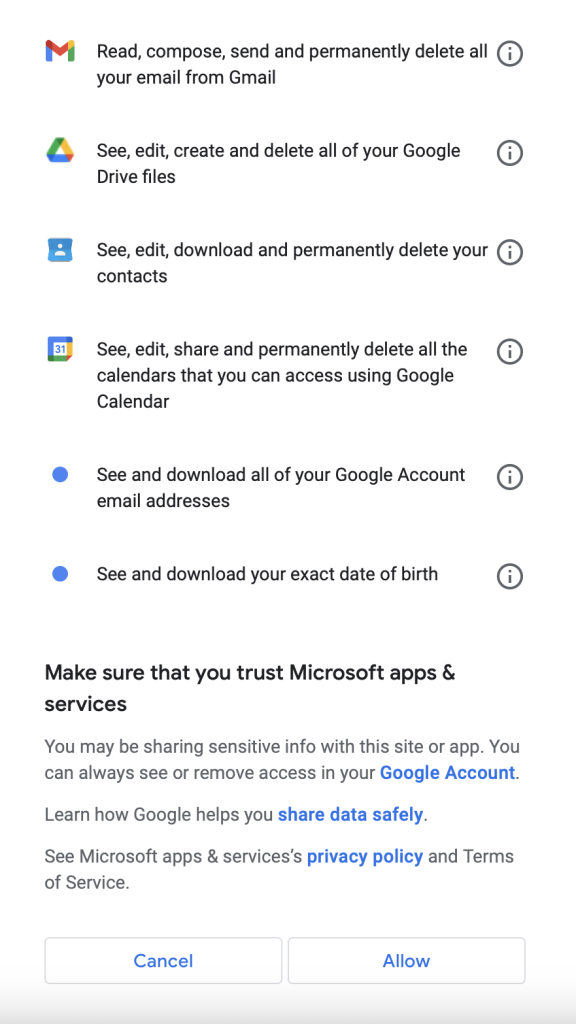
8. Trong cửa sổ bật lên “Mở Microsoft Outlook” hiện ra, hãy nhấp vào “Mở Microsoft Outlook”.
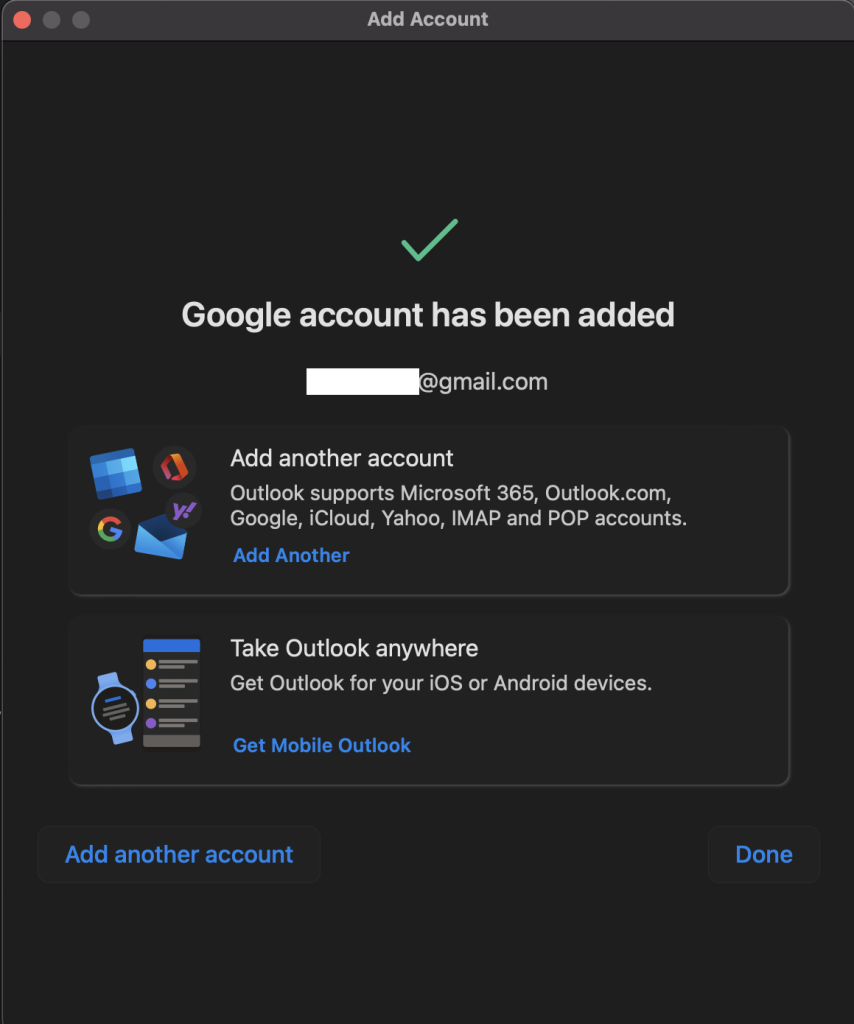
9. Nhấp vào “Xong”. Tài khoản Gmail của bạn đã được thêm vào Outlook.
Hướng dẫn cách thêm tài khoản Gmail vào Outlook Web (Outlook.com)
Microsoft đã ngừng hỗ trợ tính năng thêm tài khoản bổ sung vào Outlook.com vào ngày 10 tháng 5 năm 2021. Tuy nhiên, các tài khoản đã được liên kết trước ngày này vẫn sẽ được đồng bộ hóa.
Tại sao nên thêm Gmail?
Việc kết nối tài khoản Gmail của bạn sẽ cho phép bạn quản lý Gmail từ Outlook. Có một nơi tập trung để truy cập tất cả lịch, danh bạ và hộp thư đến của bạn có thể rất hữu ích cho các tổ chức thuộc mọi quy mô. Thiết lập Gmail trong Outlook chỉ mất vài phút vì quy trình này thực sự đơn giản.
Bạn có thể truy cập Gmail của mình trong Outlook
Việc kết nối Gmail với Outlook cho phép bạn quản lý tài khoản Gmail của mình ngay từ Outlook mà không cần phải chuyển đổi giữa các tab. Việc có một nơi tập trung để truy cập tất cả lịch, danh bạ và hộp thư đến của bạn sẽ rất hữu ích cho các tổ chức thuộc mọi quy mô. Chúng tôi hy vọng các bước trong bài viết này đã giúp ích cho bạn!
Sự khác biệt giữa IMAP và POP trong thiết lập email là gì?
Giao thức IMAP (Internet Message Access Protocol) đồng bộ hóa email trên tất cả các thiết bị. Nếu bạn đánh dấu một email là đã đọc trong Outlook, email đó sẽ hiển thị là “Đã đọc” trên giao diện web của Gmail và trên điện thoại của bạn. Những thay đổi được thực hiện ở một nơi sẽ được cập nhật ở mọi nơi.
POP (Post Office Protocol) tải email xuống thiết bị cục bộ của bạn và xóa chúng khỏi máy chủ. Sau khi được tải xuống Outlook, ví dụ, chúng sẽ không còn xuất hiện trong ứng dụng web Gmail hoặc các thiết bị khác nữa.
Tôi luôn khuyên nên chọn IMAP cho Gmail trong Outlook, vì nó giúp đồng bộ hóa mọi thứ. Nó trực quan và tiện lợi hơn.
Làm thế nào để bật IMAP trong Gmail?
Để cho phép đồng bộ hóa với Outlook, bạn cần đảm bảo rằng IMAP đã được bật trong tài khoản Gmail của mình theo các bước sau:
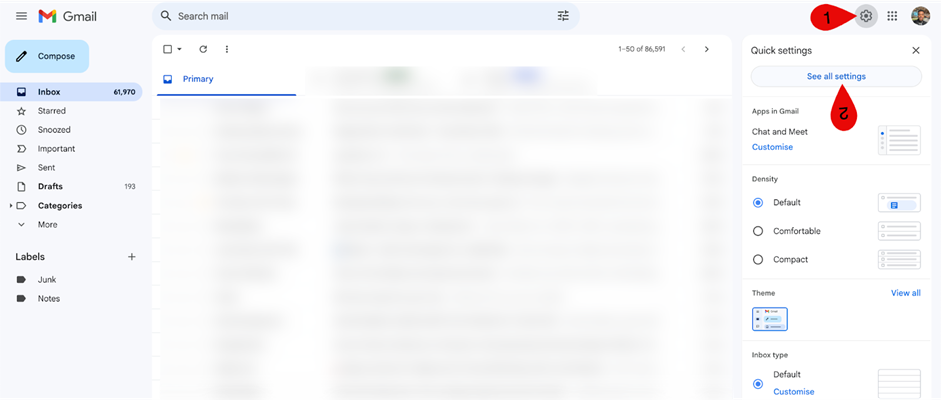
1. Đăng nhập vào tài khoản Gmail của bạn và nhấp vào biểu tượng bánh răng ở góc trên bên phải.
2. Chọn “Cài đặt”, sau đó chọn “Xem tất cả cài đặt”.
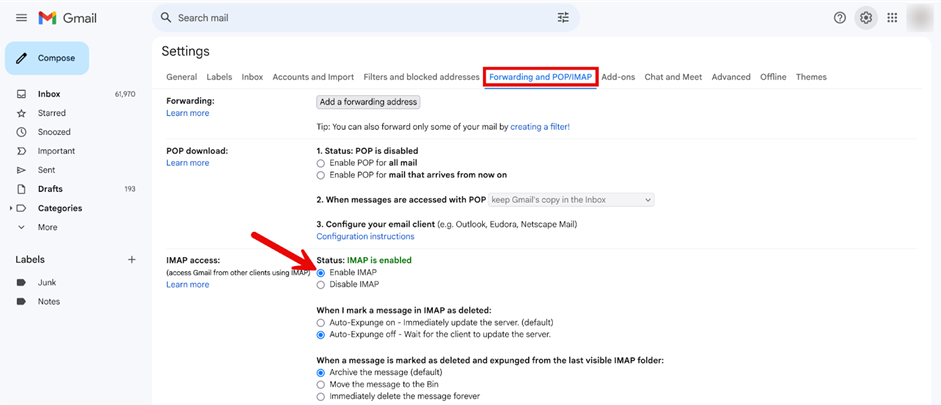
3. Điều hướng đến tab “Chuyển tiếp và POP/IMAP”. Trong phần “Truy cập IMAP”, chọn “Bật IMAP”.
4. Nhấp vào “Lưu thay đổi” ở cuối trang.
Tổng kết
Bạn hoàn toàn có thể sử dụng Gmail trong Outlook. Gmail cung cấp khả năng bảo vệ dữ liệu trong quá trình truyền tải. Tuy nhiên, cũng như bất kỳ ứng dụng email nào khác, bạn vẫn cần tuân thủ các biện pháp bảo mật cơ bản như tạo mật khẩu mạnh, độc đáo và bật xác thực hai yếu tố (2FA). Nếu gặp bất kỳ khó khăn nào trong quá trình thực hiện, bạn có thể liên hệ banquyenphanmem.com hoặc gọi số 028.22443013 để được trợ giúp. Với các hướng dẫn trên, chúng tôi hy vọng bạn đã giải quyết được nhu cầu của mình một cách nhanh chóng và hiệu quả.







