

Trong hướng dẫn toàn diện này, chúng tôi sẽ chỉ cho bạn cách thêm và mở hộp thư dùng chung trong Outlook. Chúng tôi cũng sẽ hướng dẫn bạn cách sử dụng và đồng bộ hóa hộp thư này với điện thoại thông minh của tổ chức bạn.
Hộp thư dùng chung cho phép một nhóm người gửi email dưới một địa chỉ email cá nhân.
Cách thêm hộp thư dùng chung vào Outlook
1. Trong ngăn điều hướng bên trái, nhấp chuột phải vào hộp thư chính của bạn và chọn Thêm thư mục chia sẻ.

2. Nhập tên hoặc địa chỉ email của hộp thư dùng chung vào hộp thoại Thêm thư mục dùng chung.
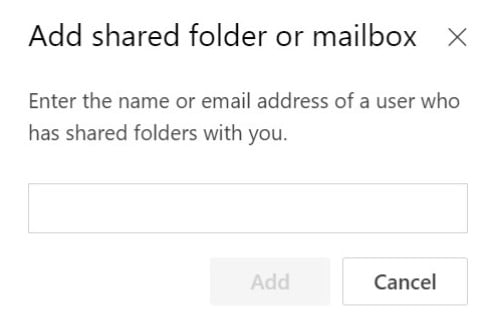
3. Nhấp vào Thêm.
Cách gửi thư từ hộp thư dùng chung trong Outlook
1. Khởi động Outlook.
2. Chọn một email mới.
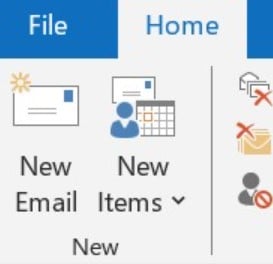
3. Chọn tùy chọn

4. Trong tin nhắn, nhấp vào “Từ” và chọn tài khoản email dùng chung. Chọn Địa chỉ email khác rồi nhập địa chỉ email dùng chung nếu bạn không thấy địa chỉ email dùng chung của mình.
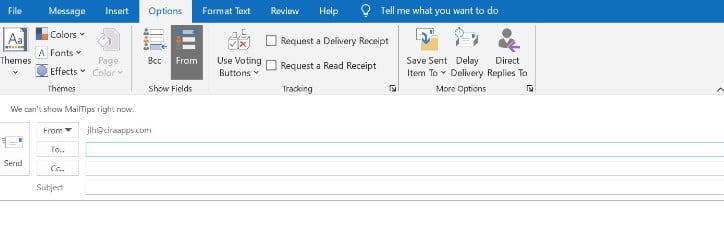
5. Chọn OK.
6. Sau khi viết xong tin nhắn, hãy chọn Gửi.
Cách trả lời thư trong hộp thư dùng chung trên Outlook
1. Khởi động Outlook.
2. Mở email mà bạn muốn trả lời.
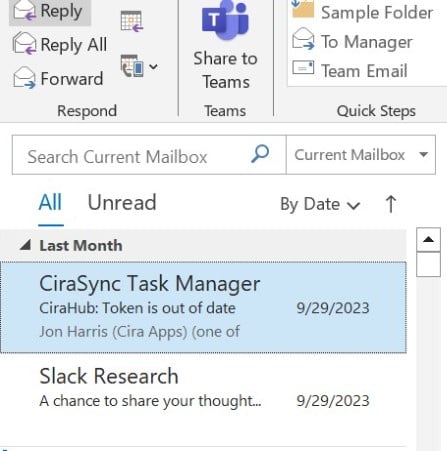
3. Tên hộp thư dùng chung của bạn sẽ xuất hiện trong mục “Từ” ở đầu tin nhắn. Nếu không, hãy chọn hộp thư dùng chung của bạn từ menu thả xuống “Từ”.
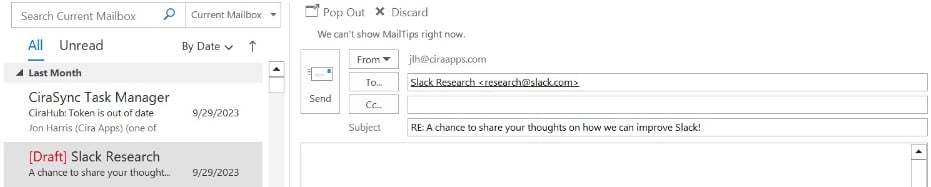
4. Sau khi viết xong tin nhắn, hãy chọn Gửi.
Cách xem và sử dụng danh bạ liên hệ dùng chung
1. Chọn biểu tượng Danh bạ từ menu ở cuối Outlook.

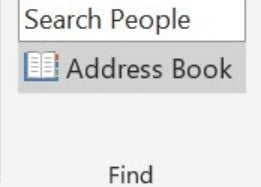
2. Danh bạ cá nhân của bạn được hiển thị theo mặc định. Chọn Sổ địa chỉ từ nhóm Tìm kiếm trên thanh công cụ để xem các sổ địa chỉ khác nhau.
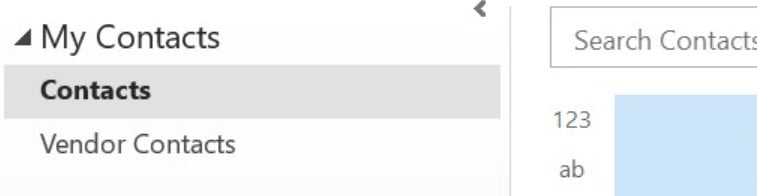
3. Để xem tất cả sổ địa chỉ và danh sách liên hệ của tổ chức, hãy sử dụng menu thả xuống bên cạnh Sổ địa chỉ.
Cách xem và sử dụng lịch dùng chung
1. Nhấp vào Trang chủ sau khi chọn biểu tượng Lịch.
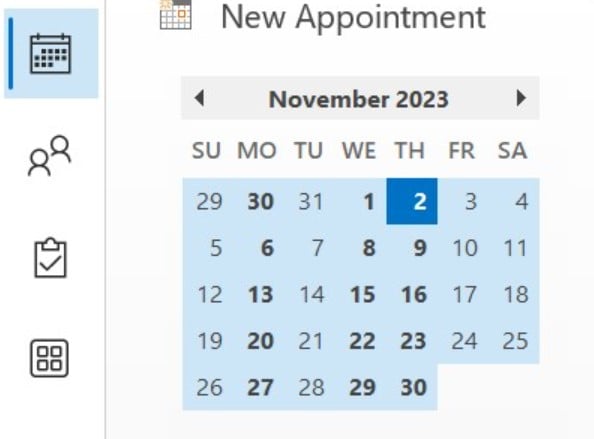
2. Nhấp vào Thêm lịch trong mục Quản lý lịch, sau đó chọn Mở lịch dùng chung.
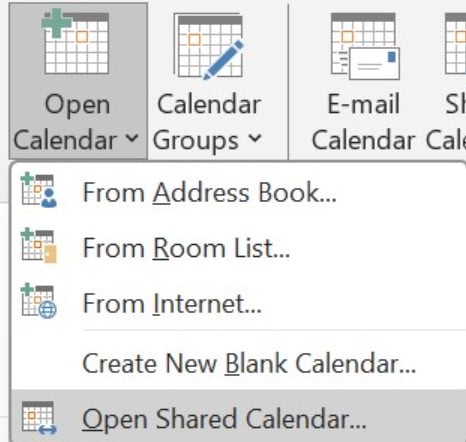
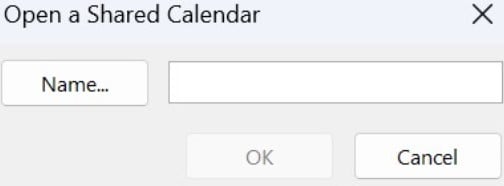
3. Bạn có thể nhấp vào Tên để chọn tên từ danh bạ hoặc nhập tên vào trường Tên để tạo lịch.
Tìm kiếm các mục trong hộp thư dùng chung
1. Khởi động Outlook.
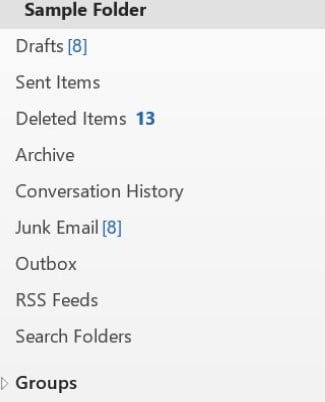
2. Từ bảng Thư mục ở bên trái, chọn một thư mục từ Hộp thư dùng chung.
3. Nhập truy vấn vào ô tìm kiếm ở đầu thanh Ribbon (thanh công cụ).
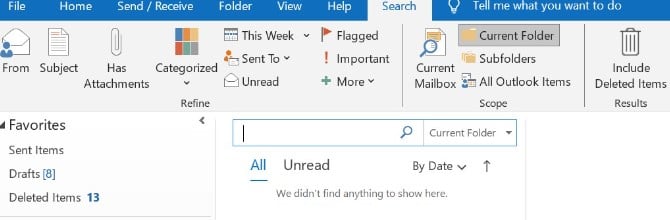
4. Thực hiện tìm kiếm bằng cách nhấn Enter hoặc nhấp vào biểu tượng kính lúp ở bên phải ô tìm kiếm.
Truy cập và sử dụng hộp thư dùng chung trên Outlook Mobile
Hãy sử dụng các phương pháp này để truy cập hộp thư dùng chung trên thiết bị di động.
1. Mở Outlook trên iOS hoặc Android và đăng nhập vào tài khoản chính của bạn.
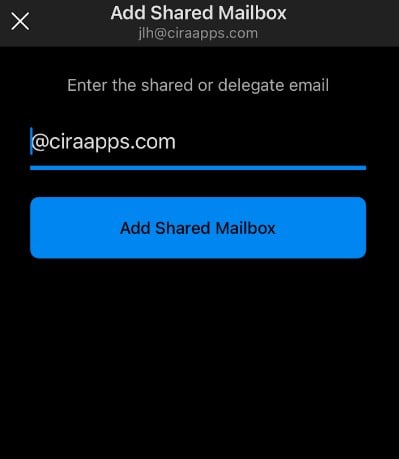
2. Trong ngăn điều hướng bên trái, nhấp vào Thêm tài khoản, rồi nhấn Thêm hộp thư dùng chung.
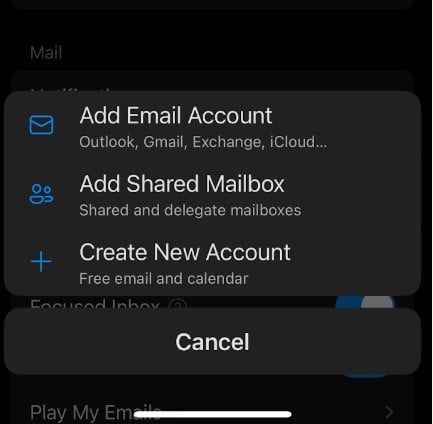
3. Trong Outlook Mobile, nếu bạn có nhiều hơn một tài khoản, hãy chọn tài khoản có khả năng truy cập vào hộp thư dùng chung.
Mở hộp thư dùng chung trong Outlook trên máy Mac
1. Khởi động ứng dụng Outlook.
2. Chọn Hộp thư dùng chung trong mục Tệp, Mở.
3. Nhập địa chỉ email hoặc tên hộp thư.
4. Chọn hộp thư và nhấn tùy chọn Thêm.
Giờ đây, hộp thư dùng chung sẽ xuất hiện trong cửa sổ thư mục bên trái, ngay bên dưới hộp thư chính của bạn.
Bạn cần thêm trường “Từ” vào Outlook để có thể gửi thư từ hộp thư dùng chung này. Thêm trường như sau:
1. Bắt đầu một tin nhắn mới
2. Chọn mục menu Tùy chọn.
3. Trong mục “Hiển thị các trường”, chọn “Từ”.
Mở hộp thư dùng chung trong Outlook trên máy tính Windows
Bạn cần thêm trường “Từ” vào Outlook để có thể gửi thư từ hộp thư dùng chung này. Thêm trường như sau:
1. Bắt đầu một tin nhắn mới
2. Chọn mục menu Tùy chọn.
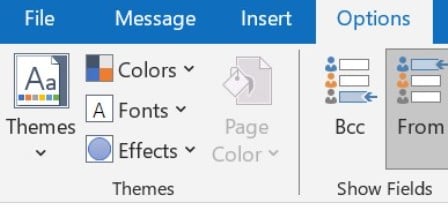
3. Trong mục “Hiển thị các trường”, chọn “Từ”.
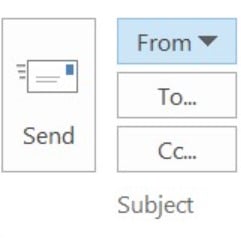
Trường này giờ sẽ hiển thị trong mọi tin nhắn mới.
Tóm lại
Outlook được nhiều người sử dụng trong môi trường công sở để duy trì liên lạc thường xuyên với đồng nghiệp. Việc thiết lập hộp thư dùng chung có thể cần thiết nếu bạn thường xuyên sử dụng Outlook để gửi email. Nếu gặp bất kỳ khó khăn nào trong quá trình thực hiện, bạn có thể liên hệ banquyenphanmem.com hoặc gọi số 028.22443013 để được trợ giúp. Với các hướng dẫn trên, chúng tôi hy vọng bạn đã giải quyết được nhu cầu của mình một cách nhanh chóng và hiệu quả.






