

Để tối ưu hóa trải nghiệm sử dụng CiraSync trên điện thoại thông minh, điều quan trọng là phải hiểu cách kích hoạt Trình kết nối Trao đổi Di động. Nếu bạn nhận thấy lịch và thư mục con liên hệ của Microsoft Office 365 không hiển thị trên điện thoại thông minh của mình, thì đây thường là sự cố ảnh hưởng đến các thiết bị iOS và Android đời cũ.
May mắn thay, có hai giải pháp có thể giúp khắc phục vấn đề này:
- Kích hoạt Trình kết nối Trao đổi Di động
- Kích hoạt tính năng Đồng bộ hóa gốc
Để đảm bảo trải nghiệm liền mạch, hãy làm theo các bước chi tiết được Tri Thức Software nêu dưới đây để kích hoạt Mobile Exchange Connector trên thiết bị của bạn.
Các bước để kích hoạt Mobile Exchange Connector trên thiết bị iOS
- Mở khóa thiết bị iOS của bạn.
- Nhấn vào biểu tượng bánh răng cài đặt.
- Cuộn xuống và nhấn vào mục Thư.
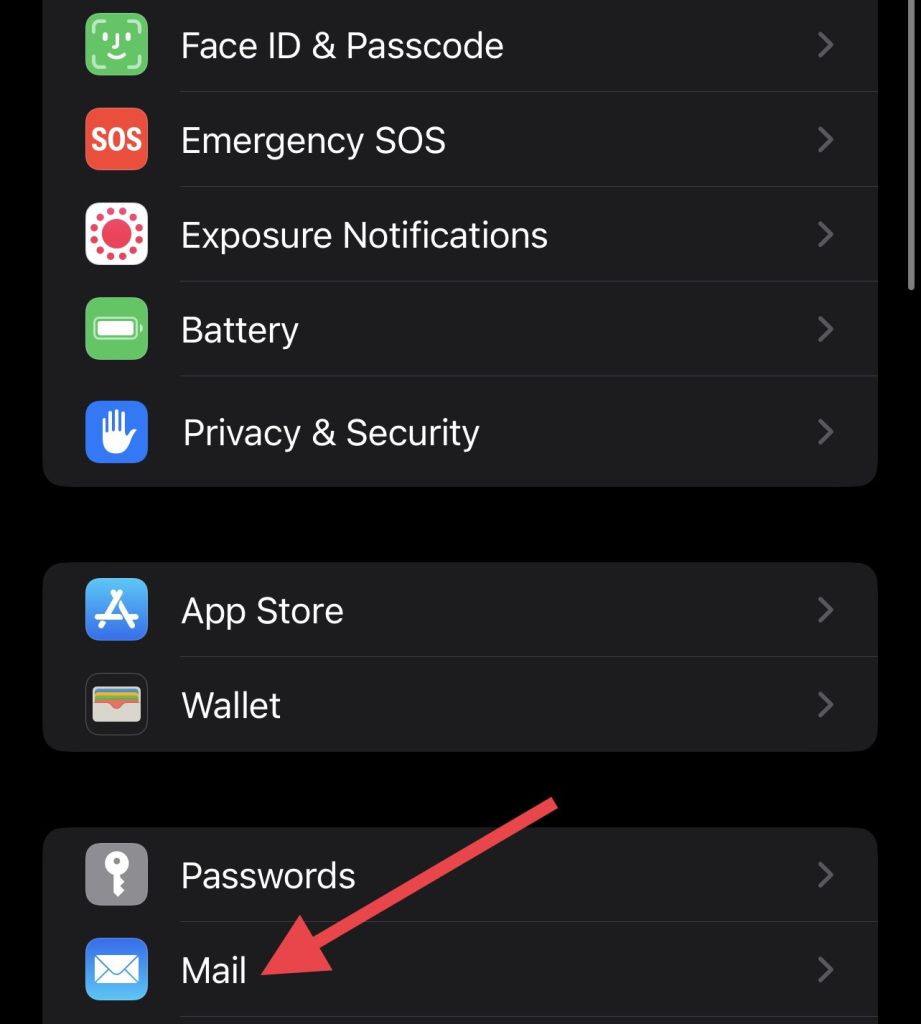

- Nhấp vào Tài khoản.


- Chọn Thêm tài khoản > Microsoft Exchange.
- Nhập địa chỉ email Microsoft Office 365 của bạn và điền vào trường mô tả. Bạn sẽ thấy một cửa sổ bật lên.
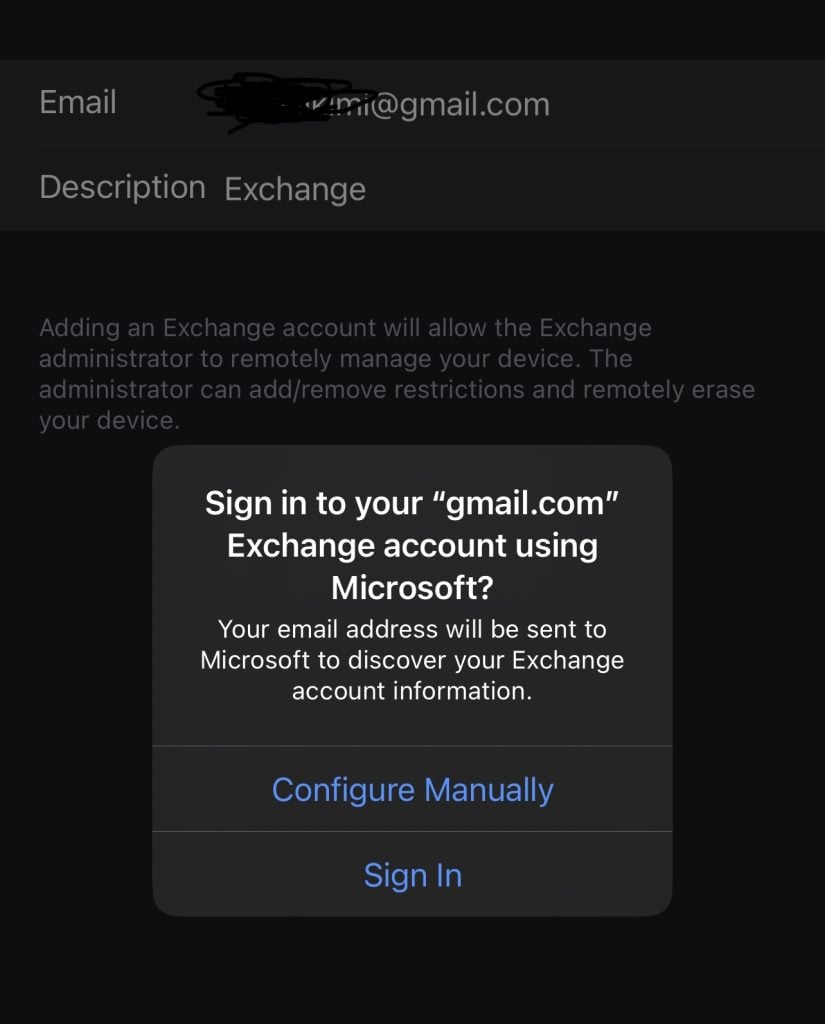

- Nhấn vào Đăng nhập.
- Nhập mật khẩu Exchange của bạn và nhấn Tiếp theo để đăng nhập.
- Điều chỉnh thanh trượt để bật hoặc tắt các mục tiêu đồng bộ hóa ưu tiên.Lưu ý: Bạn có thể được hỏi về việc xử lý các liên hệ cục bộ hiện có. Chọn “Giữ trên iPhone của tôi” để giữ lại chúng.
- Nhấn Lưu.
Các bước để kích hoạt Mobile Exchange Connector trên thiết bị Android
- Mở Cài đặt trên thiết bị Android của bạn.
- Chọn Tài khoản. Thao tác này sẽ mở cài đặt Tài khoản.
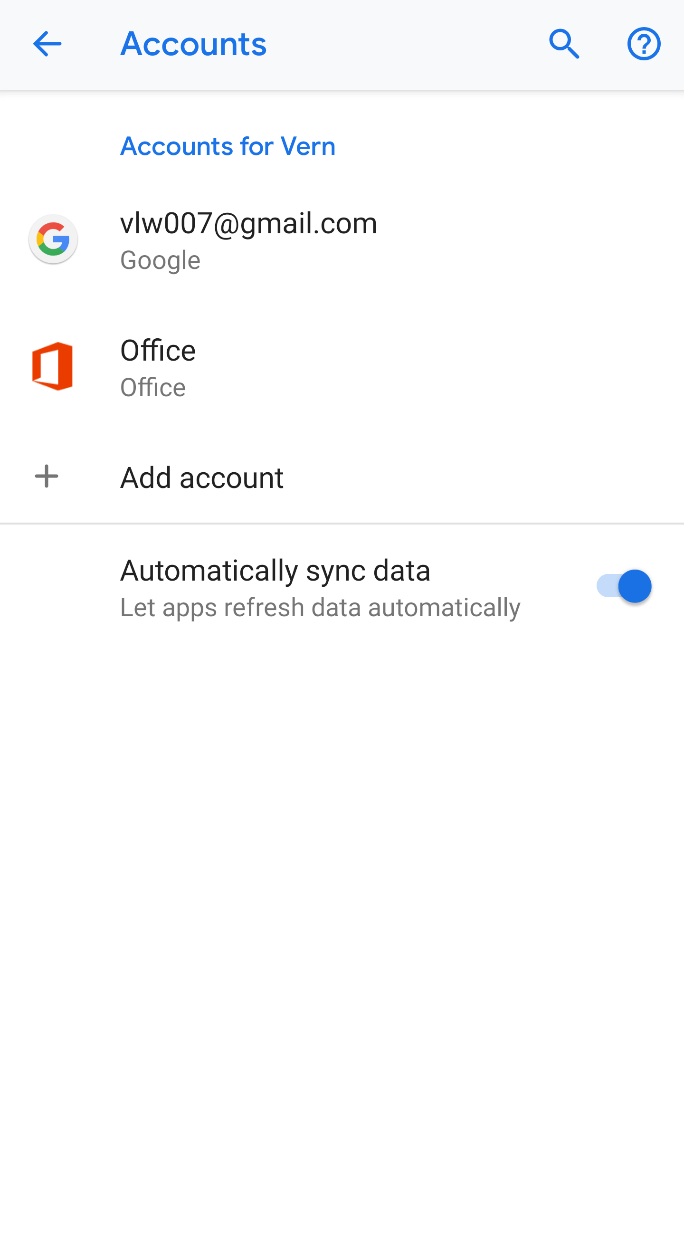

- Chọn Thêm tài khoản > Trao đổi.
- Nhập địa chỉ email Microsoft Office 365 của bạn.
- Nhấn Tiếp theo.
- Nhập mật khẩu cho địa chỉ email Microsoft Office 365 được cung cấp.
- Nhấn Tiếp theo. Gmail sẽ yêu cầu quyền truy cập vào thiết bị của bạn.
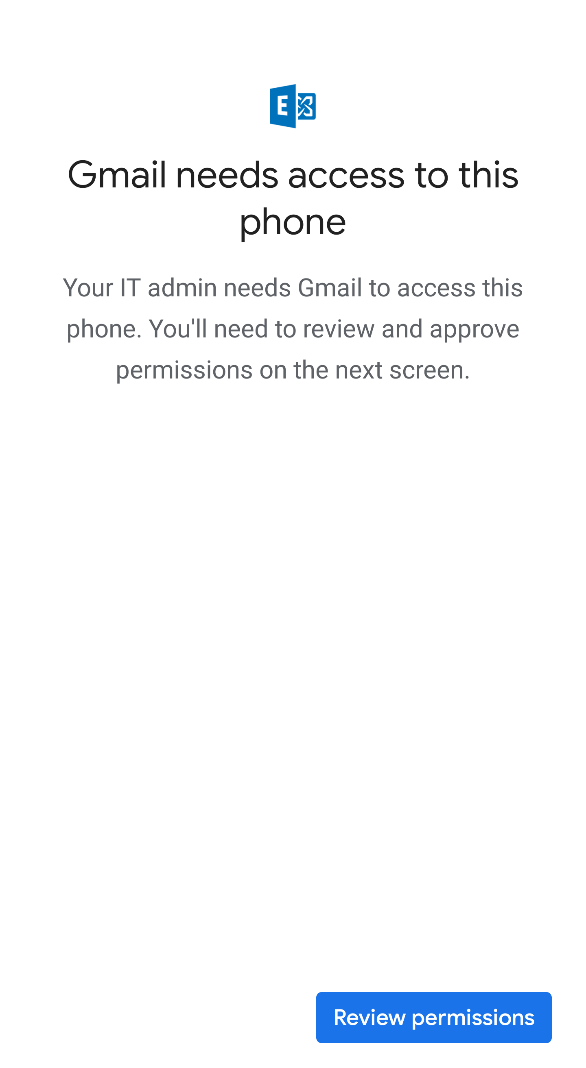

- Nhấn vào Xem lại quyền, sau đó Kích hoạt ứng dụng quản trị thiết bị này.
- Nhấn Xong.
Tổng kết
Bằng cách làm theo các bước này một cách tỉ mỉ, bạn có thể đảm bảo lịch và thư mục liên hệ trong Microsoft Office 365 được đồng bộ hóa hiệu quả và có thể truy cập trên tất cả các thiết bị của mình, giúp nâng cao năng suất và đảm bảo trải nghiệm mượt mà hơn. Hy vọng bài viết này sẽ hữu ích cho bạn! Nếu gặp bất kỳ khó khăn nào trong quá trình thực hiện, bạn có thể liên hệ banquyenphanmem.com hoặc gọi số 028.22443013 để được trợ giúp.











