

Để bảo vệ file và thư mục khỏi truy cập trái phép, một số người dùng Windows 10 mã hóa ổ đĩa bằng BitLocker, chẳng hạn như ổ cứng cố định, ổ flash USB di động, v.v. Tuy nhiên, sẽ rất bất tiện nếu ổ đĩa được mã hóa lâu dài, vì mỗi lần bạn phải mở khóa ổ đĩa trước khi có thể truy cập. Vì vậy, bạn sẽ muốn giải mã ổ đĩa.
Thông thường, để giải mã ổ đĩa được mã hóa BitLocker, bạn chỉ cần vào Control Panel -> System and Security -> BitLocker Drive Encryption để tắt BitLocker. Nhưng trong bài viết này, Tri Thức Software sẽ giới thiệu một phương pháp mới để giải mã ổ đĩa được mã hóa BitLocker bằng command line. Phương pháp này rất hữu ích, đặc biệt nếu vì lý do nào đó bạn không thể truy cập Control Panel.
Cách giải mã ổ đĩa được mã hóa BitLocker từ dòng lệnh
Chuẩn bị khóa khôi phục BitLocker của bạn và làm theo các bước sau.
Bước 1: Đăng nhập vào Windows 10 rồi Command Prompt với quyền administrator
Bước 2: Chạy lệnh sau để mở khóa ổ đĩa được mã hóa BitLocker. Thay D bằng ký tự ổ đĩa của bạn và thay BitLocker_Recovery_Key bằng khóa khôi phục BitLocker 48 chữ số của bạn. Khóa khôi phục BitLocker chính xác sẽ mở khóa thành công ổ đĩa. Nếu khóa khôi phục BitLocker của bạn được lưu trữ trên máy tính, bạn có thể sao chép trực tiếp khóa và sau đó dán vào Command Prompt.
manage-bde -unlock D: -RecoveryPassword Your_Recovery_Key
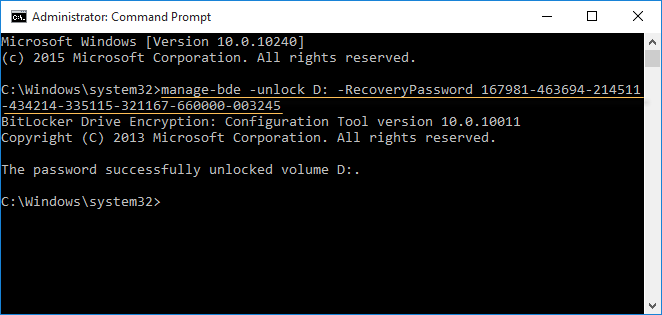
Bước 3: Mở khóa không có nghĩa là Giải mã. Để giải mã hoàn toàn ổ đĩa được mã hóa BitLocker, bạn cần sử dụng dòng lệnh sau để tắt mã hóa BitLocker trên ổ đĩa này.
manage-bde -off D:
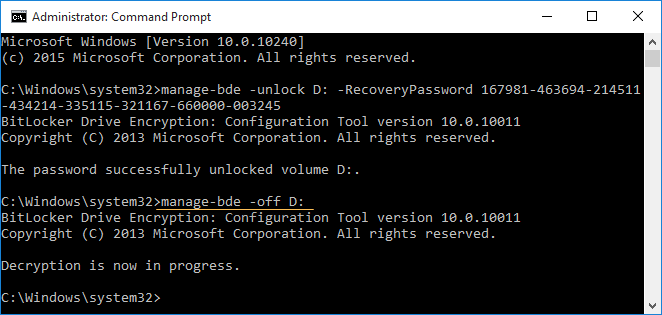
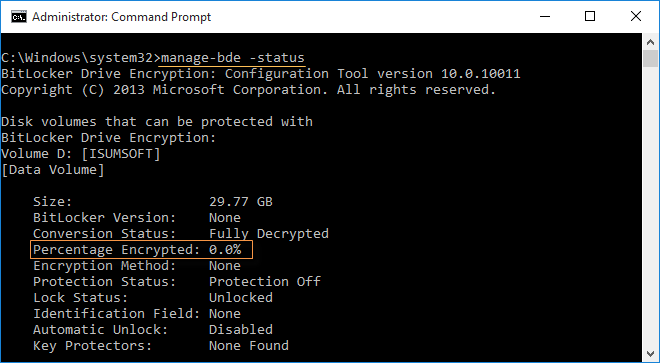
Đừng đóng Command Prompt quá sớm. Quá trình giải mã mất vài phút, tùy thuộc vào dung lượng ổ đĩa của bạn. Bạn có thể sử dụng manage-bde -status nhiều lần để kiểm tra tiến trình giải mã. Khi “Percentage Encrypted” đạt 0,0%, điều đó có nghĩa là ổ đĩa được mã hóa BitLocker đã được giải mã hoàn toàn và bạn có thể đóng Command Prompt.
Tổng kết
Vậy là tôi đã hướng dẫn xong cho bạn Cách giải mã ổ đĩa được mã hóa BitLocker bằng lệnh trên Windows 10. Nếu gặp bất kỳ khó khăn nào trong quá trình thực hiện, bạn có thể liên hệ banquyenphanmem.com hoặc gọi điện thoại số 028.22443013 để được trợ giúp. Với các hướng dẫn trên, chúng tôi hy vọng bạn đã giải quyết được nhu cầu của mình một cách nhanh chóng và hiệu quả.







