

ExpressVPN
ExpressVPN là một dịch vụ mạng riêng ảo (VPN) có trụ sở tại British Virgin Islands. Nó cho phép người dùng duy trì quyền riêng tư trực tuyến và bảo vệ dữ liệu cá nhân bằng cách cung cấp kết nối mạng được mã hóa giữa thiết bị của họ và máy chủ VPN của ExpressVPN. Dịch vụ này ra mắt vào năm 2009 được sử dụng để bảo vệ thông tin cá nhân, tránh bị giám sát internet, và truy cập vào nội dung mà có thể bị hạn chế địa lý.
ExpressVPN được biết đến với tốc độ kết nối nhanh, tính bảo mật cao, và khả năng bỏ qua các hạn chế địa lý để truy cập vào các dịch vụ và nội dung trực tuyến từ các quốc gia khác nhau. Ngoài ra, nó còn hỗ trợ nhiều nền tảng và thiết bị khác nhau như Windows, macOS, iOS, Android và router.
Tính năng của phần mềm ExpressVPN
Phần mềm ExpressVPN cung cấp nhiều tính năng hữu ích để bảo vệ quyền riêng tư và an toàn khi truy cập internet. Dưới đây là một số tính năng chính của ExpressVPN:
- Bảo vệ dữ liệu cá nhân: Mã hóa dữ liệu truyền qua mạng, giúp ngăn chặn các bên thứ ba như ISP, hacker hay chính phủ có thể đánh cắp thông tin cá nhân của bạn.
- Bỏ qua các hạn chế địa lý: Cho phép truy cập vào nội dung được hạn chế địa lý (ví dụ như các dịch vụ streaming) bằng cách “fake IP” sang các quốc gia khác.
- Bảo vệ an toàn trên Wi-Fi công cộng: Đảm bảo tính an toàn khi kết nối đến Wi-Fi công cộng, ngăn chặn các rủi ro đánh cắp thông tin từ các hacker.
- Tăng tốc độ kết nối: ExpressVPN được thiết kế để cung cấp tốc độ kết nối nhanh và ổn định, giúp bạn duyệt web, xem video hay chơi game mà không bị gián đoạn.
- Khả năng chọn lựa nhiều máy chủ: Cung cấp một mạng lưới máy chủ VPN rộng lớn, cho phép người dùng chọn lựa máy chủ từ nhiều quốc gia khác nhau để có trải nghiệm kết nối tối ưu.
- Đơn giản và dễ sử dụng: Giao diện người dùng thân thiện và dễ dàng để cài đặt và sử dụng trên nhiều nền tảng như Windows, macOS, iOS, Android và các thiết bị router.
- Hỗ trợ khách hàng: Cung cấp dịch vụ hỗ trợ khách hàng tốt, bao gồm hướng dẫn sử dụng, FAQ và hỗ trợ trực tuyến.

ExpressVPN là một trong những dịch vụ VPN hàng đầu với các tính năng mạnh mẽ giúp bảo vệ và nâng cao trải nghiệm của người dùng khi sử dụng internet.
Hướng dẫn cài đặt phần mềm ExpressVPN
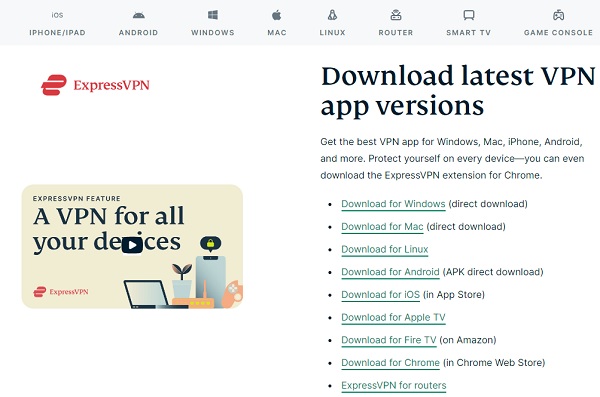
ExpressVPN có thể được cài đặt trên nhiều thiết bị khác nhau, bao gồm máy tính Windows, Mac, iOS và Android. Dưới đây là hướng dẫn cài đặt ExpressVPN trên một số thiết bị phổ biến:
Cài đặt ExpressVPN trên Windows:
- Tải xuống ứng dụng ExpressVPN: Truy cập trang web https://www.expressvpn.com/vpn-download và nhấp vào nút “Tải về” cho Windows.
- Chạy trình cài đặt: Mở tệp cài đặt đã tải xuống và làm theo hướng dẫn trên màn hình.
- Tạo tài khoản ExpressVPN: Nếu bạn chưa có tài khoản ExpressVPN, bạn sẽ cần tạo tài khoản mới. Bạn có thể làm điều này trong quá trình cài đặt.
- Đăng nhập vào ExpressVPN: Mở ứng dụng ExpressVPN và đăng nhập bằng tài khoản của bạn.
- Kết nối với máy chủ VPN: Nhấp vào nút “Kết nối” và chọn máy chủ VPN mà bạn muốn kết nối.
Cài đặt ExpressVPN trên Mac:
- Tải xuống ứng dụng ExpressVPN: Truy cập trang web https://www.expressvpn.com/vpn-download và nhấp vào nút “Tải về” cho Mac.
- Mở tệp cài đặt: Mở tệp DMG đã tải xuống và kéo biểu tượng ExpressVPN vào thư mục Ứng dụng.
- Chạy ExpressVPN: Mở ứng dụng ExpressVPN từ thư mục Ứng dụng.
- Tạo tài khoản ExpressVPN: Nếu bạn chưa có tài khoản ExpressVPN, bạn sẽ cần tạo tài khoản mới. Bạn có thể làm điều này trong quá trình cài đặt.
- Đăng nhập vào ExpressVPN: Mở ứng dụng ExpressVPN và đăng nhập bằng tài khoản của bạn.
- Kết nối với máy chủ VPN: Nhấp vào nút “Kết nối” và chọn máy chủ VPN mà bạn muốn kết nối.
Cài đặt ExpressVPN trên iOS:
- Tải xuống ứng dụng ExpressVPN: Mở ứng dụng App Store trên thiết bị iOS của bạn và tìm kiếm “ExpressVPN”.
- Cài đặt ứng dụng ExpressVPN: Nhấp vào nút “Nhận” và sau đó nhấp vào nút “Cài đặt”.
- Mở ExpressVPN: Mở ứng dụng ExpressVPN trên thiết bị iOS của bạn.
- Tạo tài khoản ExpressVPN: Nếu bạn chưa có tài khoản ExpressVPN, bạn sẽ cần tạo tài khoản mới. Bạn có thể làm điều này trong quá trình cài đặt.
- Đăng nhập vào ExpressVPN: Mở ứng dụng ExpressVPN và đăng nhập bằng tài khoản của bạn.
- Kết nối với máy chủ VPN: Nhấp vào nút “Kết nối” và chọn máy chủ VPN mà bạn muốn kết nối.
Cài đặt ExpressVPN trên Android:
- Tải xuống ứng dụng ExpressVPN: Mở ứng dụng Google Play trên thiết bị Android của bạn và tìm kiếm “ExpressVPN”.
- Cài đặt ứng dụng ExpressVPN: Nhấp vào nút “Nhận” và sau đó nhấp vào nút “Cài đặt”.
- Mở ExpressVPN: Mở ứng dụng ExpressVPN trên thiết bị Android của bạn.
- Tạo tài khoản ExpressVPN: Nếu bạn chưa có tài khoản ExpressVPN, bạn sẽ cần tạo tài khoản mới. Bạn có thể làm điều này trong quá trình cài đặt.
- Đăng nhập vào ExpressVPN: Mở ứng dụng ExpressVPN và đăng nhập bằng tài khoản của bạn.
- Kết nối với máy chủ VPN: Nhấp vào nút “Kết nối” và chọn máy chủ VPN mà bạn muốn kết nối.
Lưu ý:
- Trong quá trình cài đặt nếu gặp bất cứ vấn đề gì bạn có thể liên hệ bộ phận hỗ trợ khách hàng của Tri Thức Software để được hỗ trợ.
Mua phần mềm ExpressVPN ở đâu?
Trải qua nhiều năm phát triển, Tri Thức Software đã được sự tin tưởng của nhiều khách hàng trên thế giới và Việt Nam. Hiện nay chúng tôi đã trở thành doanh nghiệp hoạt động chuyên nghiệp trong lĩnh vực tư vấn và cấp phép phần mềm ExpressVPN có bản quyền và các thiết bị CNTT lớn tại Việt Nam. Cung cấp nhiều giải pháp phần mềm trọn gói cho nhiều khách hàng từ đa ngành nghề và đa hình thức tư nhân, nhà nước, giáo dục,…chúng tôi có đội ngũ tư vấn, kỹ thuật, triển khai và thương mại, chăm sóc có kinh nghiệm sẽ hỗ trợ phục vụ khách hàng tốt nhất. Để được tư vấn và hỗ trợ giá tốt hơn, Quý khách hãy liên lạc với đội ngũ kinh doanh và hỗ trợ kỹ thuật của chúng tôi qua hotline (028) 22443013.
Ghi chú: Giá tham khảo cho số lượng 1 và thay đổi theo tỷ giá và số lượng. Quý khách vui lòng liên hệ Tri Thức để có giá chính xác vào thời điểm mua hàng.
Hiển thị tất cả 3 kết quả


