

Nếu bạn có một dự án mới và sẵn sàng tạo một Nhóm mới, bạn nên đọc bài viết này. Bạn có biết có một vài cách để tạo Nhóm (Team) trong Teams không? Tùy thuộc vào trường hợp của bạn, bạn có thể muốn chọn một trong ba tùy chọn đó. Trong bài viết này, Tri Thức Software sẽ giải thích ba tùy chọn có sẵn cho bạn.
Teams là một phần của Microsoft 365 Group
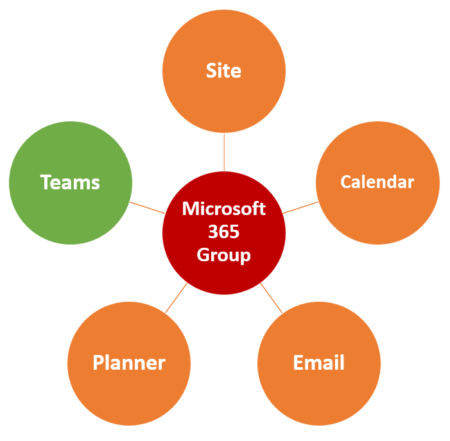
Trước khi giải thích các tùy chọn, điều quan trọng là phải hiểu kiến trúc/cấu trúc của Teams. Teams không tồn tại độc lập mà là một phần của Nhóm Microsoft 365 (trước đây là Nhóm Office 365). Vì vậy, khi bạn tạo một Nhóm mới, nó sẽ tạo ra một Nhóm Microsoft 365 và các tài sản khác thuộc Nhóm đó (trang SharePoint, Kế hoạch trong Planner, Lịch Outlook, v.v.).
1. Tạo một Team hoàn toàn mới
Cách đầu tiên này là phương án rõ ràng nhất, nó cho phép bạn tạo một Nhóm (Team) hoàn toàn mới.
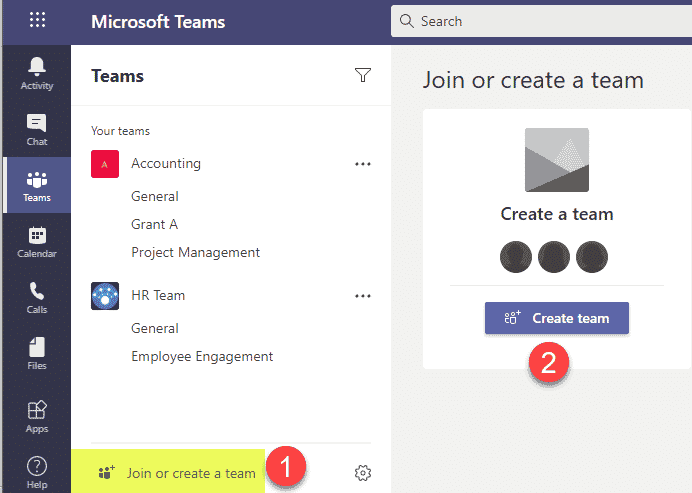
- Từ mục Teams > click Join or create a team.

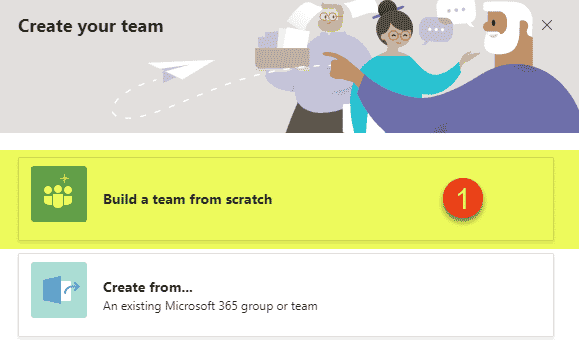
- Chọn Build a team from scratch

- Chỉ định Loại Quyền riêng tư cho nhóm (Privacy Type for the team), đặt tên cho Nhóm của bạn và nhấp vào Tạo.


Điều gì xảy ra khi bạn tạo một Nhóm mới?
- Một Nhóm được tạo ra, cùng với một Nhóm Microsoft 365 mới, Trang SharePoint, Lịch, Công cụ lập kế hoạch, v.v.
Sử dụng tùy chọn này khi
- Bạn cần tạo một không gian làm việc hoàn toàn mới.
- Trang SharePoint hoặc nhóm SharePoint chưa tồn tại.
2: Kết nối với một Microsoft 365 Group hiện có
Có một cách khác để tạo Nhóm (Team) > kết nối nó với một Microsoft 365 Group hiện có. Nếu bạn tạo một Nhóm Microsoft 365 từ một vị trí khác ngoài Teams, hệ thống sẽ tạo ra một Nhóm Microsoft 365, nhưng không có Nhóm nào được liên kết. Ví dụ, ai đó đã tạo một Trang Nhóm mới trong SharePoint hoặc một Kế hoạch mới trong Planner hoặc một Nhóm mới trong Outlook. Trong tất cả các trường hợp này, hệ thống đều tạo ra một Nhóm Microsoft 365, với đầy đủ các tính năng, nhưng không có Nhóm nào được liên kết.
Trong trường hợp đó, nếu bạn chỉ muốn thêm một Nhóm vào một Nhóm hiện có, bạn cần chọn Tạo từ một Nhóm Microsoft 365 hiện có.

Hệ thống sẽ hiển thị cho bạn danh sách các Nhóm Microsoft 365 chưa được liên kết với Nhóm Team nào. Khi bạn chọn một nhóm và nhấn Create, hệ thống sẽ tạo một Team.

Điều gì xảy ra khi bạn tạo một Nhóm mới từ một Microsoft 365 Group hiện có?
- Một Nhóm mới được tạo và được liên kết với một Nhóm Microsoft 365 hiện có.
Sử dụng tùy chọn này khi
- Bạn đã có sẵn một Trang nhóm với các tài liệu và cần thêm một thành phần Nhóm vào đó.
3. Sao chép từ Nhóm (Team) hiện có
Một lựa chọn khác để tạo Nhóm mới là sao chép một Nhóm hiện có.

Điều gì xảy ra khi bạn tạo một Nhóm mới từ Nhóm hiện có?
- Một Nhóm mới được tạo, cùng với một Nhóm Microsoft 365 mới, Trang SharePoint, Lịch, Công cụ lập kế hoạch, v.v.
- Các kênh, tab và thông tin thành viên được sao chép sang Nhóm mới.
Sử dụng tùy chọn này khi
- Bạn có một đội ngũ đã được thành lập và bạn muốn sao chép họ.
- Bạn sử dụng Teams cho những công việc lặp đi lặp lại (ví dụ: dự án, vấn đề vụ việc, v.v.)
Tổng kết
Vậy là tôi vừa hướng dẫn xong cho bạn 3 cách tạo Nhóm (Team) trên Microsoft Teams. Nếu gặp bất kỳ khó khăn nào trong quá trình thực hiện, bạn có thể liên hệ banquyenphanmem.com hoặc gọi số 028.22443013 để được trợ giúp. Với các hướng dẫn trên, chúng tôi hy vọng bạn đã giải quyết được nhu cầu của mình một cách nhanh chóng và hiệu quả.













