

Ổ cứng của bạn đang gặp trục trặc và máy tính chạy chậm? Có lẽ bạn đang nghi ngờ ổ cứng của mình có vấn đề. Chạy Trình kiểm tra lỗi Windows có thể giúp phát hiện và giải quyết sự cố. Việc kiểm tra lỗi ổ đĩa có thể cải thiện đáng kể hiệu suất máy tính. Bài viết này, Tri Thức Software sẽ trình bày các phương pháp khác nhau để kiểm tra và sửa lỗi ổ cứng, bao gồm quét lỗi hệ thống tệp và sửa các sector bị hỏng trên Windows 10.
1. Kiểm tra trạng thái ổ đĩa trong Security and Maintenance
Bảng Bảo mật và Bảo trì trong Windows 10 là nơi bạn có thể điều chỉnh cài đặt bảo mật và theo dõi tình trạng phần cứng. Để kiểm tra trạng thái ổ đĩa, hãy làm theo các bước sau:
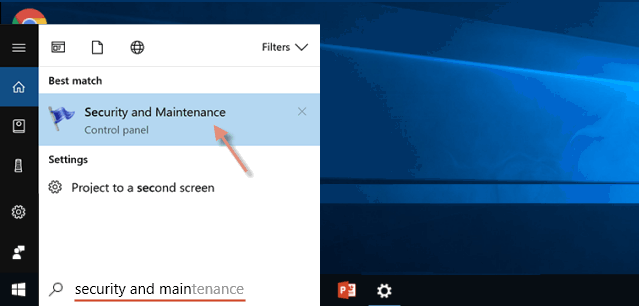
Bước 1: Nhập security and maintenance vào hộp tìm kiếm trên thanh tác vụ và nhấn Enter.
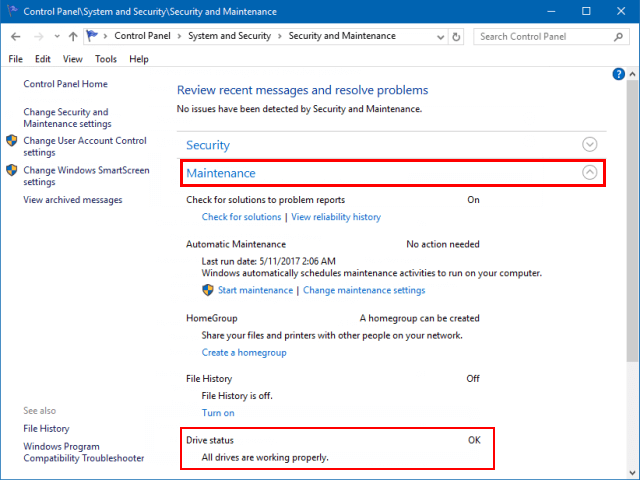
Bước 2: Mở rộng phần Maintenance và điều hướng đến Drive Status để đánh giá tình trạng hiện tại của ổ đĩa.
Nếu tất cả ổ đĩa đều hoạt động bình thường, bạn sẽ thấy thông báo xác nhận. Bất kỳ sự cố nào được phát hiện sẽ nhắc bạn tùy chọn quét và khắc phục.
2. Sử dụng Disk Checking Utility thông qua File Explorer
Tiện ích Disk Check utility xác định và sửa lỗi hệ thống tệp, đảm bảo việc tải và ghi dữ liệu liền mạch. Để chạy CHKDSK trực tiếp từ hộp thoại thuộc tính của phân vùng ổ cứng, hãy làm theo các bước sau:
Bước 1: Mở File Explorer và nhấp chuột phải vào ổ đĩa mong muốn trong ‘This PC’, sau đó chọn Properties.
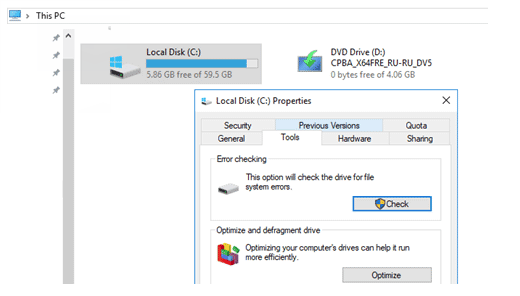
Bước 2: Nhấp vào tab Tools rồi nhấp vào nút Check trong mục Kiểm tra lỗi.
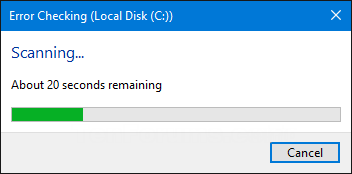
Một cửa sổ mới sẽ xuất hiện, có khả năng cho biết không tìm thấy lỗi nào. Bạn vẫn có thể chọn quét ổ đĩa bằng cách chọn Scan drive.
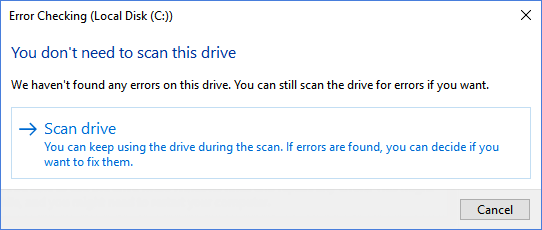
Bước 3: Sau khi quét xong, nhấp để đóng cửa sổ.
3. Thực thi CHKDSK trong Command Prompt
Để kiểm tra và sửa chữa ổ đĩa bằng Command Prompt nâng cao, hãy làm theo các bước sau. Không có tham số, chkdsk sẽ hiển thị trạng thái của ổ đĩa mà không sửa lỗi. Với tham số /f, /r hoặc /x, lệnh này sẽ sửa lỗi ổ đĩa.
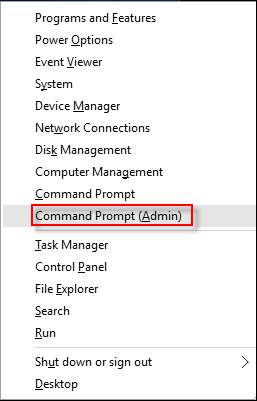
Bước 1: Nhấn Win+X rồi nhấn A để mở Command Prompt (Admin).
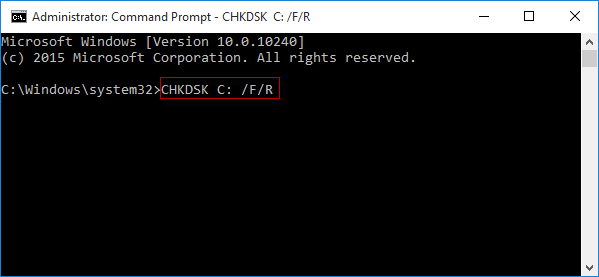
Bước 2: Nhập CHKDSK C: /F /R và nhấn Enter.
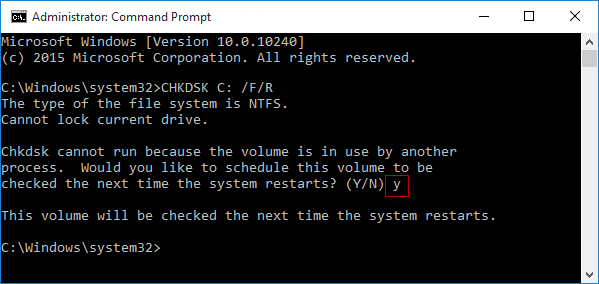
Nếu CHKDSK không thể quét ổ đĩa khởi động của máy tính ngay lập tức, bạn sẽ được yêu cầu lên lịch quét cho lần khởi động lại tiếp theo.
Bước 3: Nhập y ( có ) và nhấn Enter để lên lịch quét.
Nếu máy tính của bạn không khởi động, bạn có thể chạy CHKDSK từ dấu nhắc lệnh ở chế độ khôi phục hoặc sử dụng đĩa cài đặt gốc.
4. Bắt đầu kiểm tra đĩa bằng cách thiết lập Dirty Bit
Nếu máy tính của bạn tắt máy không đúng cách hoặc gặp sự cố, nó có thể làm hỏng các tệp hệ thống. Để xác minh tính toàn vẹn của ổ cứng hoặc sửa lỗi hệ thống tệp, bạn có thể thiết lập bit bẩn cho ổ đĩa, nhắc nhở kiểm tra đĩa tự động khi khởi động lại lần sau.
Mở Command Prompt nâng cao (Win+X, A) và nhập lệnh sau:
fsutil dirty set C:
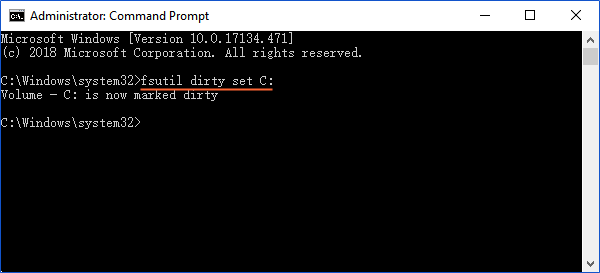
Khi khởi động lại lần tiếp theo, hệ thống sẽ tự động thực hiện kiểm tra đĩa bằng tiện ích chkdsk.
5. Sử dụng Repair-Volume trong PowerShell
Lệnh ghép ngắn Repair-Volume trong PowerShell sẽ thực hiện sửa chữa một ổ đĩa. Để thực hiện:
Bước 1: Mở PowerShell với quyền Admin
Bước 2: Nhập các lệnh sau vào PowerShell và nhấn Enter.
Repair-Volume -DriveLetter C -Scan
Lệnh này quét ổ đĩa C và báo cáo lỗi (tương đương với lệnh chkdsk /scan).
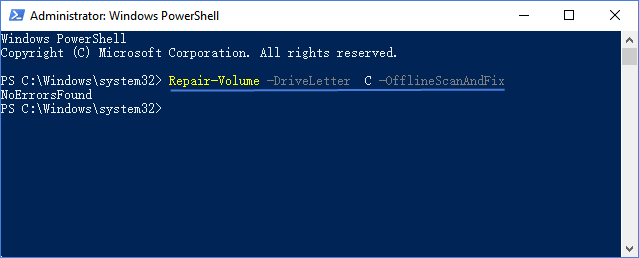
Repair-Volume -DriveLetter C -OfflineScanAndFix
Lệnh này sẽ đưa ổ C ngoại tuyến để quét và sửa lỗi (tương đương với lệnh chkdsk /f).
Tổng kết
Vậy là tôi đã hướng dẫn xong cho bạn “5 mẹo nhanh để kiểm tra và sửa lỗi ổ cứng”. Nếu gặp bất kỳ khó khăn nào trong quá trình thực hiện, bạn có thể liên hệ banquyenphanmem.com hoặc gọi điện thoại số 028.22443013 để được trợ giúp. Với các hướng dẫn trên, chúng tôi hy vọng bạn đã giải quyết được nhu cầu của mình một cách nhanh chóng và hiệu quả.





