

Khi bạn thử mở một chương trình, máy tính của bạn có hiển thị mã lỗi 0xc0000005 không? Tri Thức Software sẽ giúp bạn tìm hiểu nguyên nhân gây ra và hướng dẫn bạn cách khắc phục.
Nguyên nhân gây ra lỗi 0xc0000005
Mã lỗi 0xc0000005 không phải là lỗi hiếm gặp trên hệ điều hành Windows; không có lý do gì để hoảng sợ. Khi lỗi xuất hiện, hệ thống của bạn có thể trở nên chậm chạp, các chương trình hoặc hệ điều hành có thể bị sập, và bạn có thể gặp phải lỗi khởi động hệ thống thường xuyên. Những vấn đề này có thể gây nguy hiểm cho hệ thống của bạn và bạn có thể phải đối mặt với nguy cơ mất dữ liệu.
Mã lỗi 0xc0000005 có thể xuất hiện vì ba lý do. Ba loại sự cố gây ra mã ngoại lệ 0xc0000005 là:
- Lỗi vi phạm quyền truy cập
- Lỗi ứng dụng
- Lỗi cài đặt Windows
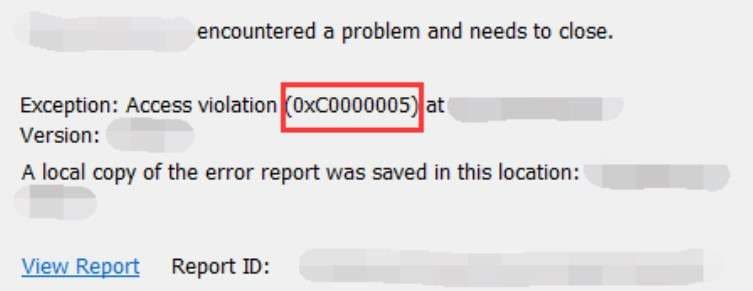
Lỗi vi phạm quyền truy cập xảy ra khi bạn cố mở một ứng dụng và ứng dụng đó đang cố truy cập vào một vị trí không được chỉ định.
Nguyên nhân thứ hai gây ra mã ngoại lệ 0xc0000005 là khi ứng dụng của bạn không khởi động đúng cách. Bạn có thể thử chạy chương trình nhiều lần nhưng nó vẫn liên tục bị sập, hiển thị thông báo “Ứng dụng không thể khởi động đúng cách 0xc0000005”. Cũng như sự cố trước, virus hoặc lỗi registry có thể gây ra lỗi này. Đây là một sự cố phổ biến nhưng có thể khắc phục được.
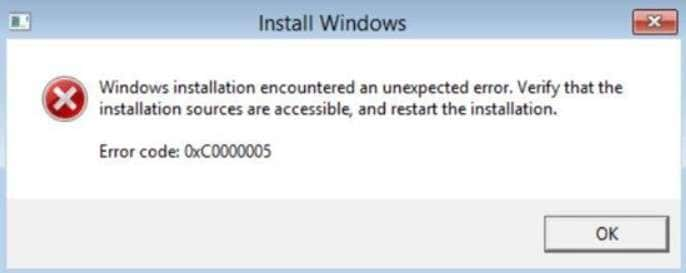
Nguyên nhân thứ ba có thể gây ra mã lỗi 0xc0000005 là lỗi cập nhật Windows. Nếu cài đặt bản cập nhật Windows không thành công, bạn có thể gặp phải một số sự cố với hệ thống. Một trong số đó là mã ngoại lệ 0xc0000005.
Cách sửa lỗi 0xc0000005
Có nhiều lý do có thể gây ra lỗi xử lý ngoại lệ 0xc0000005 – tham số không mong muốn. Mặc dù lỗi này khá phổ biến, nhưng cũng dễ khắc phục. Bạn không cần phải lo lắng nếu mã ngoại lệ 0xc0000005 liên tục xuất hiện trên màn hình.
Chúng tôi đã chuẩn bị chín cách đã được chứng minh để giúp bạn khắc phục sự cố. Với hướng dẫn từng bước của chúng tôi, bạn sẽ giải quyết được sự cố 0xc0000005 và nhanh chóng đưa máy tính trở lại bình thường.
Cách 1: Chạy Chẩn đoán bộ nhớ RAM Windows
Nguyên nhân chính gây ra mã ngoại lệ 0xc0000005 là do lỗi RAM. Bạn có thể nhanh chóng kiểm tra xem bộ nhớ có bị lỗi hay không bằng công cụ Chẩn đoán Bộ nhớ Windows, một tính năng tích hợp sẵn trong Windows cho phép bạn xác định các sự cố RAM có thể xảy ra.
Thực hiện theo các bước sau để kiểm tra RAM bằng tiện ích Windows Memory Diagnostic:
- Nhấn phím Windows và tìm kiếm Windows Memory Diagnostic trên thanh tìm kiếm.


- Khi bạn mở > một thông báo sẽ xuất hiện. Chọn tùy chọn Restart now and check for problems.

- Máy tính của bạn sẽ khởi động lại và bắt đầu quét. Sau khi quét xong, bạn có thể xem kết quả trên màn hình. Nếu RAM của bạn có bất kỳ vấn đề nào, hãy làm theo hướng dẫn trên màn hình để khắc phục.


Cách 2: Thực hiện sửa chữa Registry
Lỗi 0xc0000005 có thể xuất hiện nếu Registry của bạn bị hỏng. Nếu đó là nguyên nhân gây ra thông báo lỗi, bạn nên sửa Registry.
Tuy nhiên, việc sửa chữa Registry là một nhiệm vụ đầy thách thức. Nếu việc sửa chữa Registry gặp sự cố, bạn có thể làm hỏng nghiêm trọng các tệp và máy tính của mình. Do đó, chúng tôi khuyên bạn nên sao lưu Registry trước khi tiếp tục.
Nếu bạn muốn sửa chữa Registry để khắc phục sự cố 0xc0000005, hãy làm theo các bước sau:
- Mở hộp thoại Run bằng cách nhấn Win + Run. Nhập regedit > Enter.

- Thao tác này sẽ mở Registry Editor. Bây giờ, hãy theo đường dẫn: HKEY_LOCAL_MACHINE\SOFTWARE\Microsoft\Windows NT\CurrentVersion\Windows\LoadAppInit_DLLs. Nhấp đúp vào LoadAppInit_DLLS và thay đổi giá trị từ 0 thành 1.

- Nhấp vào OK và khởi động lại hệ thống.


Cách 3: Chạy quét SFC
Trình kiểm tra tệp hệ thống hay SFC, cho phép bạn quét và thay thế các tệp hệ thống bị hỏng hoặc lỗi bằng các tệp khỏe mạnh. Nếu các tệp hệ thống bị hỏng, bị thiếu hoặc lỗi thời gây ra sự cố 0xc0000005, bạn có thể khắc phục bằng cách sửa chữa chúng. Quét SFC là một giải pháp nhanh chóng; điều tuyệt vời nhất là nó có sẵn trong hệ thống Windows của bạn theo mặc định.
Thực hiện theo các bước sau để chạy quét SFC:
- Nhấn phím Windows > tìm kiếm Command Prompt (hoặc CMD ) > click phải chọn Run as administrator.

- Thao tác này sẽ mở cửa sổ Command Prompt > Nhập
sfc/scannowdòng lệnh và nhấn Enter.
- Đợi quá trình hoàn tất. Sau khi quét xong hệ thống, hãy đóng Dấu nhắc Lệnh và khởi động lại máy tính.


Cách 4: Chạy CHKDSK
CHKDSK là một tiện ích cho phép bạn sửa lỗi và xóa phân vùng. Nếu bạn xóa một phân vùng, tốt nhất nên sao lưu ổ cứng để khôi phục các tệp bị mất. Nếu sự cố 0xc0000005 xuất hiện do ổ cứng bị lỗi hoặc hỏng, quét CHKDSK có thể giúp làm nổi bật các bad sector và giải quyết vấn đề.
Thực hiện theo các bước sau để chạy lệnh CHKDSK:
- Mở Command Prompt > Run as administrator.
- Nhập
chkdsk X: /f /rvào dòng lệnh và nhấn Enter. Thay thếXtham số bằng ký tự ổ cứng bị hỏng.
- Để quá trình quét hoàn tất và thoát khỏi Command Prompt. Sau đó, hãy kiểm tra xem lỗi 0xc0000005 đã được khắc phục chưa.

Cách 5: Tắt tính năng Ngăn chặn thực thi dữ liệu
Ngăn chặn Thực thi Dữ liệu (DEP) là một tính năng tích hợp sẵn của Windows giúp bảo vệ hệ thống của bạn khỏi các mối đe dọa bảo mật và thiệt hại do vi-rút gây ra. Tính năng DEP rất hữu ích trong việc bảo vệ dữ liệu và hệ thống của bạn. Tuy nhiên, không phải tất cả các chương trình đều tương thích với DEP.
Nếu tính năng Data Execution Prevention được bật trên PC khi bạn cố chạy một số ứng dụng, thông báo lỗi 0xc0000005 có thể xuất hiện.
Để tắt tính năng Ngăn chặn thực thi dữ liệu trên máy tính của bạn, hãy làm theo các bước sau:
- Nhấn phím Windows > Run
- Nhập
sysdm.cplvào hộp thoại và nhấn Enter.
- Thao tác này sẽ mở System Properties. Chọn tab Advanced > Settings.


- Nhấp vào tab Data Execution Prevention. Tick chọn Turn on DEP for all programs and services except those I select.

- Nhấp Add, chọn chương trình bạn không thể mở và nhấn OK.

- Sau khi thêm ứng dụng có vấn đề, hãy nhấp vào OK . Sự cố 0xc0000005 của bạn sẽ biến mất.


Cách 6: Quét virus trên thiết bị của bạn
Virus và các phần mềm độc hại khác là một trong những nguyên nhân phổ biến nhất gây ra lỗi mã ngoại lệ 0xc0000005. Nếu máy tính của bạn bị nhiễm virus, bạn có thể quét và diệt virus bằng tiện ích diệt virus tích hợp sẵn.
Microsoft Defender Antivirus là một công cụ tích hợp sẵn của Windows, có chức năng quét hệ thống và loại bỏ phần mềm độc hại chỉ trong vài bước.
Thực hiện theo các bước sau để loại bỏ vi-rút tiềm ẩn khỏi hệ thống của bạn bằng Microsoft Defender Antivirus:
- Nhấn phím Windows và tìm kiếm Windows Security .

- Sau đó, chọn Virus & threat protection.

- Cuộn xuống và nhấp vào Scan options.

- Chọn loại quét mong muốn. Quét Full hoặc Microsoft Defender Offline scan sẽ kiểm tra hệ thống của bạn để tìm phần mềm độc hại khó loại bỏ hơn.

- Nhấp Scan now và chờ chương trình diệt vi-rút kiểm tra hệ thống của bạn để tìm vi-rút. Sau khi quá trình hoàn tất, hãy khởi động lại máy tính và làm theo hướng dẫn trên màn hình để loại bỏ vi-rút.


Cách 7: Cập nhật Drivers ổ đĩa
Một nguyên nhân gây ra mã lỗi 0xc0000005 là trình điều khiển lỗi thời. Trình điều khiển lỗi thời có thể gây ra nhiều vấn đề về hiệu suất hệ thống, bao gồm cả mã lỗi 0xc0000005. Tuy nhiên, bạn có thể cập nhật chúng để giải quyết vấn đề.
Để cập nhật trình điều khiển đĩa, hãy làm theo các bước sau:
- Nhấn Windows + X và chọn Device Manager.

- Cuộn xuống để tìm Ổ đĩa cần quét. Nhấp vào phần đó để mở rộng, nhấp chuột phải vào trình điều khiển và nhấp vào Update driver.

- Nhấp vào Search automatically for drivers.

- Để Windows tìm kiếm bản cập nhật trình điều khiển và tải xuống. Sau khi hoàn tất, hãy khởi động lại hệ thống.


Cách 8: Cài đặt lại ứng dụng bị lỗi
Nếu bạn không thể chạy chương trình và thông báo lỗi “The application was unable to start correctly 0xc0000005” xuất hiện, bạn có thể cài đặt lại ứng dụng. Việc cài đặt lại ứng dụng có thể khắc phục lỗi và cho phép bạn sử dụng bình thường. Quy trình này có thể hữu ích nếu có sự cố tương thích hoặc nếu ứng dụng được cài đặt không đúng cách.
Thực hiện theo các bước sau để cài đặt lại ứng dụng:
- Nhấn phím Windows và tìm kiếm Add or remove programs để mở cài đặt.

- Cuộn xuống cho đến khi bạn tìm thấy chương trình có vấn đề. Nhấp vào đó để mở rộng tùy chọn và chọn Uninstall.

- Khi lời nhắc xuất hiện, hãy chọn YES.

- Truy cập trang web chính thức của chương trình đã gỡ cài đặt và cài đặt lại.


Cách 9: Thực hiện khôi phục cài đặt gốc
Nếu mã ngoại lệ 0xc0000005 liên tục xuất hiện, đã đến lúc khôi phục cài đặt gốc cho máy tính Windows của bạn. Khôi phục cài đặt gốc có thể giải quyết các lỗi, sự cố và thông báo lỗi nếu có gì đó không hoạt động bình thường.
Khi khôi phục cài đặt gốc, bạn sẽ xóa tất cả ứng dụng, cài đặt và tệp. Do đó, hãy sao lưu dữ liệu trước khi thực hiện.
Thực hiện theo các bước sau để khôi phục cài đặt gốc:
- Nhập Settings in the Windows và mở ứng dụng.
- Vào Update & Security > Recovery.

- Nhấp Get Started bên dưới Reset this PC.
- Cửa sổ tiếp theo sẽ yêu cầu bạn chọn giữa Keep my files hoặc Remove everything. Nếu bạn chưa sao lưu tệp, hãy chọn tùy chọn đầu tiên. Tuy nhiên, nếu bạn muốn xóa tất cả dữ liệu khỏi PC, hãy chọn tùy chọn thứ hai.

- Sau đó, chọn cách bạn muốn cài đặt lại Windows. Nếu chọn Cloud download, bạn sẽ cài đặt phiên bản Windows mới nhất. Nếu chọn Local reinstall hệ thống sẽ sử dụng lại cài đặt Windows hiện có của bạn.

- Nhấp vào Next > Confirm và đợi máy tính khởi động lại.









