

Theo mặc định, việc bật mã hóa BitLocker trên Windows 10 yêu cầu phải có chip Mô-đun Trusted Platform Module (TPM) trên bo mạch chủ của máy tính. BitLocker thường lưu trữ khóa mã hóa trong TPM để tăng cường bảo mật. Nếu máy tính của bạn không có TPM, việc cố gắng bật BitLocker trên ổ đĩa hệ điều hành (C:) sẽ dẫn đến thông báo lỗi như hình bên dưới.
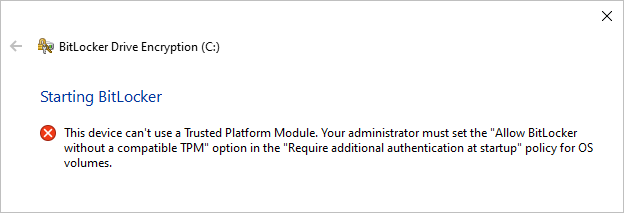
Tuy nhiên, việc không có TPM không có nghĩa là bạn không thể sử dụng BitLocker trên máy tính. Windows 10 có một tùy chọn ẩn cho phép bạn bật BitLocker mà không cần TPM. Bạn chỉ cần kích hoạt cài đặt “Cho phép BitLocker mà không cần TPM tương thích” trong chính sách “Yêu cầu xác thực bổ sung khi khởi động” cho ổ đĩa hệ điều hành. Làm theo các bước dưới đây để triển khai giải pháp này.
Bật tình năng “Allow BitLocker without a compatible TPM”
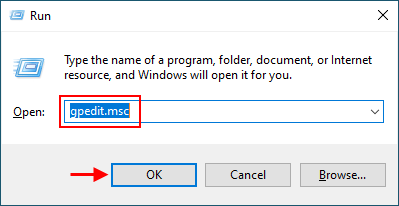
Bước 1: Nhấn phím Windows + R để mở hộp thoại Run. Sau đó nhập gpedit.msc và nhấp vào OK để mở Local Group Policy Editor .
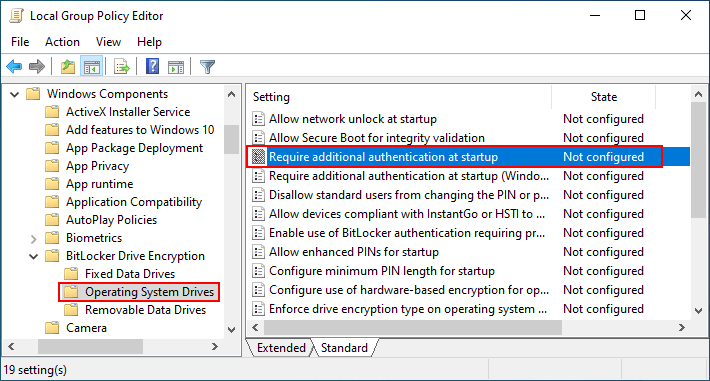
Bước 2: Tìm đến Local Computer Policy > Computer Configuration > Administrative Templates > Windows Components > BitLocker Drive Encryption > Operating System Drives. Chọn thư mục Operating System Drives > trong ngăn bên phải, nhấp đúp vào “Require additional authentication at startup” để cấu hình.
Bước 4: Chọn nút tùy chọn ” Enabled ” (Đã bật) và đảm bảo rằng tùy chọn “Allow BitLocker without a compatible TPM (Requires a password or startup key on a USB flash drive) đã được chọn. Sau đó, nhấp vào “Apply” (Áp dụng).
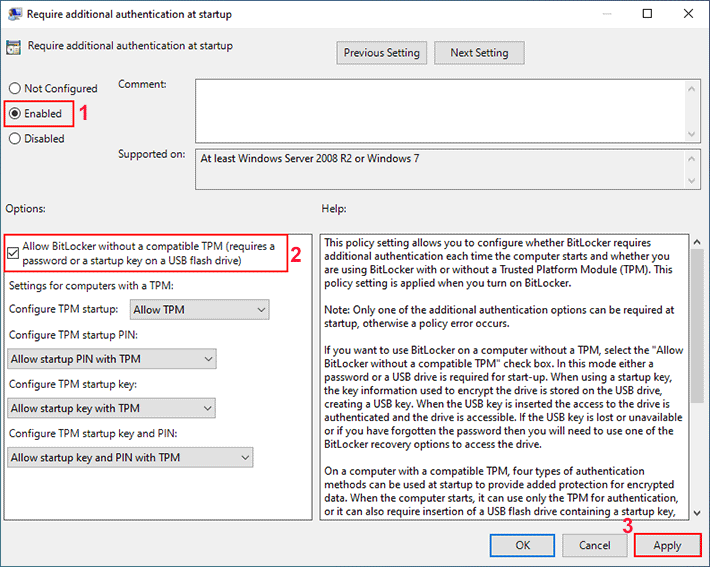
Thay đổi sẽ có hiệu lực ngay lập tức mà không cần khởi động lại Windows 10.
Bật BitLocker cho ổ đĩa
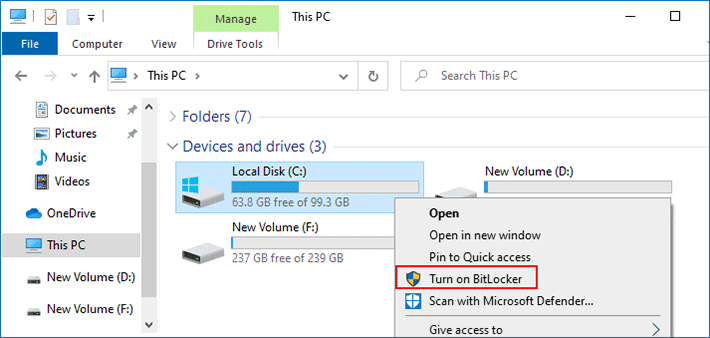
Bước 1: Vào This PC, nhấp chuột phải vào ổ đĩa bạn muốn bật BitLocker, sau đó chọn Turn on BitLocker.
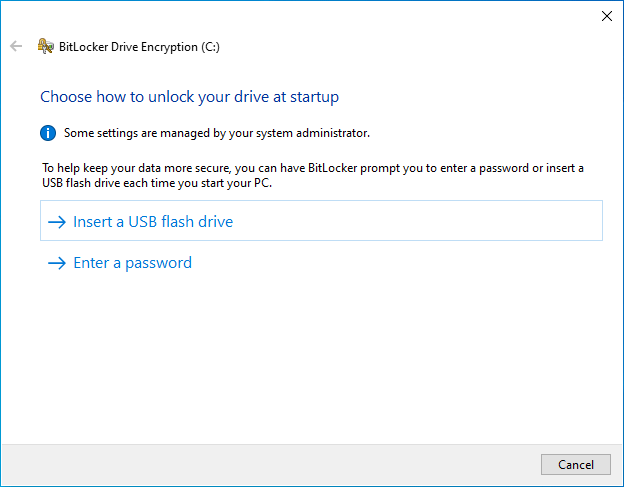
Bước 2: Trước tiên, bạn sẽ được hỏi cách mở khóa ổ đĩa khi máy tính khởi động. Vì máy tính của bạn không có TPM, BitLocker yêu cầu bạn nhập mật khẩu bảo mật hoặc cắm ổ đĩa flash USB để mở khóa ổ đĩa.
Bước 3: BitLocker sẽ tạo một khóa khôi phục có thể được sử dụng để mở khóa ổ đĩa của bạn. Vì vậy, trong bước này, bạn sẽ được yêu cầu sao lưu khóa khôi phục BitLocker vào một vị trí an toàn.
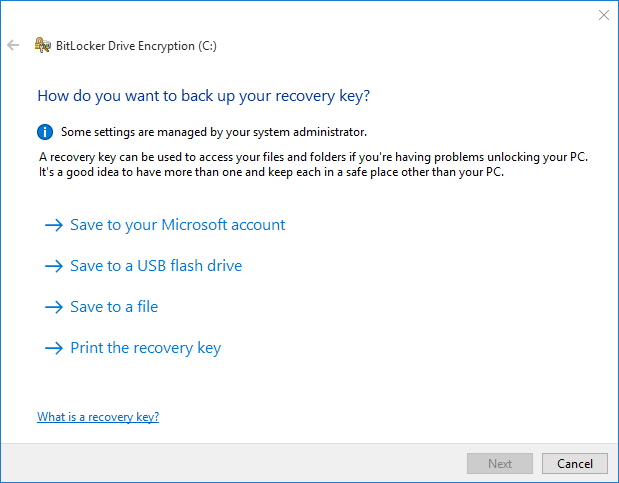
Bước 4: Sau khi lưu khóa khôi phục, hãy nhấp vào Next và làm theo các bước trên màn hình để bật BitLocker. Sau đó, chờ quá trình mã hóa hoàn tất.
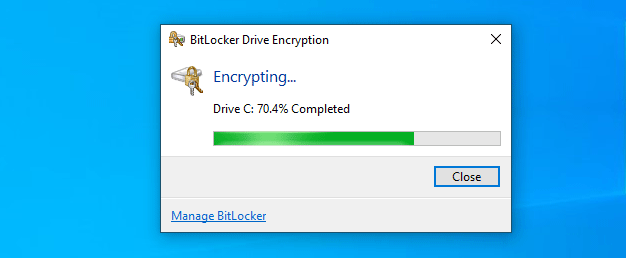
Sau khi BitLocker được kích hoạt trên ổ đĩa hệ điều hành, quá trình mã hóa sẽ bắt đầu trong quá trình khởi động Windows 10.

Tổng kết
Vậy là tôi đã hướng dẫn xong cho bạn Cách bật BitLocker trên Windows 10 mà không cần TPM (Trusted Platform Module ). Nếu có bất kỳ thắc mắc nào trong quá trình cài đặt hoặc sử dụng hãy liên hệ với banquyenphanmem.com hoặc gọi điện thoại số 028.22443013 để được trợ giúp.







