

Với sự phổ biến ngày càng tăng của Windows 10/11, hầu hết các máy tính đều được cài đặt HĐH Windows 10/11. Windows 10/11 sở hữu độ ổn định tuyệt vời, nhưng trong một số trường hợp, bạn vẫn có thể gặp phải nhiều lỗi Windows khác nhau như không khởi động được, sự cố màn hình xanh, thậm chí là sập. Đối với trường hợp này, chúng ta phải sửa chữa nó. May mắn thay, Windows cung cấp một công cụ dòng lệnh để giúp bạn giải quyết mọi loại sự cố hệ thống. Bằng cách làm theo các bước dưới đây từ hướng dẫn của Tri Thức Software, bạn có thể sửa chữa Windows 10/11 bằng cách sử dụng Command Prompt.
Cách Repair Windows 10/11 bằng Command Prompt
Windows 10/11 cung cấp một công cụ dòng lệnh rất hữu ích để giúp bạn sửa chữa hệ thống của mình. Chúng ta chỉ cần vào chế độ phục hồi của hệ thống. Trong hầu hết các trường hợp, chúng ta có thể vào chế độ phục hồi chỉ bằng các bước đơn giản khi bạn không thể khởi động máy tính theo cách thông thường. Bạn có thể làm theo các bước dưới đây để vào chế độ phục hồi của Windows 10/11.
Bước 1. Vào chế độ Windows Recovery
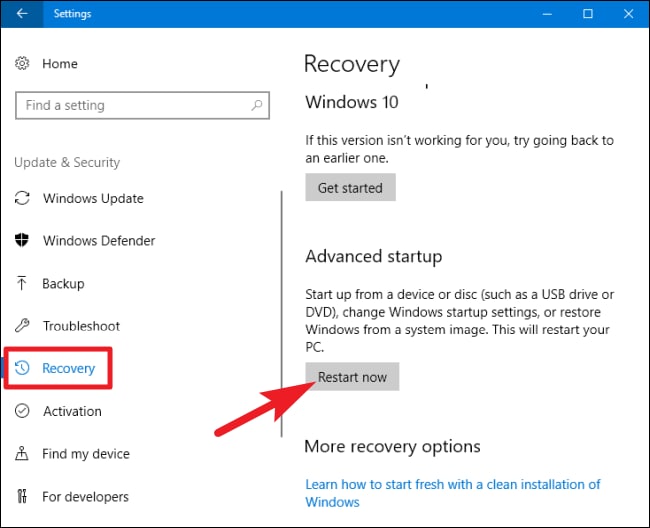
Nếu bạn vẫn có thể truy cập Windows 10/11, hãy mở Settings > Update & Security > Recovery > Advanced startup. Sau đó nhấp vào nút Restart now. Máy tính sẽ tự động khởi động vào Windows Recovery.
Tuy nhiên, bạn không thể vào Windows như bình thường. Hãy làm theo các bước dưới đây:
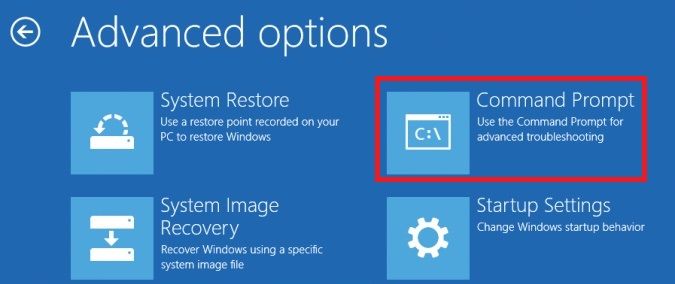
Tắt máy tính trước rồi bật lại. Sau đó nhấn phím F11 trong thời gian ngắn. Nếu không được, hãy giữ và nhấn vào công tắc nguồn để buộc tắt máy khi máy bắt đầu tải Windows 10/11. Tiếp theo, lặp lại thao tác này 3-4 lần cho đến khi thấy màn hình chế độ Recovery. Sau đó, chọn Troubleshoot > Advanced options > Command Prompt.
Bước 2. Sử dụng Command Prompt để sửa chữa Windows 10/11
Sau khi khởi chạy Command Prompt hãy nhập lệnh sau:
Dism /Online /Cleanup-Image /RestoreHealth
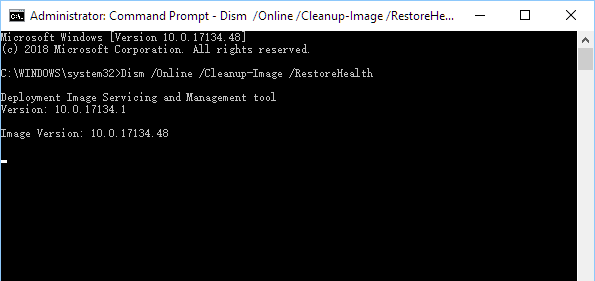
Chương trình sẽ tự động sửa lỗi trong Windows 10/11. Tuy nhiên, sẽ mất vài phút để sửa lỗi. Chỉ cần đợi cho đến khi hoàn tất. Sau khi hoàn tất thao tác, bạn có thể khởi động lại hệ thống ở chế độ bình thường. Nếu mọi thứ diễn ra tốt đẹp, nó sẽ sửa mọi sự cố với Windows 10/11.
Tổng kết
Bằng cách làm theo các bước trên, bạn sẽ có thể sửa chữa Windows 10/11 bằng Command Prompt. Tuy nhiên, nếu bạn không thể truy cập các tệp dữ liệu quan trọng của mình do hệ thống bị trục trặc, thì bạn có thể liên hệ với banquyenphanmem.com hoặc gọi điện thoại số 028.22443013 để được trợ giúp.







