Trong một số trường hợp sử dụng, bạn có thể muốn xuất hộp thư Office 365 sang tệp PST. Ví dụ: khi người dùng rời khỏi tổ chức, vì lý do pháp lý hoặc khi bạn muốn di chuyển hộp thư sang dịch vụ thư khác.
Người dùng có thể xuất hộp thư của riêng mình thông qua ứng dụng khách Outlook, nhưng với tư cách là quản trị viên, chúng ta có thể dễ dàng xuất toàn bộ hộp thư thông qua Trung tâm quản trị Microsoft 365. Trong bài viết này, Tri Thức Software sẽ hướng dẫn bạn từng bước thực hiện.
Yêu cầu để xuất hộp thư sang PST trong Office 365
Chúng ta sẽ sử dụng Công cụ Tìm kiếm Nội dung và Xuất eDiscovery để xuất hộp thư Office 365 sang PST. Để sử dụng Tìm kiếm Nội dung, bạn cần có vai trò Quản lý eDiscovery trong Trung tâm Tuân thủ Microsoft 365.
Quản trị viên toàn cầu không có vai trò này theo mặc định, vì vậy trước tiên, chúng tôi sẽ cấp cho tài khoản của bạn các quyền phù hợp. Bạn cần phải là quản trị viên toàn cầu để thay đổi quyền.
- Đăng nhập vào Trung tâm quản trị Microsoft 365 http://admin.microsoft.com/
- Trong menu, nhấp vào Microsoft Purview để mở Trung tâm quản trị Purview https://purview.microsoft.com/
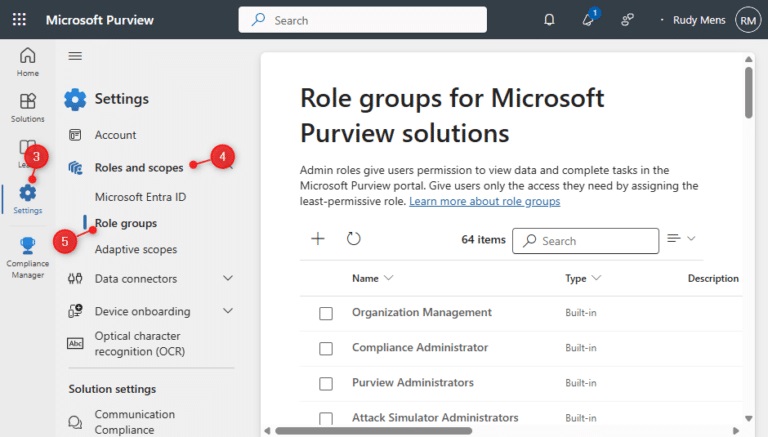
- Nhấp vào Cài đặt
- Mở rộng Vai trò và phạm vi
- Chọn nhóm Vai trò
Nếu bạn vẫn đang sử dụng cổng thông tin Purview cổ điển, hãy làm theo các bước sau trong Trung tâm quản trị Purview để mở các vai trò Purview:
- Nhấp vào Vai trò & Phạm vi > Quyền
- Mở các vai trò Microsoft Purview
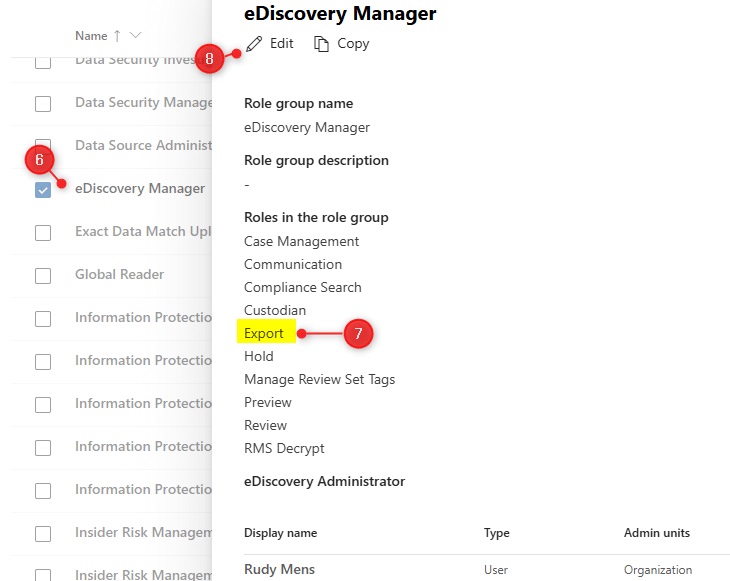
- Chọn Trình quản lý eDiscovery
- Đảm bảo rằng Vai trò Xuất được liệt kê trong Vai trò được Chỉ định (nếu không, hãy thêm nó)
- Nhấp vào Chỉnh sửa để thêm quản trị viên eDiscovery
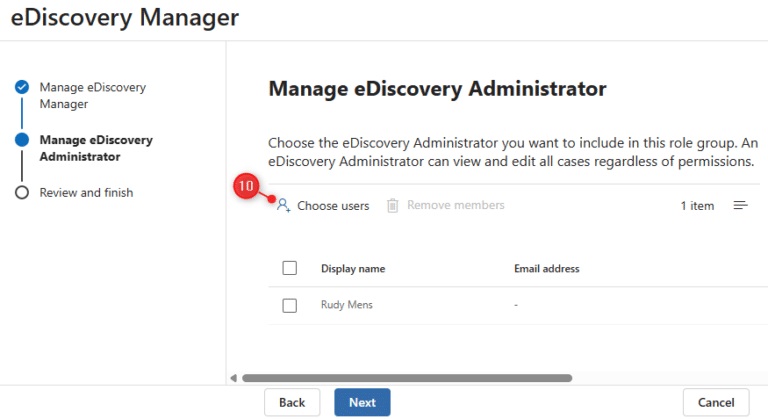
- Nhấp vào Tiếp theo (bỏ qua Trình quản lý eDiscovery)
- Nhấp vào Chọn người dùng
- Tra cứu tài khoản của bạn và thêm nó vào danh sách
- Nhấp vào Lưu để hoàn tất
Bây giờ chúng ta đã có đủ quyền để bắt đầu Tìm kiếm Nội dung và xuất hộp thư Office 365 sang PST. Để áp dụng các quyền mới, tốt nhất bạn nên đăng xuất, đóng tab và đăng nhập lại.
Để xuất hộp thư ra khỏi Office 365, trước tiên chúng ta cần tạo một Tìm kiếm Nội dung để thu thập tất cả thư của người dùng được chỉ định. Sau đó, chúng ta có thể xuất kết quả sang tệp PST và tải xuống trực tiếp từ Trình quản lý Quy trình Tìm kiếm Nội dung.
- MởMicrosoft Purview tại: https://purview.microsoft.com/
- Tạo new Content Search
– Nhấp vào Solutions > eDiscovery
– Chọn Content Search
– Nhấp vào Create a search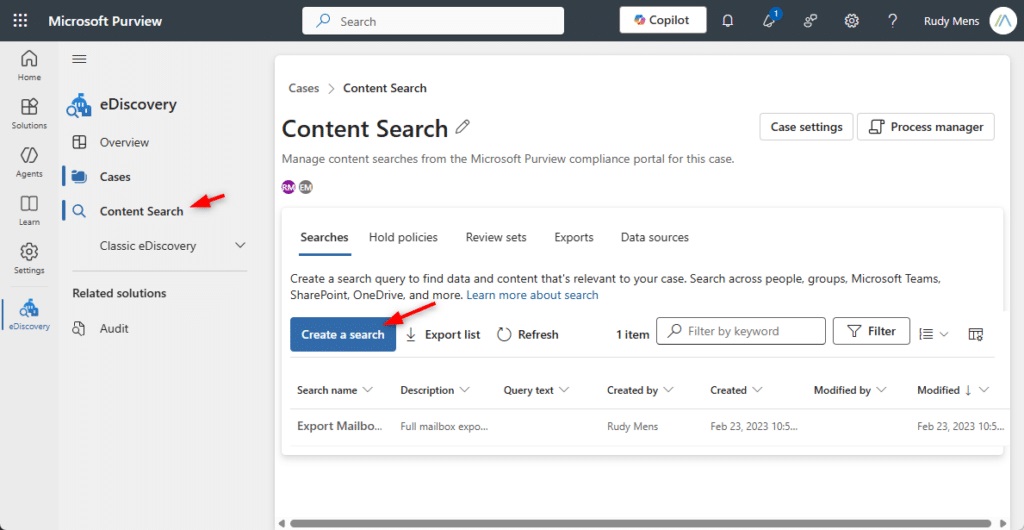

3. Nhập tên và mô tả
Đặt tên và mô tả dễ nhận biết cho tìm kiếm nội dung của bạn, sau đó nhấp vào Next. Thao tác này giúp bạn xác định tìm kiếm nội dung chính xác sau này.
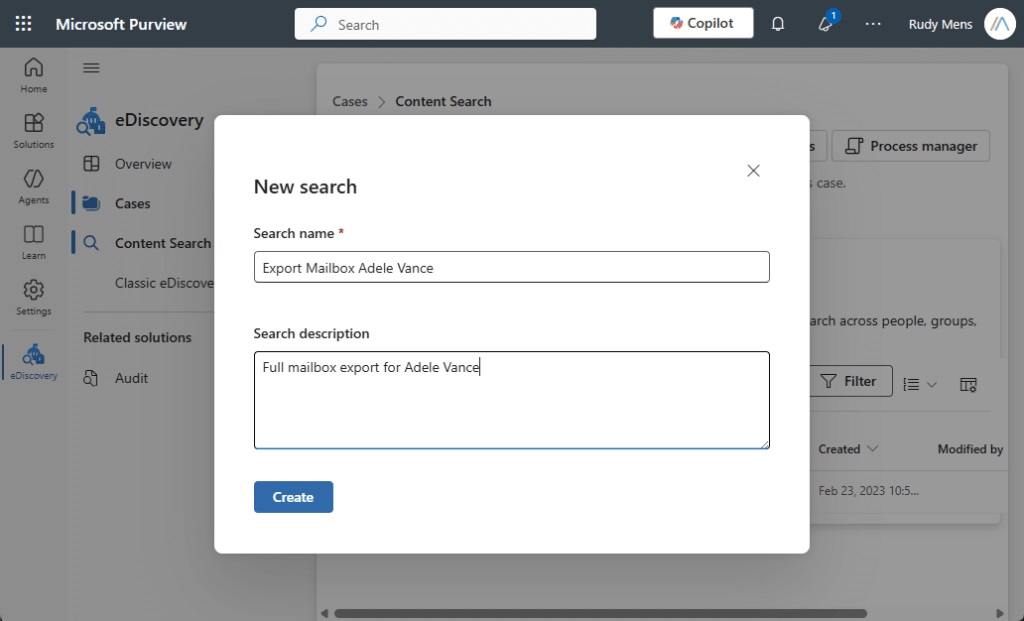
4. Thêm nguồn dữ liệu (Hộp thư)
Bây giờ chúng ta cần thêm nguồn dữ liệu vào tìm kiếm nội dung.
1. Nhấp vào Add Sources
2. Search for the user (Adele trong trường hợp này)
3. Chọn người dùng
4. Chọn Chỉ hộp thư cho các vị trí để bao gồm
5. Nhấp vào Quản lý rồi Lưu
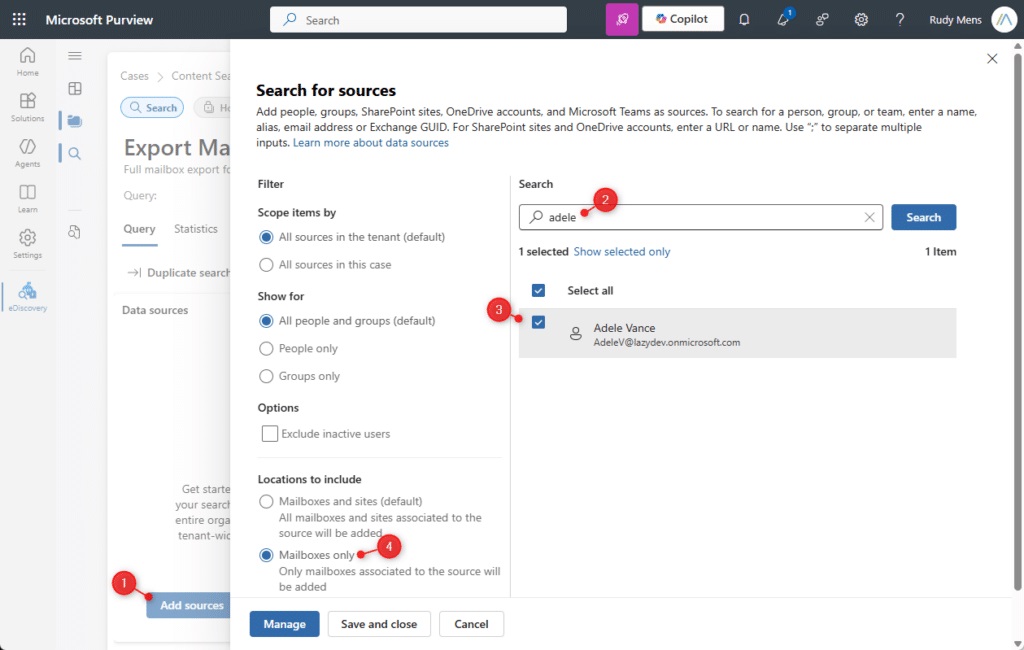
Để trống Điều kiện
Chúng tôi muốn xuất toàn bộ hộp thư nên có thể để trống các điều kiện.
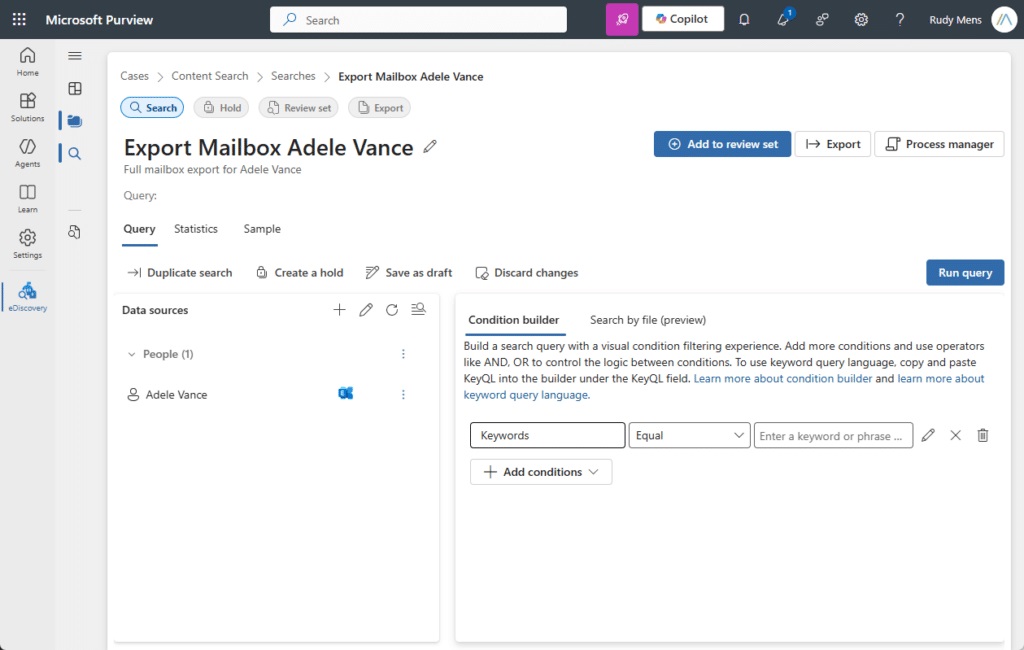
Chạy truy vấn
Nhấp vào Chạy truy vấn và sử dụng cài đặt kết quả tìm kiếm mặc định Thống kê
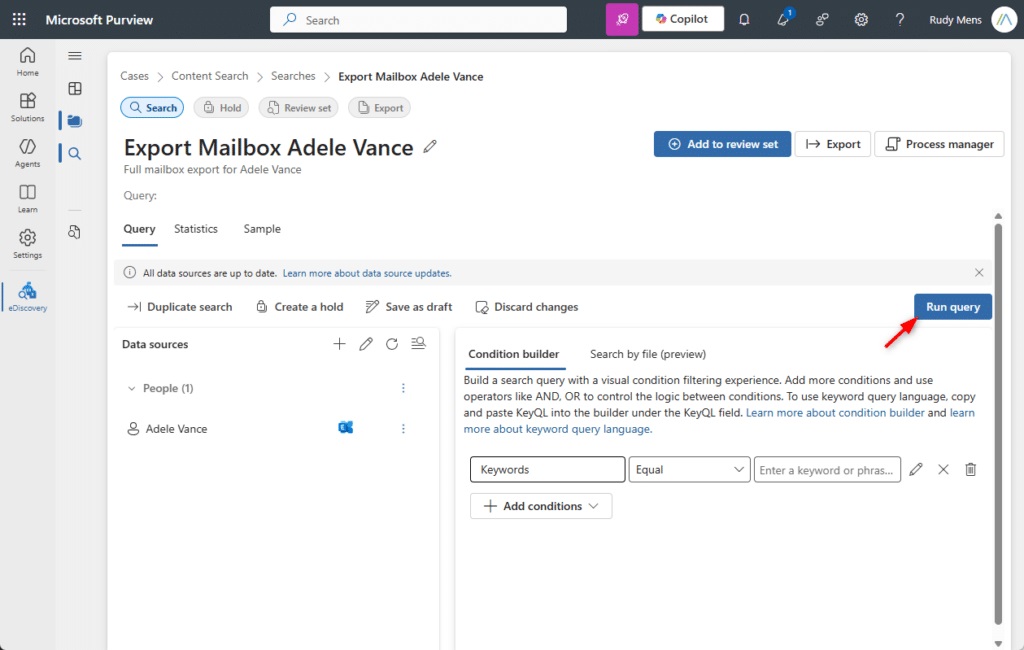
Chờ cho quá trình tìm kiếm hoàn tất
Tùy thuộc vào kích thước hộp thư, việc tìm kiếm nội dung có thể mất vài phút. Hãy đợi quá trình tìm kiếm hoàn tất . Cách dễ nhất là mở/kiểm tra tab Thống kê , tab này sẽ hiển thị tóm tắt kết quả khi hoàn tất.
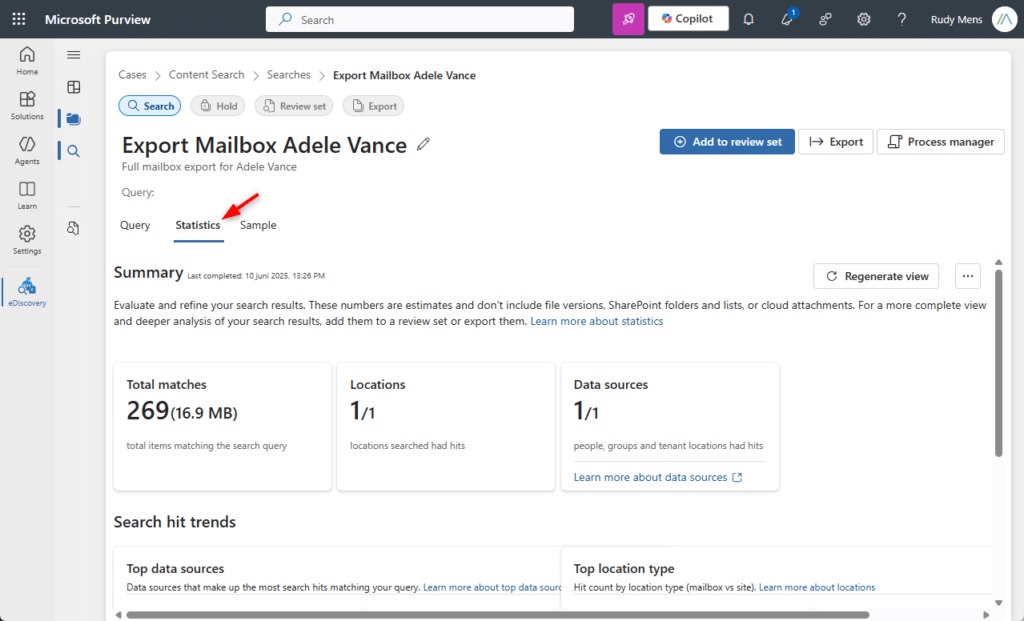
Xuất hộp thư Microsoft 365 sang PST
Sau khi tìm kiếm hoàn tất, đã đến lúc xuất kết quả
1. Mở Tìm kiếm nội dung mà chúng ta vừa tạo (nếu bạn đã đóng nó)
2. Nhấp vào Xuất
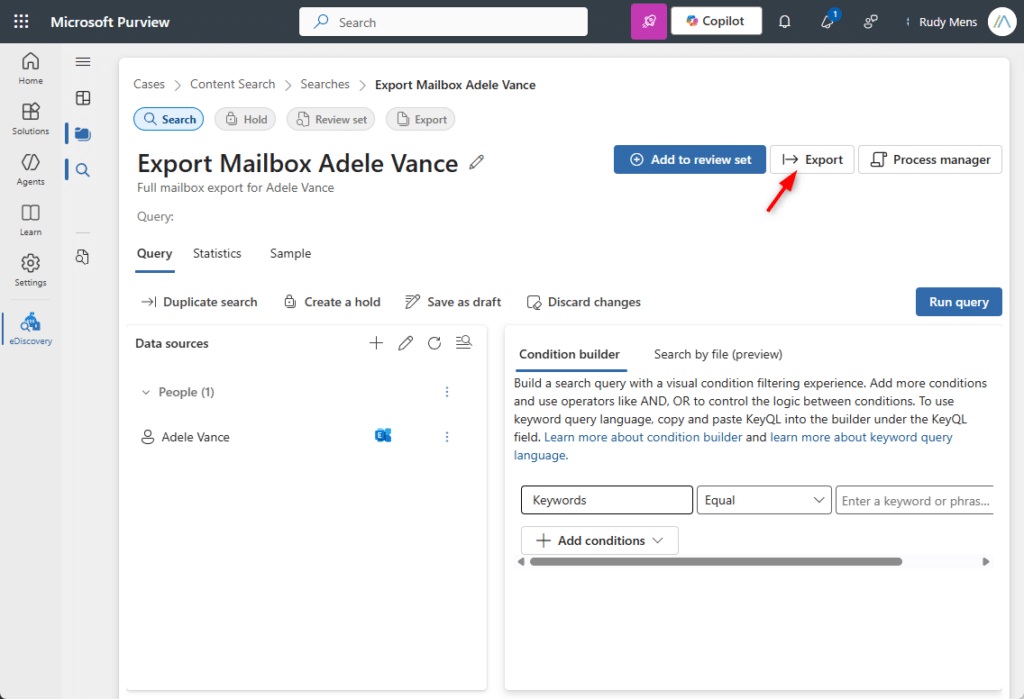
Tùy chọn xuất khẩu 1/2
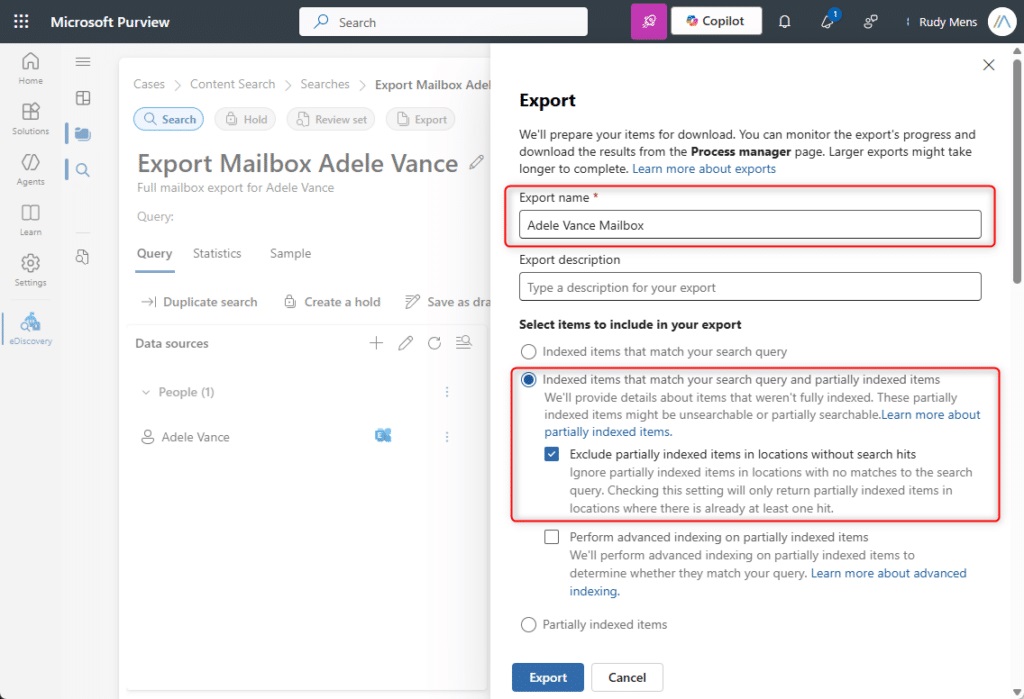
Tùy chọn xuất cũng sẽ hiển thị cài đặt cho các mục OneDrive, SharePoint và Teams. Tuy nhiên, nguồn dữ liệu của chúng tôi chỉ bao gồm các mục thư, vì vậy chúng tôi chỉ cần kiểm tra và thay đổi các cài đặt đó.
– Thêm Tên Xuất
– Chọn các mục đã lập chỉ mục khớp với truy vấn tìm kiếm của bạn và các mục đã lập chỉ mục một phần
– Cuộn xuống để xem bước tiếp theo
- Tùy chọn xuất khẩu 2/2
– Loại xuất – Xuất mục có báo cáo mục
– Định dạng xuất – Tạo PST cho tin nhắn
– Giữ nguyên các tùy chọn mặc định
– Nhấp vào Xuất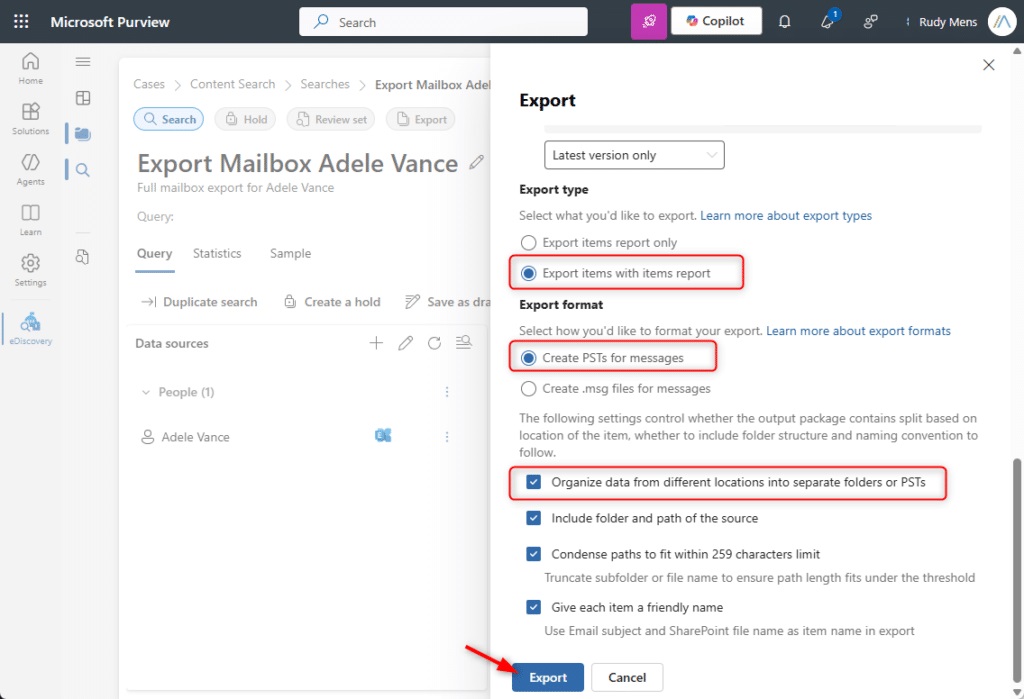

- Tải xuống tệp PST hộp thư xuất Office 365
Một lần nữa, có thể mất vài phút để tệp tải xuống sẵn sàng.
– Mở Trình quản lý quy trình (góc trên bên phải) và đợi trạng thái Xuất hoàn tất
– Nhấp vào Xuất để mở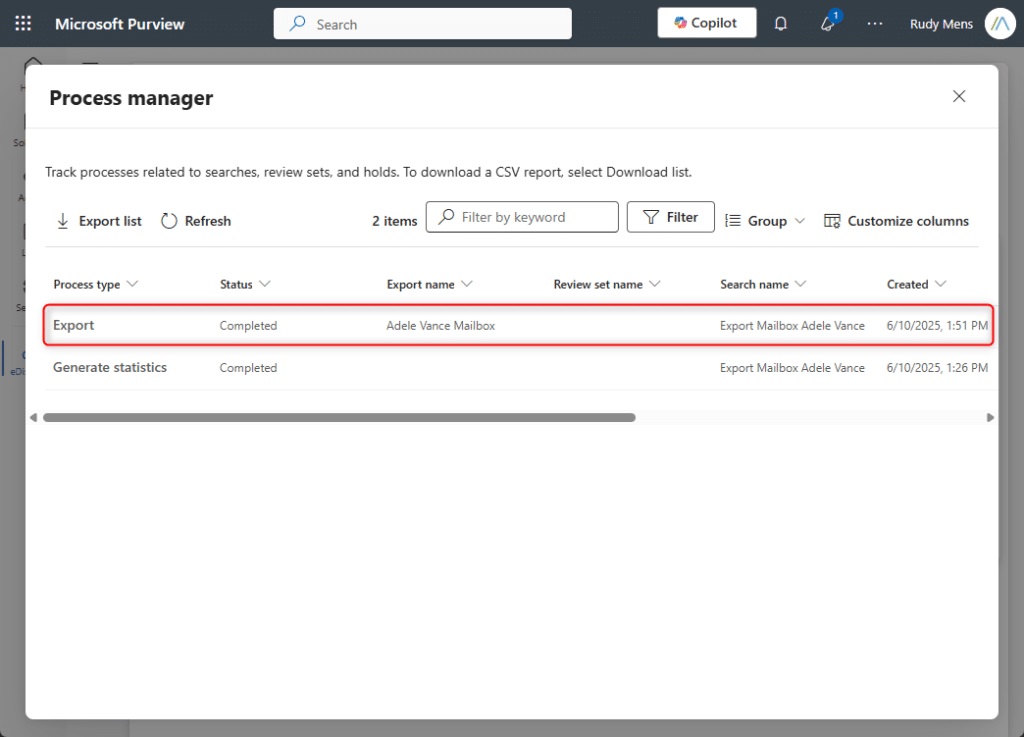

- Tải xuống các tệp xuất
Tùy thuộc vào nội dung tìm kiếm bạn đã thực hiện, bạn sẽ thấy nhiều tệp có thể tải xuống.
Chọn tất cả các tệp và nhấp vào Tải xuống.
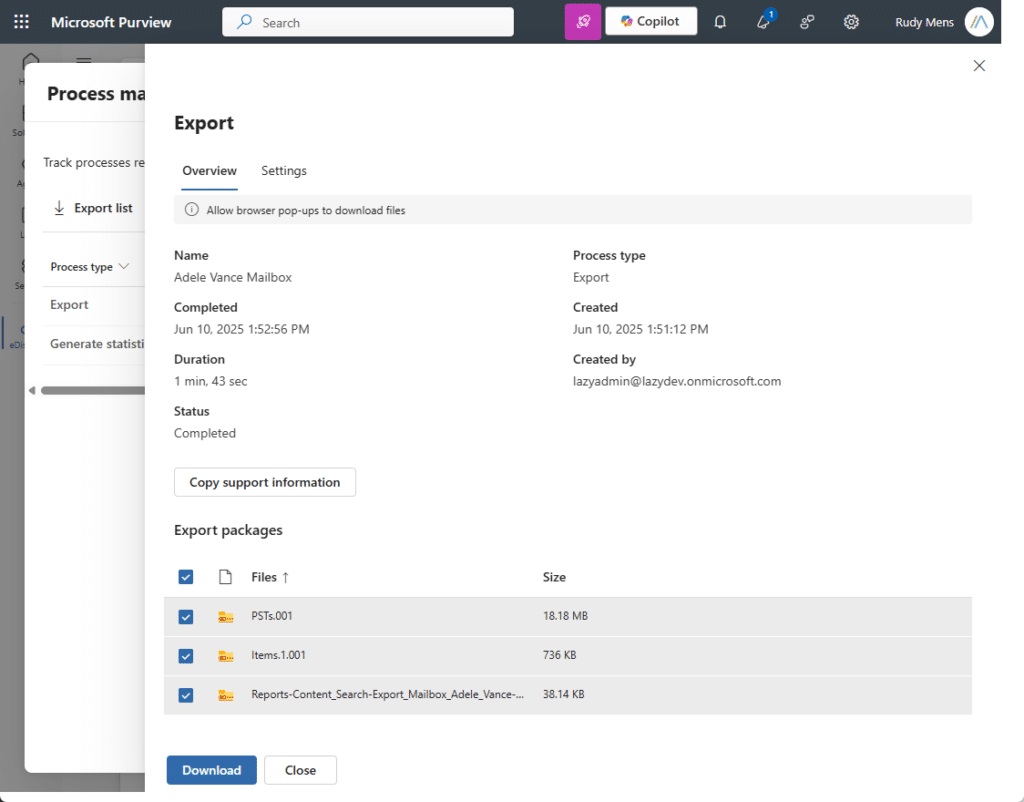

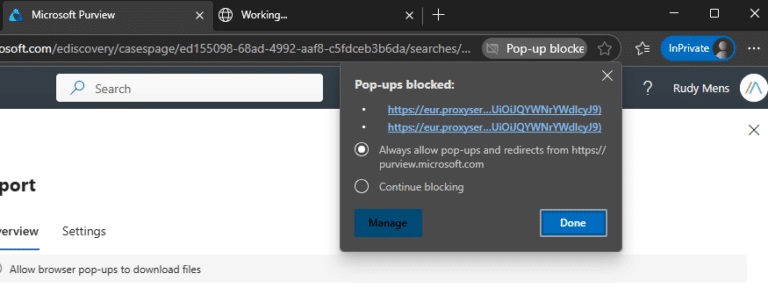
- Cho phép Pop-up tải xuống tất cả các tệp
Nếu có nhiều tệp được liệt kê, mỗi tệp sẽ được tải xuống riêng biệt. Hãy đảm bảo bạn cho phép cửa sổ bật lên để tất cả các tệp được tải xuống (nếu không, bạn sẽ chỉ thấy 1 tệp trong thư mục tải xuống).
Bên trong tệp zip, bạn sẽ tìm thấy tệp PST chứa các mục thư.
Bạn cũng có thể sử dụng các bước này để tải xuống nhiều hộp thư cùng lúc. Chỉ cần chọn nhiều người dùng hoặc hộp thư ở bước 4 và đảm bảo chọn một tệp PST cho mỗi hộp thư ở bước 11.
Xuất hoặc sao lưu danh bạ Office Outlook
Khi người dùng rời khỏi tổ chức, đôi khi họ muốn mang theo danh bạ Outlook. Mặc dù bạn có thể dễ dàng xuất danh bạ qua Outlook, bạn cũng có thể sử dụng phương pháp Tìm kiếm Nội dung để chỉ xuất danh bạ.
Thực hiện theo tất cả các bước được mô tả trước đó, nhưng thêm điều kiện vào Bước 5:
- Nhấp vào Thêm điều kiện
- Chọn Loại > Chứa bất kỳ
- Nhấp vào tìm kiếm loại nội dung
- Nhập Danh bạ và chọn Danh bạ
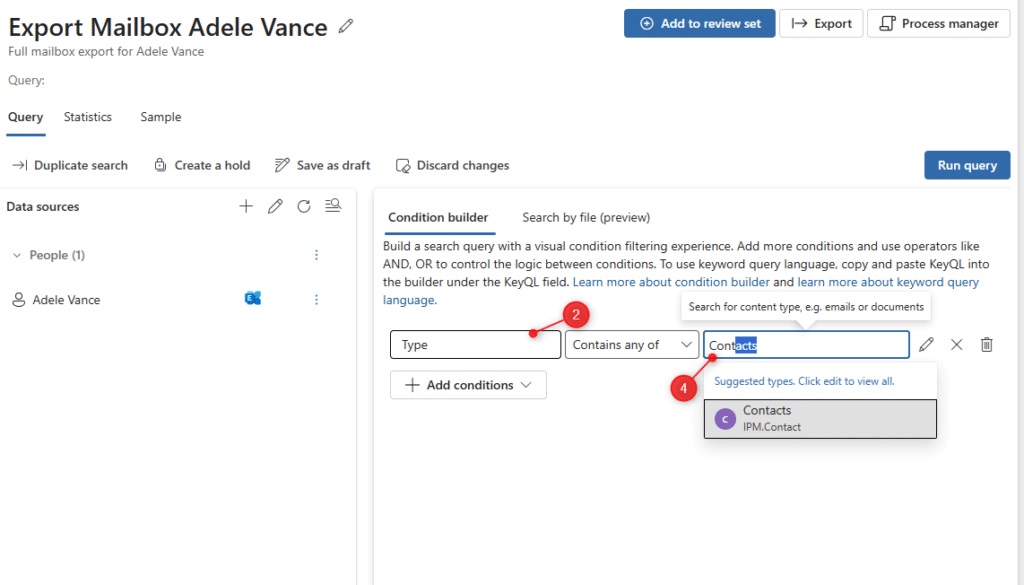
Thực hiện theo tất cả các bước khác để xuất danh bạ Outlook sang tệp PST.
Kết luận
Tôi hy vọng bài viết này đã giúp ích cho bạn trong việc xuất hộp thư Office 365 sang PST. Lưu ý rằng phương pháp tìm kiếm nội dung có thể mất một chút thời gian. Nếu gặp bất kỳ khó khăn nào trong quá trình thực hiện, bạn có thể liên hệ banquyenphanmem.com hoặc gọi điện thoại số 028.22443013 để được trợ giúp. Với các hướng dẫn trên, chúng tôi hy vọng bạn đã giải quyết được nhu cầu của mình một cách nhanh chóng và hiệu quả.