

Trong quá trình sử dụng FlexiHub, có thể đến lúc bạn cần gỡ cài đặt phần mềm này khỏi hệ thống Windows của mình. Việc gỡ cài đặt đúng cách không chỉ giúp giải phóng dung lượng ổ đĩa mà còn đảm bảo hệ thống hoạt động ổn định. Bài viết này sẽ hướng dẫn chi tiết các bước để gỡ cài đặt FlexiHub trên Windows, giúp bạn thực hiện quy trình này một cách nhanh chóng và dễ dàng.
Hướng dẫn Gỡ cài đặt FlexiHub trên Windows
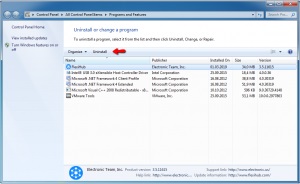
Truy cập Start > Control Panel > Programs and Features > Chọn FlexiHub > click Uninstall.
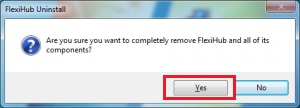
Cửa sổ xác nhận hiện lên > click Yes để xác nhận.
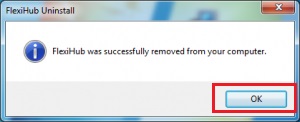
Thông báo gỡ cài đặt hoàn tất > click Ok để đóng thông báo.
Gỡ cài đặt FlexiHub bằng Uninstall.exe
Hầu hết các ứng dụng cài trên máy tính để bàn, đều tạo ít nhất một phím tắt (shortcut) Uninstall. Phím tắt này thường nằm trong thư mục của ứng dụng trong Start Menu (trong Windows Vista, Windows 7, v.v.)
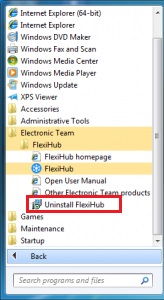
Hoặc có nhiều chương trình có tệp thực thi có tên uninstall.exe. Tệp này nằm trong thư mục cài đặt của ứng dụng đó.
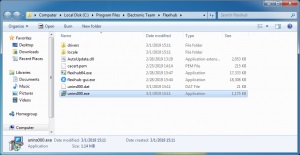
Chạy file uninstall.exe và thực hiện theo hướng dẫn trên màn hình.
Tổng kết
Việc gỡ cài đặt thành công giúp đảm bảo hệ thống của bạn hoạt động ổn định và giải phóng tài nguyên không cần thiết. Nếu trong tương lai bạn có nhu cầu sử dụng lại FlexiHub, bạn có thể dễ dàng cài đặt lại phần mềm này. Nếu gặp bất kỳ khó khăn nào trong quá trình thực hiện, bạn có thể liên hệ banquyenphanmem.com hoặc gọi điện thoại số 028.22443013 để được trợ giúp. Với các hướng dẫn trên, chúng tôi hy vọng bạn đã giải quyết được nhu cầu của mình một cách nhanh chóng và hiệu quả.












