Folx PRO không chỉ là một trình quản lý tải xuống mạnh mẽ mà còn tích hợp tính năng quản lý mật khẩu tiện lợi, giúp bạn lưu trữ và truy cập thông tin đăng nhập một cách an toàn và nhanh chóng. Bài viết này sẽ hướng dẫn chi tiết cách sử dụng Trình quản lý mật khẩu trên Folx PRO, từ việc thêm, chỉnh sửa đến truy cập mật khẩu đã lưu, giúp bạn tối ưu hóa trải nghiệm tải xuống và quản lý thông tin cá nhân.
Hướng dẫn sử dụng Trình quản lý mật khẩu trên Folx PRO
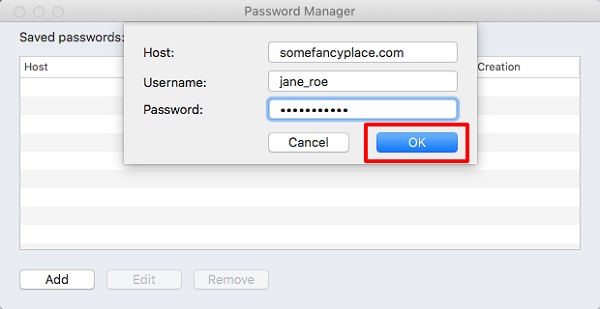
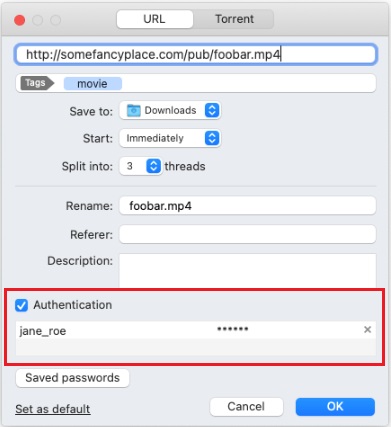
Folx đi kèm với trình quản lý mật khẩu tích hợp cho phép bạn lưu trữ an toàn mật khẩu của mình cho nhiều trang web khác nhau, giúp bạn không cần phải nhớ tất cả chúng. (Trong phiên bản MIỄN PHÍ, bạn có thể lưu trữ tối đa 2 mật khẩu; trong phiên bản PRO, bạn có thể giữ bao nhiêu mật khẩu tùy thích.).
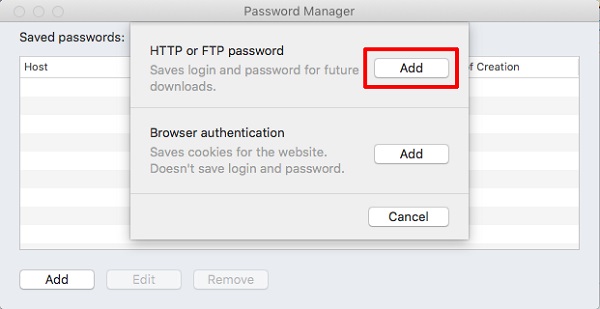
Folx hỗ trợ hai loại xác thực: xác thực cơ bản và xác thực dựa trên cookie.
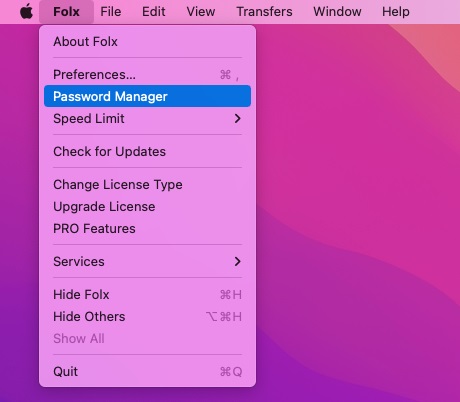
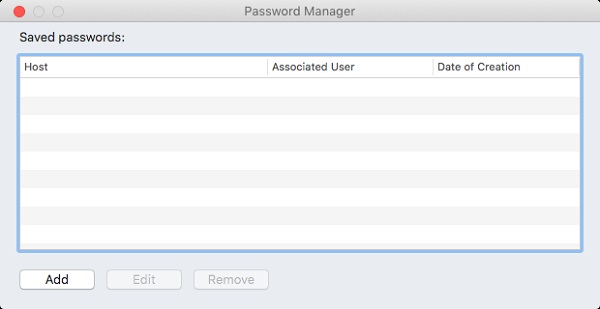
Để mở Trình quản lý mật khẩu > khởi động Folx > chọn Password Manager trên menu:
Tổng kết
Với hướng dẫn chi tiết trên, bạn đã có thể sử dụng thành thạo Trình quản lý mật khẩu trên Folx PRO, giúp việc lưu trữ và truy cập thông tin đăng nhập trở nên an toàn và tiện lợi hơn bao giờ hết. Nếu có bất kỳ thắc mắc gì hãy liên hệ với banquyenphanmem.com hoặc gọi điện thoại số 028.22443013 để được trợ giúp.