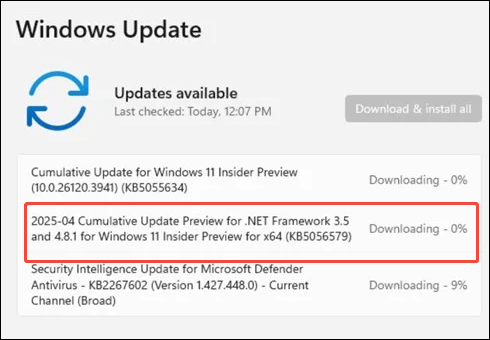
Vào ngày 25 tháng 4 năm 2025, Microsoft đã phát hành bản cập nhật KB5056579 cho Windows 11, phiên bản 24H2. Đây là bản cập nhật tích lũy cho .NET Framework phiên bản 3.5 và 4.8.1. Bản cập nhật này nhằm mục đích nâng cao độ tin cậy và giải quyết các vấn đề kỹ thuật cụ thể trong các thành phần .NET Framework.
Nếu Windows 11 của bạn không cài đặt được bản cập nhật KB5056579 không cài đặt được thì bài viết dưới đây, Tri Thức Software sẽ hướng dẫn bạn cách khắc phục.
Cách tải và cài đặt KB5056579 trên Windows 11
Thông thường, có hai cách để tải xuống và cài đặt KB5056579. Bạn có thể làm theo một cách để cập nhật Windows của mình. Cần lưu ý rằng hai yêu cầu bạn phải kiểm tra được đề cập dưới đây:
- Để triển khai bản cập nhật này, cần phải cài đặt .NET Framework phiên bản 3.5 hoặc 4.8.1.
- Tốt nhất bạn nên đóng tất cả các ứng dụng chạy trên .NET Framework trước khi áp dụng bản cập nhật này.
Cách 1: Thông qua Windows Settings
Bước 1. Nhấn Win + I để mở Settings > Update & Security.
Bước 2. Click Check for Updates để kiểm tra bản cập nhật theo cách thủ công.
Bước 3. Sau khi xem bản cập nhật KB5056579 > click Download & install.
Cách 2: Thông qua liên kết tải xuống
Nếu bạn chưa nhận được bản cập nhật này trên máy tính, bạn có thể truy cập trang web Microsoft Update Catalog để tải xuống và cài đặt thủ công KB5056579. Sau đây là hướng dẫn:
Bước 1. Mở trình duyệt web và truy cập https://catalog.update.microsoft.com/Search.aspx?q=5056579
Bước 2. Nhập KB5056579 vào trường tìm kiếm và nhấn Enter.
Bước 3. Nhấp vào nút Download.
Bước 4. Sau khi tải xuống, hãy nhấp vào liên kết trong cửa sổ bật lên để bắt đầu tải xuống gói cài đặt bản cập nhật.
Bước 5. Sau đó, chạy tệp .msu và làm theo hướng dẫn trên màn hình để cài đặt bản cập nhật cho PC của bạn.

3 cách sửa lỗi KB5056579 không cài đặt được
Cách 1: Chạy Trình khắc phục sự cố Windows Update
Windows Update Troubleshooter tích hợp sẵn trên PC chạy Windows có thể giải quyết nhiều vấn đề liên quan đến bản cập nhật. Do đó, bạn có thể muốn chạy Windows Update Troubleshooter để giải quyết lỗi. Sau đây là cách thực hiện:
Bước 1. Nhấn phím Win + S để mở cửa sổ Tìm kiếm > nhập troubleshooting vào trường tìm kiếm > chọn Troubleshoot settings.
Bước 2. Cửa sổ mới hiện lên > click Additional troubleshootingers.
Bước 3. Chọn Windows Update > click Run the troubleshooter.

Cách 2: Chạy SFC và DISM
Các tệp hệ thống bị hỏng có thể dễ dàng gây ra lỗi cập nhật, bao gồm cả sự cố KB5056579 không cài đặt. Trong trường hợp này, bạn có thể chạy lệnh SFC và DISM để sửa lỗi tệp hệ thống bị hỏng. Đây là cách thực hiện:
Bước 1. Truy cập Windows Search trên thanh tác vụ, nhập cmd > click phải vào Command Prompt > Run as administrator.
Bước 2. Trong cửa sổ Command Prompt >nhập sfc /scannow > Enter.

Bước 3. Khi quá trình hoàn tất, hãy khởi động lại máy tính và kiểm tra xem lỗi đã được giải quyết chưa.
Bước 4. Nếu không, bạn có thể chạy lại Command Prompt với quyền Admin và chạy các lệnh sau để bắt đầu quét DISM. Sau đây là các lệnh DISM > Enter sau mỗi lệnh.
- DISM /Online /Cleanup-Image /Checkhealth
- DISM /Online /Cleanup-Image /Scanhealth
- DISM /Online /Cleanup-Image /Restorehealth

Cách 3: Reset lại bộ nhớ đệm Windows Update
Bạn cũng có thể thử Reset lại bộ đệm Windows Update để giải quyết sự cố lỗi cài đặt KB5056579. Sau đây là cách thực hiện:
Bước 1. Mở giao diện tìm kiếm và nhập cmd vào hộp tìm kiếm. Sau đó, chọn Run as administrator trong Command Prompt.
Bước 2. Nhập các lệnh bên dưới > Enter sau mỗi lệnh:
- net stop wuauserv
- net stop cryptSvc
- net stop bits
- net stop msiserver
- Ren C:\WindowsSoftwareDistribution SoftwareDistribution.old
- net start wuauserv
- net start cryptSvc
- net start bits
- net start msiserver
Bước 3. Sau khi hoàn tất các bước này, hãy khởi động lại máy tính và xem lỗi đã được giải quyết chưa.
Tổng kết
Windows Update là một phần trong kế hoạch bảo trì thường xuyên của Microsoft và bao gồm cả những cải tiến mới và các bản cập nhật bảo mật đã phát hành trước đó. Nếu gặp bất kỳ khó khăn nào trong quá trình thực hiện, bạn có thể liên hệ banquyenphanmem.com để được trợ giúp. Với các hướng dẫn trên, chúng tôi hy vọng bạn đã giải quyết được nhu cầu của mình một cách nhanh chóng và hiệu quả.