

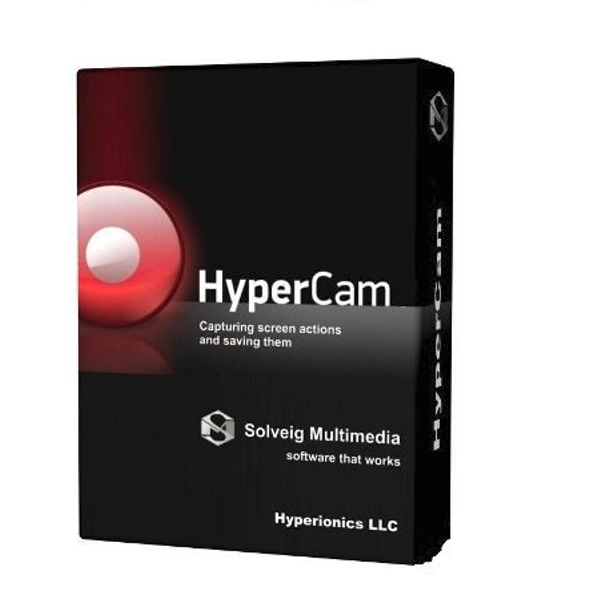
Mô tả
HyperCam là một phần mềm ghi màn hình (screen recording) cho Windows, cho phép người dùng quay lại các hoạt động đang diễn ra trên màn hình máy tính — bao gồm video, âm thanh và chuyển động chuột — rất phù hợp cho việc tạo video hướng dẫn, demo phần mềm, bài giảng, hoặc ghi lại video phát trực tuyến
Một chương trình tinh vi, có đầu vào micro, dùng để quay màn hình, quay video và ghi âm. Ghi lại, chỉnh sửa bằng trình chỉnh sửa video tích hợp và tải video lên YouTube và các trang web phổ biến khác.
Tính năng của phần mềm HyperCam
Tính năng chính của HyperCam
Quay video màn hình
Ghi lại màn hình, micrô hoặc âm thanh nổi với chất lượng chân thực
Ghi lại hội thảo trực tuyến
Ghi lại hội nghị trực tuyến hoặc hội thảo trực tuyến để tham khảo sau này
Trình chỉnh sửa Video & Âm thanh
Cắt và ghép các bản ghi âm ngay sau khi chụp màn hình – với trình chỉnh sửa đa phương tiện tích hợp
Chụp ảnh màn hình
Chụp ảnh màn hình hoặc cửa sổ của bạn chỉ bằng một cú nhấp chuột
Ghi lại kênh StereoMix
Ghi lại những gì bạn nghe được trên PC mà không cần khởi động lại trong khi cài đặt
Ghi âm mạnh mẽ
Không mất bản ghi nếu hệ thống của bạn bị lỗi
Phím nóng có thể thay đổi
Điều chỉnh phím nóng theo ý thích của bạn
Bộ giải mã có thể cấu hình
Đạt được chất lượng và hiệu suất tốt nhất với các bộ giải mã và định dạng hiện đại như H.264/AAC/MP4
Ghi chú màn hình
Thêm ghi chú trong khi ghi âm, sử dụng hình dạng, phông chữ, bộ đếm thời gian, macro và nhiều hơn nữa
Phiên bản di động
Sử dụng một giấy phép với nhiều máy tính
tùy theo nhu cầu của bạn – bằng ổ USB
Giao diện đa ngôn ngữ
Chọn ngôn ngữ theo ý bạn

Đây chỉ là một số tính năng chính của HyperCam Phần mềm này phù hợp cho việc tạo video hướng dẫn sử dụng phần mềm, quay lại buổi học online, hội thảo, hội nghị trực tuyến, ghi lại gameplay hoặc phát trực tiếp
Hướng dẫn cài đặt phần mềm HyperCam
Dưới đây là hướng dẫn cài đặt phần mềm HyperCam trên máy tính Windows:
Bước 1: Tải phần mềm HyperCam
Truy cập trang web chính thức của HyperCam
Nhấn nút “Download HyperCam ” để tải file cài đặt
Bước 2: Cài đặt HyperCam
1. Chạy file cài đặt vừa tải về (ví dụ: hsdx-setup.exe).
2. Cửa sổ cài đặt hiện lên → chọn ngôn ngữ (thường là English) → nhấn OK.
3. Nhấn Next để bắt đầu quá trình cài đặt.
4. Chấp nhận điều khoản sử dụng → chọn “I accept the agreement” → nhấn Next.
5. Chọn thư mục cài đặt (mặc định là C:Program FilesHyperSnap 8) → nhấn Next.
6. Chọn các tùy chọn như:
Tạo shortcut ngoài Desktop.
Tự động khởi động cùng Windows (nếu muốn).
7. Nhấn Install để bắt đầu quá trình cài đặt.
8. Sau khi cài đặt xong → nhấn Finish để hoàn tất
Bước 3: Kích hoạt và sử dụng HyperCam
Bạn vào menu Help > Enter License Key, nhập key bản quyền

Nếu gặp bất kỳ vấn đề gì trong quá trình cài đặt hoặc cấu hình, hãy tham khảo tài liệu hướng dẫn của Hyperionics hoặc liên hệ với bộ phận kỹ thuật của chúng tôi để được hỗ trợ.
Mua phần mềm HyperCam ở đâu?
Trải qua nhiều năm phát triển, Tri Thức Software đã được sự tin tưởng của nhiều khách hàng trên thế giới và Việt Nam. Hiện nay chúng tôi đã trở thành doanh nghiệp hoạt động chuyên nghiệp trong lĩnh vực tư vấn và cấp phép phần mềm HyperCam có bản quyền và các thiết bị CNTT lớn tại Việt Nam. Cung cấp nhiều giải pháp phần mềm trọn gói cho nhiều khách hàng từ đa ngành nghề và đa hình thức tư nhân, nhà nước, giáo dục,…chúng tôi có đội ngũ tư vấn, kỹ thuật, triển khai và thương mại, chăm sóc có kinh nghiệm sẽ hỗ trợ phục vụ khách hàng tốt nhất. Để được tư vấn và hỗ trợ giá tốt hơn, Quý khách hãy liên lạc với đội ngũ kinh doanh và hỗ trợ kỹ thuật của chúng tôi qua hotline (028) 22443013.
Ghi chú: Giá tham khảo cho số lượng 1 và thay đổi theo tỷ giá và số lượng. Quý khách vui lòng liên hệ Tri Thức để có giá chính xác vào thời điểm mua hàng.


Đánh giá
Chưa có đánh giá nào.