

Jetico
Jetico là một công ty phần mềm chuyên phát triển các giải pháp bảo mật dữ liệu. Jetico cung cấp các công cụ mã hóa và xóa dữ liệu nhằm bảo vệ thông tin cá nhân và doanh nghiệp khỏi các mối đe dọa tiềm ẩn.
Các sản phẩm của Jetico được sử dụng rộng rãi trong các tổ chức chính phủ, doanh nghiệp và cá nhân trên toàn thế giới. Jetico đã hoạt động hơn 25 năm và được hơn 1 triệu khách hàng tin tưởng.
Tính năng của phần mềm Jetico
Jetico cung cấp nhiều phần mềm bảo mật với các tính năng đa dạng nhằm bảo vệ dữ liệu của người dùng. Dưới đây là các tính năng chính của những sản phẩm tiêu biểu từ Jetico:
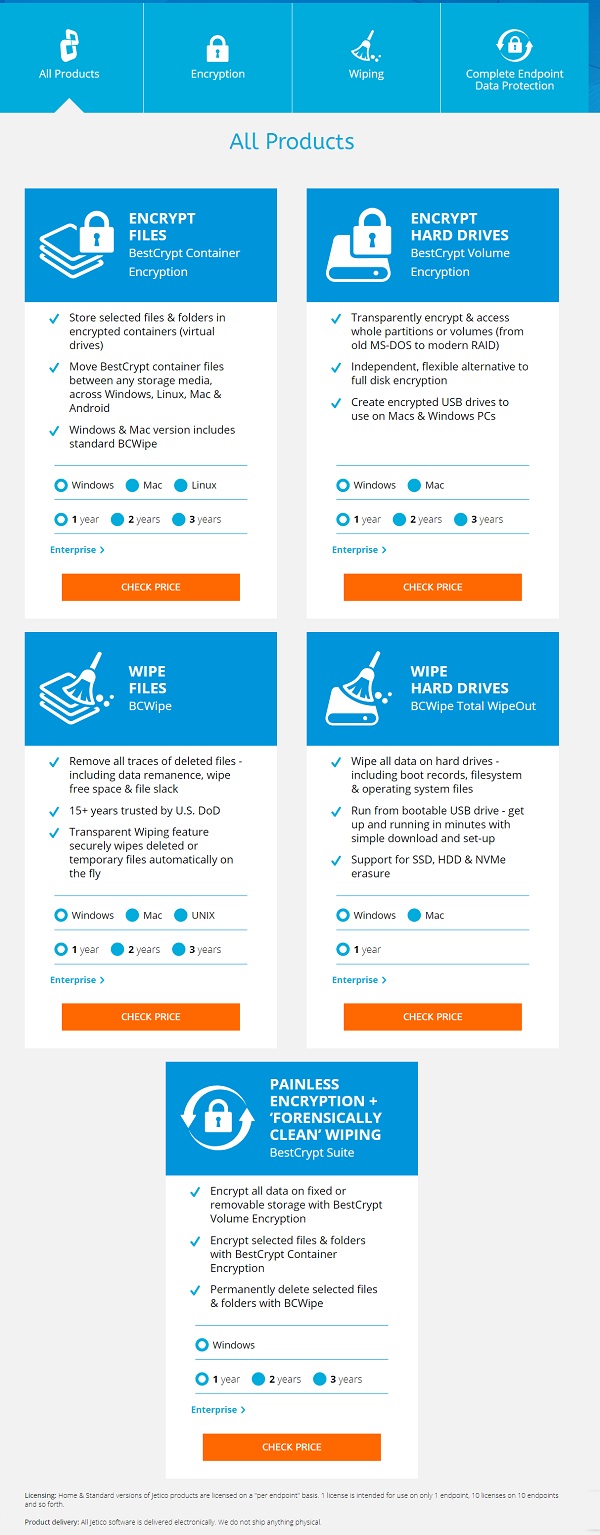
1. BestCrypt
BestCrypt Container Encryption:
- Mã hóa container: Tạo các container mã hóa để lưu trữ an toàn các tệp và thư mục.
- Thuật toán mã hóa mạnh mẽ: Sử dụng các thuật toán như AES, Serpent và Twofish.
- Gắn kết container: Các container có thể được gắn kết như các ổ đĩa ảo và sử dụng dễ dàng.
- Hỗ trợ đa nền tảng: Tương thích với Windows, macOS và Linux.
- Quản lý mật khẩu: Cung cấp các tính năng quản lý mật khẩu để bảo vệ container.
BestCrypt Volume Encryption:
- Mã hóa phân vùng ổ đĩa: Bảo vệ dữ liệu bằng cách mã hóa các phân vùng ổ đĩa.
- Bảo vệ toàn bộ ổ đĩa: Cung cấp khả năng mã hóa toàn bộ ổ đĩa bao gồm cả phân vùng hệ điều hành.
- Chế độ mã hóa mạnh mẽ: Hỗ trợ mã hóa tiêu chuẩn quân đội với các thuật toán AES-256, Serpent và Twofish.
- Tương thích với UEFI: Hỗ trợ các hệ thống mới sử dụng UEFI.
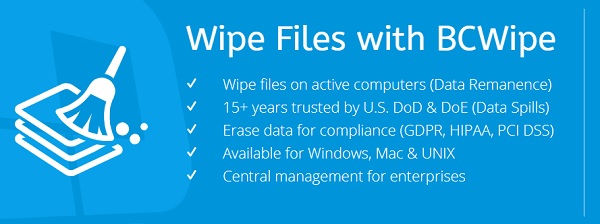
2. BCWipe
- Xóa tệp an toàn: Xóa các tệp tin và thư mục một cách an toàn để chúng không thể phục hồi.
- Xóa không gian trống: Xóa không gian trống trên ổ đĩa để loại bỏ các dữ liệu còn sót lại từ các tệp đã xóa.
- Xóa toàn bộ ổ đĩa: Xóa toàn bộ nội dung của ổ đĩa trước khi tái sử dụng hoặc bán.
- Xóa dữ liệu trên nhiều nền tảng: Hỗ trợ xóa dữ liệu an toàn trên Windows, macOS và Linux.
- Chế độ xóa tùy chỉnh: Cho phép người dùng thiết lập các phương pháp xóa phù hợp với nhu cầu bảo mật của họ.
3. BestCrypt Data Shelter
- Bảo vệ thư mục: Tạo ra các thư mục bảo mật mà chỉ các ứng dụng đã chỉ định mới có thể truy cập.
- Ngăn chặn truy cập trái phép: Ngăn chặn các phần mềm độc hại và virus truy cập vào dữ liệu quan trọng.
- Kiểm soát truy cập: Quản lý quyền truy cập vào các thư mục bảo mật để bảo vệ dữ liệu cá nhân và doanh nghiệp.
Tính năng nổi bật chung của các sản phẩm Jetico:
- Giao diện người dùng thân thiện: Giao diện dễ sử dụng và các hướng dẫn chi tiết giúp người dùng thiết lập và sử dụng phần mềm dễ dàng.
- Bảo mật mạnh mẽ: Sử dụng các thuật toán mã hóa và phương pháp xóa dữ liệu an toàn tiên tiến.
- Tương thích cao: Hỗ trợ nhiều hệ điều hành và thiết bị, đảm bảo tính linh hoạt và hiệu quả.
- Đáp ứng các tiêu chuẩn bảo mật: Tuân thủ các tiêu chuẩn bảo mật quốc tế, đảm bảo an toàn và tin cậy cho người dùng.
Ứng dụng của các sản phẩm Jetico:
- Bảo vệ dữ liệu cá nhân và doanh nghiệp: Bảo vệ thông tin nhạy cảm khỏi truy cập trái phép và đảm bảo tuân thủ các quy định bảo mật.
- Xóa dữ liệu an toàn: Đảm bảo dữ liệu bị xóa không thể phục hồi, giúp bảo vệ quyền riêng tư và bảo mật thông tin.
- Quản lý và bảo vệ dữ liệu doanh nghiệp: Cung cấp các giải pháp bảo mật cho các tổ chức chính phủ và doanh nghiệp để bảo vệ dữ liệu quan trọng và bí mật.
Các sản phẩm của Jetico là giải pháp tin cậy cho những ai muốn bảo vệ dữ liệu quan trọng của mình khỏi các mối đe dọa bảo mật.
Hướng dẫn cài đặt phần mềm Jetico
Cài đặt phần mềm Jetico, như BestCrypt hoặc BCWipe, khá đơn giản. Dưới đây là hướng dẫn cài đặt chi tiết cho hai sản phẩm phổ biến của Jetico: BestCrypt và BCWipe. Hướng dẫn này dành cho hệ điều hành Windows, tuy nhiên, các bước tương tự cũng áp dụng cho macOS và Linux với một số khác biệt nhỏ trong quá trình cài đặt.
Hướng dẫn cài đặt BestCrypt
- Tải phần mềm:
- Truy cập trang web chính thức của Jetico tại jetico.com.
- Điều hướng đến trang sản phẩm BestCrypt và tải phiên bản phù hợp với hệ điều hành của bạn.
- Chạy trình cài đặt:
- Mở tệp cài đặt đã tải về (thường là tệp .exe đối với Windows).
- Bạn có thể cần cấp quyền quản trị để chạy trình cài đặt.
- Chọn ngôn ngữ cài đặt:
- Chọn ngôn ngữ mà bạn muốn sử dụng trong quá trình cài đặt và nhấn “OK”.
- Chào mừng cài đặt:
- Màn hình chào mừng của trình cài đặt sẽ xuất hiện. Nhấn “Next” để tiếp tục.
- Chấp nhận thỏa thuận cấp phép:
- Đọc kỹ thỏa thuận cấp phép. Nếu bạn đồng ý với các điều khoản, chọn “I accept the agreement” và nhấn “Next”.
- Chọn thư mục cài đặt:
- Chọn thư mục nơi bạn muốn cài đặt BestCrypt. Mặc định sẽ là C:\Program Files\Jetico\BestCrypt. Bạn có thể thay đổi thư mục nếu cần, sau đó nhấn “Next”.
- Chọn thành phần cài đặt:
- Chọn các thành phần bạn muốn cài đặt. Thông thường, bạn nên để các tùy chọn mặc định và nhấn “Next”.
- Tạo biểu tượng trên desktop:
- Bạn có thể chọn tạo biểu tượng BestCrypt trên desktop để dễ dàng truy cập. Chọn hoặc bỏ chọn tùy theo ý muốn của bạn và nhấn “Next”.
- Bắt đầu cài đặt:
- Kiểm tra lại các lựa chọn của bạn và nhấn “Install” để bắt đầu quá trình cài đặt.
- Hoàn tất cài đặt:
- Sau khi cài đặt xong, nhấn “Finish” để hoàn tất quá trình.
- Khởi động lại máy tính:
- Một số trường hợp có thể yêu cầu khởi động lại máy tính để hoàn tất cài đặt. Khởi động lại nếu được yêu cầu.
Hướng dẫn cài đặt BCWipe
- Tải phần mềm:
- Truy cập trang web chính thức của Jetico tại jetico.com.
- Điều hướng đến trang sản phẩm BCWipe và tải phiên bản phù hợp với hệ điều hành của bạn.
- Chạy trình cài đặt:
- Mở tệp cài đặt đã tải về (thường là tệp .exe đối với Windows).
- Bạn có thể cần cấp quyền quản trị để chạy trình cài đặt.
- Chọn ngôn ngữ cài đặt:
- Chọn ngôn ngữ mà bạn muốn sử dụng trong quá trình cài đặt và nhấn “OK”.
- Chào mừng cài đặt:
- Màn hình chào mừng của trình cài đặt sẽ xuất hiện. Nhấn “Next” để tiếp tục.
- Chấp nhận thỏa thuận cấp phép:
- Đọc kỹ thỏa thuận cấp phép. Nếu bạn đồng ý với các điều khoản, chọn “I accept the agreement” và nhấn “Next”.
- Chọn thư mục cài đặt:
- Chọn thư mục nơi bạn muốn cài đặt BCWipe. Mặc định sẽ là C:\Program Files\Jetico\BCWipe. Bạn có thể thay đổi thư mục nếu cần, sau đó nhấn “Next”.
- Chọn thành phần cài đặt:
- Chọn các thành phần bạn muốn cài đặt. Thông thường, bạn nên để các tùy chọn mặc định và nhấn “Next”.
- Tạo biểu tượng trên desktop:
- Bạn có thể chọn tạo biểu tượng BCWipe trên desktop để dễ dàng truy cập. Chọn hoặc bỏ chọn tùy theo ý muốn của bạn và nhấn “Next”.
- Bắt đầu cài đặt:
- Kiểm tra lại các lựa chọn của bạn và nhấn “Install” để bắt đầu quá trình cài đặt.
- Hoàn tất cài đặt:
- Sau khi cài đặt xong, nhấn “Finish” để hoàn tất quá trình.
- Khởi động lại máy tính:
- Một số trường hợp có thể yêu cầu khởi động lại máy tính để hoàn tất cài đặt. Khởi động lại nếu được yêu cầu.
Cấu hình và sử dụng phần mềm
- BestCrypt:
- Mở BestCrypt từ biểu tượng trên desktop hoặc từ menu Start.
- Tạo container mã hóa mới hoặc mã hóa ổ đĩa/phân vùng bằng cách làm theo các hướng dẫn trên giao diện người dùng.
- BCWipe:
- Mở BCWipe từ biểu tượng trên desktop hoặc từ menu Start.
- Chọn các tệp, thư mục hoặc ổ đĩa bạn muốn xóa an toàn và làm theo các bước hướng dẫn trên màn hình.
Mua phần mềm Jetico ở đâu?
Trải qua nhiều năm phát triển, Tri Thức Software đã được sự tin tưởng của nhiều khách hàng trên thế giới và Việt Nam. Hiện nay chúng tôi đã trở thành doanh nghiệp hoạt động chuyên nghiệp trong lĩnh vực tư vấn và cấp phép phần mềm Jetico có bản quyền và các thiết bị CNTT lớn tại Việt Nam. Cung cấp nhiều giải pháp phần mềm trọn gói cho nhiều khách hàng từ đa ngành nghề và đa hình thức tư nhân, nhà nước, giáo dục,…chúng tôi có đội ngũ tư vấn, kỹ thuật, triển khai và thương mại, chăm sóc có kinh nghiệm sẽ hỗ trợ phục vụ khách hàng tốt nhất. Để được tư vấn và hỗ trợ giá tốt hơn, Quý khách hãy liên lạc với đội ngũ kinh doanh và hỗ trợ kỹ thuật của chúng tôi qua hotline (028) 22443013.
Ghi chú: Giá tham khảo cho số lượng 1 và thay đổi theo tỷ giá và số lượng. Quý khách vui lòng liên hệ Tri Thức để có giá chính xác vào thời điểm mua hàng.
Hiển thị tất cả 5 kết quả


