

Nếu bạn không thể ghim thư mục Documents vào Quick Access trong Windows 11/10, có thể có vấn đề với cài đặt thư mục, tệp bộ nhớ đệm, thành phần hệ thống, v.v. Bạn có thể làm theo các phương pháp trong hướng dẫn từ bài viết này của Tri Thức Software để khôi phục chức năng ghim bình thường.
Cách khắc phục nếu thư mục Documents không hiển thị trong Quick Access
Cách 1: Bỏ chọn “Show All Folders”
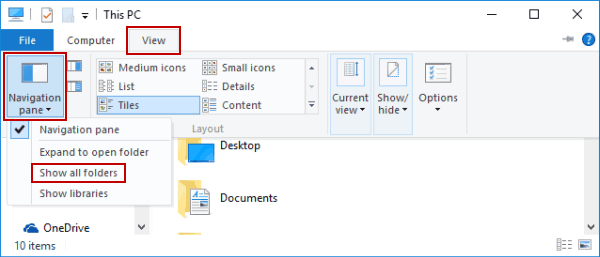
Lỗi “ghim vào Quick Access không hoạt động” có thể được giải quyết sau khi bỏ chọn tùy chọn “Show all folders”. Sau đây là cách thực hiện.
Trong File Explorer, cuộn xuống thanh menu bên trái, nhấp chuột phải vào vùng trống và bỏ chọn tùy chọn Show all folders.
Cách 2. Bỏ chọn “Show Recommended Section”
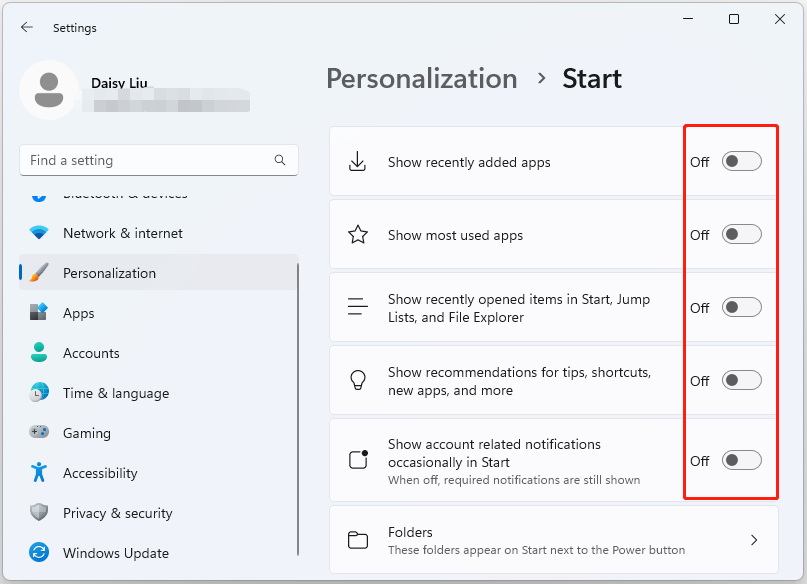
Nếu bạn đang sử dụng Windows 11, việc bỏ chọn tùy chọn Show recommended section cũng có thể khắc phục được sự cố. Thực hiện theo các bước dưới đây để bỏ chọn tùy chọn đó.
Bước 1. Mở File Explorer, nhấp vào biểu tượng ba chấm trên thanh công cụ và chọn Options từ menu thả xuống.
Bước 2. Trong cửa sổ mới, bỏ chọn Show recommended section bên dưới Privacy.
Bước 3. Nhấp vào Apply và OK lần lượt để lưu thay đổi này.
Ngoài ra, bạn có thể nhấp vào Restore Defaults để khôi phục cài đặt thư mục hiện tại về trạng thái mặc định ban đầu của hệ thống.
Cách 3. Xóa lịch sử mục gần đây
Nếu sự cố là do bộ nhớ đệm bị hỏng hoặc tệp cấu hình liên quan đến Truy cập nhanh, việc xóa dữ liệu bộ nhớ đệm liên quan có thể giúp giải quyết sự cố.
Bước 1. Trong File Explorer, sao chép và dán vị trí sau vào thanh địa chỉ và nhấn Enter:
%AppData%\Microsoft\Windows\Recent\AutomaticDestinations
Bước 2. Nhấn tổ hợp phím Ctrl + A để chọn tất cả các tệp trong thư mục, nhấp chuột phải vào chúng và chọn Delete để xóa chúng.

Bước 3. Điều hướng đến vị trí sau và xóa tất cả các tệp trong thư mục:
%AppData%\Microsoft\Windows\Recent\CustomDestinations
Ngoài ra, bạn có thể thực hiện dòng lệnh để xóa dữ liệu bộ nhớ đệm:
Bước 1. Trong hộp tìm kiếm của Windows > nhập cmd. Khi Command Prompt xuất hiện, nhấp chuột phải vào nó và chọn Run as administrator.
Bước 2. Nhập del /F /Q %APPDATA%\Microsoft\Windows\Recent\AutomaticDestinations\* và nhấn Enter.
Bước 3. Tiếp theo, nhập del /F /Q %APPDATA%\Microsoft\Windows\Recent\CustomDestinations\* và nhấn Enter.
Cách 4. Cập nhật Windows
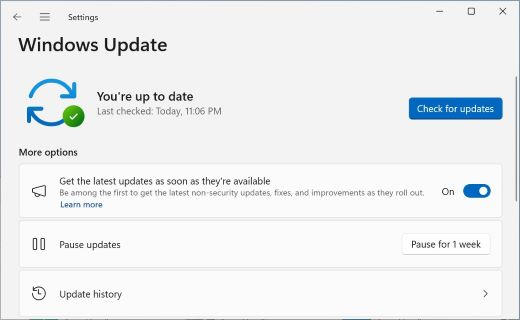
Khi bạn không thể ghim thư mục vào Quick Access do các thành phần hệ thống bị hỏng, việc cài đặt các bản cập nhật hệ thống mới nhất có thể giúp thay thế hoặc sửa chữa chúng. Ngoài ra, việc cập nhật hệ thống là rất quan trọng để đảm bảo tính ổn định, bảo mật và khả năng tương thích với các tính năng của Windows như File Explorer.
Để cập nhật Windows > vào Settings > Update & Security > Windows Update để kiểm tra và cài đặt các bản cập nhật khả dụng.
Tổng kết
Vậy là tôi đã hướng dẫn xong cho bạn 4 cách khắc phục lỗi không thể pin thư mục Documents vào Quick Access. Nếu có bất kỳ thắc mắc gì hãy liên hệ với banquyenphanmem.com hoặc gọi điện thoại số 028.22443013 để được trợ giúp.







