

Người dùng Windows có thể gặp lỗi ghi là 100% Disk Usage , khiến máy tính có vẻ như đang xử lý các tác vụ nặng. Tuy nhiên, bạn có thể chỉ mở một vài chương trình với màn hình chờ ở chế độ chờ. Điều này khiến hệ thống chậm lại hoặc thậm chí đóng băng. Trong bài viết bên dưới đây, Tri Thức Software sẽ hướng dẫn bạn một số cách khắc phục tình trạng này nhằm cài thiện hệ thống của mình.
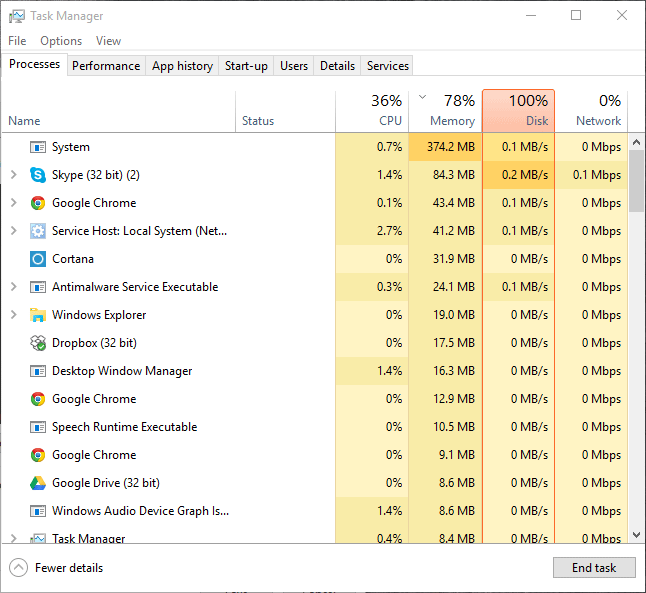
Tổng quan về 100% Disk trong Task Manager
Nhìn vào cột sử dụng đĩa sẽ thấy chương trình sử dụng bao nhiêu và việc vô hiệu hóa các chương trình như vậy có thể giúp giảm số lượng. Tuy nhiên, đây không phải là nguyên nhân duy nhất gây ra tình trạng sử dụng đĩa 100%. Có báo cáo từ người dùng cho biết phiên bản Windows mới nhất có xu hướng làm việc quá sức ổ đĩa, làm chậm hệ điều hành. Vấn đề này có thể ảnh hưởng đến cả ổ đĩa thể rắn (SSD) và ổ đĩa cứng (HDD).
Lỗi này cũng có thể xảy ra nếu có phần mềm độc hại trong hệ thống. Về bản chất, lỗi sử dụng đĩa 100% có thể được khắc phục bằng cách tìm ra nguyên nhân cơ bản, dù là hệ thống Windows, ứng dụng hay phần mềm độc hại để có thể ngăn chặn.
Cách khắc phục sự cố sử dụng đĩa 100% trên Windows 11/10
Cách 1: Tắt Windows Search
- Nhấn Win + R và nhập msc > Enter.
- Tìm Windows Search > nhấp đúp để khởi chạy Windows Search Properties.
- Chọn Disabled trên menu thả xuống Startup type.
- Clock Stop để tắt vĩnh viễn dịch vụ. Nhấp vào OK.

Lưu ý: Bạn cũng có thể tắt Windows Search cho đến lần khởi động lại tiếp theo bằng cách mở command prompt và nhập lệnh net.exe stop “Windows search”.
Cách 2: Vô hiệu hóa dịch vụ Superfetch
- Mở Command Prompt > nhập exe stop superfetch.
- Kiểm tra xem hiệu suất của máy tính có được cải thiện không.

Cách 3: Kiểm tra hiệu suất đĩa bằng chkdisk
- Chạy Command Prompt (Admin) bằng cách chọn Win + X.
- Nhập lệnh exe /f /r và nhấn Enter.
- Nhập Y để bật kiểm tra đĩa khi khởi động lại lần tiếp theo và nhấp vào Enter.
- Khởi động lại máy tính.

Cách 4: Kiểm tra phần mềm diệt vi-rút của bạn
Cách 5: Sử dụng một trình duyệt web khác
Một số người dùng phàn nàn rằng Google Chrome chiếm quá nhiều dung lượng đĩa. Nếu bạn gặp trường hợp này, chỉ cần sử dụng một trình duyệt khác như Firefox hoặc Microsoft Edge và xem dung lượng đĩa có ít hơn không.
Nếu bạn vẫn muốn sử dụng Chrome, bạn có thể thử tắt tính năng tải trước. Vào Settings> Show Advanced Settings> Privacy > bỏ chọn Prefetch resources to load pages more quickly.
Cách 6: Skype có đang chiếm dụng tài nguyên đĩa không?
- Trong Trình quản lý tác vụ, hãy tìm xem Skype có đang chạy không. Nếu đang chạy, hãy nhấp chuột phải vào Skype và chọn Quit.
- Nhấn Win + R > nhập lệnh sau vào hộp thoại: C:\Program Files (x86) \Skype\Phone\ > OK.
- Tìm exe và nhấp chuột phải, chọn Properties. Chọn tab Security rồi chọn ALL APPLICATION PACKAGES.
- Đánh dấu vào Write trong Allow và nhấp vào Apply > OK.

Cách 7: Vô hiệu hóa theo dõi chẩn đoán trong Windows 11/10
- Trong hộp tìm kiếm > nhập cmd > OK > Nhấp chuột phải vào Command Prompt > Run as administrator.
- Nhập các lệnh sau để tắt DiagTrack:
sc config “DiagTrack” start= disabled sc stop “DiagTrack” > Enter.

Cách 8: Sửa trình điều khiển StorAHCI.sys
- Chạy Device Manager bằng cách nhập vào hộp tìm kiếm.
- Tìm bộ điều khiển IDE ATA/ATAPI ở khung bên trái và mở rộng.
- Nhấp chuột phải vào Standard SATA AHCI Controller và đi tới Properties.

- Click chọn Driver Details. Nếu C:\Windows\system32\DRIVERS\storahci.sys > hệ thống có thể bị lỗi > OK.

- Đi tới tab Details và từ menu thả xuống, chọn Device instance path và sao chép giá trị được chỉ định.
- Nhấn Win + R > nhập regedit để mở Windows Registry.
- Tìm HKEY_LOCAL_MACHINE\System\CurrentControlSet\Enum\PCI và tìm giá trị đã sao chép ở bảng bên trái, sau đó mở rộng cho đúng.
- Điều hướng đến Device Parameters> Interrupt Management> MessageSignaledInterruptProperties.

- Nhấp đúp để chọn MSISupported từ khung bên phải và thay đổi giá trị thành 0 để tắt MSI.
- Nhấp vào OK và tiến hành khởi động lại.

Cách 9: Flash có phải là nguyên nhân gây ra lỗi sử dụng đĩa 100% không
Cách 10: Đặt lại bộ nhớ ảo
- Mở Advanced System Settings bằng cách nhập vào thanh tìm kiếm. Chọn tab Advanced và nhấp vào Settings nằm trong Performance.
- Trong Performance Options > click Advanced > click Change để Bộ nhớ ảo.
- Bỏ chọn mục Automatically manage paging file size for all drives > chọn Custom size.
- Nhập kích thước tệp được đề xuất cho Initial và Maximum
- Chọn Set > nhấp OK.

Lưu ý: để xóa các tệp phân bổ bộ nhớ tạm thời, hãy chạy temp và Ctrl + A trên các tệp được liệt kê trong thư mục temp.
Cách 11: Kích hoạt chế độ hiệu suất cao
- Tìm Power Options > Additional power settings.
- Tick chọn High performance > click OK.

Cách 12: Windows Update có thể gây ra tình trạng sử dụng đĩa cao
Cách 13: Cài đặt Driver SATA mới nhất
- Nhấn Win + X > chọn Device Manager
- Xổ xuống Storage controllers > click phải chọn Update driver.
- Chọn Browse my computer for driver software > Let me pick from a list of available drivers on my computer. Chọn trình điều khiển chính xác và khởi động lại.

Cách 14: Steam có đang làm ổ cứng của bạn quá tải không
Steam có thể gây ra lỗi này do bản phân phối mới được cập nhật.
- Nhấn Win + R và chạy lệnh steam://flushconfig.
- Nhấp vào OK khi nhận được thông báo nội dung sẽ bị xóa.
Lưu ý rằng các bản lưu và trò chơi đã tải xuống sẽ không bị xóa.
Tổng kết
Lỗi 100% Disk Usage có thể được giải quyết bằng cách xác định nguyên nhân gây ra tình trạng quá tải trên ổ đĩa. Không cần phải hoảng sợ vì các giải pháp có thể làm giảm vấn đề. Tuy nhiên, nếu không có giải pháp nào trong số này hiệu quả, có thể đã đến lúc kiểm tra các vấn đề liên quan đến phần cứng chỉ để đảm bảo rằng máy tính của bạn vẫn đang chạy bình thường.







