Theo mặc định, Excel đặt trục Y ở phía bên trái của biểu đồ. Tuy nhiên, trong nhiều trường hợp—chẳng hạn như để thiết kế rõ ràng hơn, bố cục cân đối hoặc căn chỉnh nhãn dữ liệu tốt hơn bạn có thể muốn hiển thị trục Y ở phía bên phải. May mắn thay, Excel cung cấp một cách tích hợp để định vị lại trục Y bằng cách thay đổi Vị trí Nhãn của nó thành Cao. Ngoài ra, còn có các giải pháp thay thế và cải tiến khác chẳng hạn như sử dụng trục phụ hoặc VBA cho các tình huống phức tạp hơn. Bài viết này, Tri Thức Software sẽ giới thiệu cách để thêm hoặc di chuyển trục Y sang phía bên phải của biểu đồ Excel.
1. Di chuyển trục Y sang phải bằng cách sử dụng cài đặt Label Position
Đây là phương pháp đơn giản và trực tiếp nhất. Excel cho phép bạn thay đổi vị trí của nhãn trục Y, di chuyển trục từ trái sang phải một cách hiệu quả.
Các bước:
- Nhấp vào biểu đồ để kích hoạt.
- Nhấp chuột phải vào trục Y (thường hiển thị ở bên trái theo mặc định) và chọn “Format Axis” từ menu ngữ cảnh.


- Trong ngăn Format Axis (hoặc hộp thoại), hãy chuyển đến tab Axis Options (thường được biểu thị bằng biểu tượng biểu đồ thanh).
- Cuộn xuống phần “Labels”. Từ menu thả xuống Label Position > chọn “High”.


- Đóng Format Axis.


Trục Y của bạn bây giờ sẽ xuất hiện ở phía bên phải của biểu đồ.
- Phương pháp này chỉ thay đổi vị trí trực quan của trục Y. Nó không tạo ra trục phụ mới.
- Nếu biểu đồ của bạn đã sử dụng trục Y phụ, hãy đảm bảo không nhầm lẫn nó với điều chỉnh vị trí nhãn này.
2. Thêm trục Y bên phải vào biểu đồ Excel
Để minh họa, giả sử bạn đã xây dựng một biểu đồ đường như hình dưới đây. Bạn có thể muốn trục Y xuất hiện ở bên phải, chẳng hạn như để hiển thị hai dải dữ liệu hoặc đơn giản là để phù hợp với một yêu cầu định dạng cụ thể. Sau đây là cách bạn có thể thêm trục Y bên phải vào biểu đồ trong các phiên bản Excel phổ biến:
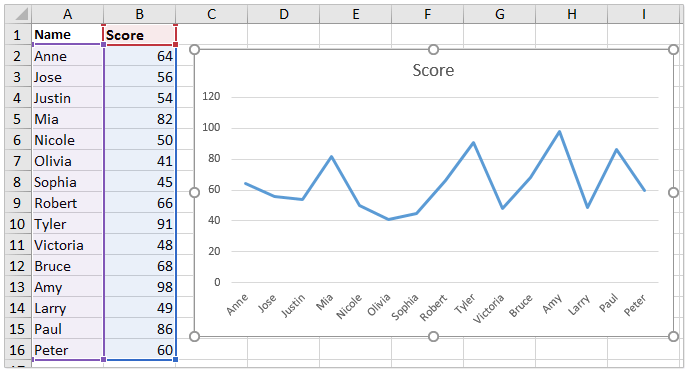 1 .Nhấp chuột phải vào bất kỳ đâu trên biểu đồ của bạn và chọn Select Data từ menu ngữ cảnh xuất hiện.

Lưu ý: Menu này cho phép bạn sửa đổi chuỗi dữ liệu hiện có trong biểu đồ. Đảm bảo bạn nhấp trực tiếp vào vùng vẽ để hiển thị menu chuột phải chính xác.
2. Trong hộp thoại Select Data Source, hãy nhấp vào Add cái nút.

Lưu ý: Bạn sắp thêm bản sao của chuỗi dữ liệu gốc để có thể biểu diễn chuỗi dữ liệu đó trên trục phụ.
3. Trong hộp thoại Edit Series, hãy chỉ định Series name và Series values sao cho khớp chính xác với chuỗi gốc của bạn (ví dụ: đặt Series name là ô B1 và Series values là B2:B16). Sau đó, nhấp vào OK để đóng hộp thoại.

Lưu ý: Sử dụng cùng một chuỗi sẽ đảm bảo biểu đồ luôn nhất quán về mặt hình ảnh ngay cả khi sau đó bạn chỉ điều chỉnh một trục.
4. Nhấp chuột phải vào dòng mới trong biểu đồ biểu thị chuỗi bạn vừa thêm và chọn Change Series Chart Type từ menu.

Lưu ý: Đảm bảo rằng bạn đang chọn chuỗi dữ liệu mới được thêm vào chứ không phải chuỗi dữ liệu ban đầu.
5. Trong hộp thoại Change Chart Type > hãy tìm Secondary Axis. Đánh dấu vào ô tương ứng với chuỗi mới thêm của bạn để vẽ nó trên trục Y phụ (bên phải). Nhấp vào OK.

Lưu ý về tham số: Gán “Secondary Axis” sẽ đặt chuỗi đã chọn ở bên phải, do đó kích hoạt sự xuất hiện của trục Y phụ.
6. Quay lại biểu đồ của bạn, nhấp chuột phải vào trục Y bên trái và chọn Format Axis.

7. Trong ngăn Format Axis, chuyển sang tab Text Options và chọn No Fill Tùy chọn ẩn trục Y bên trái. Tùy chọn này giúp làm sạch kết quả trực quan cho trục Y chỉ có bên phải.

Lưu ý: Nếu bạn muốn hiển thị cả trục Y trái và phải, bạn có thể bỏ qua bước 7. Ẩn trục trái có thể hữu ích khi chỉ có trục phải có liên quan hoặc tránh nhầm lẫn.
Bây giờ bạn sẽ thấy biểu đồ của mình hiển thị trục Y ở phía bên phải, đúng như bạn mong muốn.

Các tình huống áp dụng và lưu ý:
- Việc di chuyển trục Y sang bên phải thường hữu ích cho việc tùy chỉnh bố cục, khả năng đọc biểu đồ hoặc căn chỉnh với tùy chọn thiết kế giao diện người dùng. Điều này không ảnh hưởng đến phạm vi dữ liệu hoặc tỷ lệ.
- Nếu bạn muốn hiển thị các thang đo trục Y riêng biệt, hãy sử dụng dữ liệu chuỗi riêng biệt trên trục phụ.
- Nếu biểu đồ của bạn có nhiều chuỗi dữ liệu, hãy kiểm tra kỹ chuỗi nào được biểu diễn trên mỗi trục Y để tránh nhầm lẫn.
- Một số loại biểu đồ có thể không hỗ trợ trục phụ (ví dụ: biểu đồ 3D hoặc biểu đồ hình tròn).
- Nếu các tùy chọn định dạng dường như không khả dụng, hãy thử cập nhật phiên bản Excel của bạn hoặc đảm bảo biểu đồ của bạn được chọn trước khi truy cập cài đặt định dạng.
Gợi ý khắc phục sự cố:
- Nếu trục bên phải không xuất hiện, hãy xác nhận bạn đã gán chuỗi dữ liệu cho trục phụ.
- Để tùy chỉnh trực quan, hãy sử dụng tùy chọn Định dạng trục để điều chỉnh nhãn, dấu kiểm và định dạng đường trục.
- Sau khi thêm trục phụ, hãy xem lại cách căn chỉnh và khả năng đọc biểu đồ của bạn đối với đối tượng mục tiêu.
3. Thêm trục Y bên phải/bên phải vào biểu đồ trong Excel 2010
Nếu bạn đang sử dụng Excel 2010, quy trình thêm trục Y bên phải sẽ hơi khác một chút do giao diện có thay đổi, nhưng ý tưởng cơ bản vẫn giữ nguyên: biểu diễn dữ liệu của bạn trên trục phụ và xóa hoặc ẩn trục Y chính (bên trái) nếu cần.
1. Thực hiện theo Bước 1-3 được mô tả trong phương pháp trước để thêm chuỗi dữ liệu trùng lặp vào biểu đồ của bạn.
2. Nhấp chuột phải vào chuỗi dữ liệu mới (dòng trùng lặp) trong biểu đồ và chọn Format Data Series từ menu.
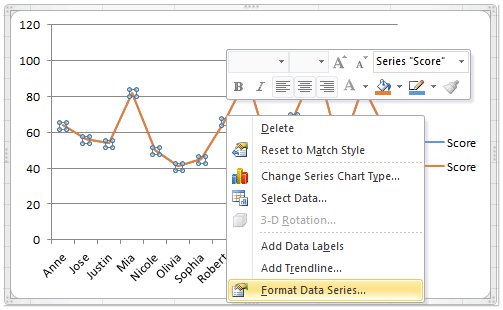
Lưu ý: Trong Excel 2010, bạn thường phải đảm bảo rằng mình đã chọn chính xác dòng hoặc chuỗi dữ liệu.
3. Trong hộp thoại Format Data Series > hãy vào Series Options từ thanh bên, sau đó chọn nút tùy chọn Secondary Axis. Đóng hộp thoại sau khi hoàn tất.

Lưu ý: Việc gán một chuỗi cho trục phụ sẽ kích hoạt Excel tự động hiển thị trục Y bên phải.
4. Chọn trục Y bên trái trong biểu đồ, sau đó trên ruy-băng, nhấp vào Home > Font Color > White (hoặc màu khác phù hợp với nền biểu đồ) để ẩn trục bên trái. Ngoài ra, bạn có thể đặt màu đường trục thành “No Color” để trông gọn gàng hơn.

Tại thời điểm này, trục Y sẽ được hiển thị ở phía bên phải biểu đồ của bạn.

Các tình huống áp dụng và lưu ý:
- Lý tưởng khi trình bày biểu đồ dùng cho ấn phẩm hoặc bài thuyết trình, trong đó trục Y bên phải phù hợp với các tiêu chuẩn thiết kế cụ thể hoặc cải thiện độ rõ nét.
- Phương pháp này có thể được lặp lại cho các loại biểu đồ khác nhau, nhưng hãy luôn đảm bảo trục phụ thể hiện chính xác dữ liệu của bạn.
Các vấn đề tiềm ẩn và cách khắc phục:
- Nếu trục phụ chồng lên các thành phần biểu đồ, hãy điều chỉnh vùng vẽ hoặc vị trí trục bằng tùy chọn Format Axis.
- Nếu trục Y bên trái không biến mất hoàn toàn sau khi thay đổi màu phông chữ, hãy kiểm tra lại định dạng đường trục hoặc thử xóa trục thông qua các tùy chọn bố cục biểu đồ.
4. Thêm trục Y bên phải bằng mã VBA
Nếu sổ làm việc của bạn chứa nhiều biểu đồ, việc điều chỉnh thủ công vị trí trục Y từng cái một có thể tốn thời gian. Giải pháp VBA này cung cấp phương pháp một cú nhấp chuột để thêm trục Y phụ vào biểu đồ đã chọn không cần cấu hình thủ công. Tính năng này đặc biệt hữu ích khi bạn muốn áp dụng trục Y bên phải một cách nhất quán trên nhiều biểu đồ để cân bằng trực quan hoặc bố cục. Sau khi được chọn, macro sẽ tự động tạo một trục phụ đồng bộ, giúp bạn tiết kiệm thời gian và công sức.
1. Điều hướng đến Developer Tools > Visual Basic để khởi chạy trình soạn thảo Microsoft Visual Basic for Applications. Nhấp vào Insert > Module và dán mã sau vào cửa sổ mô-đun trống:
2 Sau khi nhập mã, hãy quay lại Excel và chọn biểu đồ mà bạn muốn thêm trục Y bên phải. Sau đó, nhấn F5 (hoặc nhấp vào  nút ‘Chạy’) để thực thi macro.
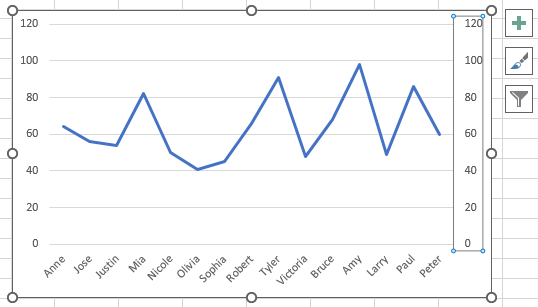
Sau khi chạy macro thành công, trục Y phụ sẽ xuất hiện ở bên phải biểu đồ. Bây giờ, bạn có thể xóa trục Y bên trái theo cách thủ công nếu cần.
Các biện pháp phòng ngừa và mẹo:
- Macro này chỉ áp dụng cho một biểu đồ được chọn tại một thời điểm, vui lòng chọn biểu đồ trước khi chạy macro. Nếu cần, bạn có thể chạy lại cho các biểu đồ khác.
- Phương pháp này không loại bỏ trục Y ban đầu mà chỉ thêm một trục Y mới vào phía bên phải.
- Nếu bạn gặp lỗi, hãy đảm bảo biểu đồ của bạn được chọn trước khi chạy macro.
Tổng kết
Vậy là tôi đã hướng dẫn xong cho bạn cách để thêm trục Y bên phải vào biểu đồ Excel? và 4 Cách thực hiện cực kỳ đơn giản. Nếu gặp bất kỳ khó khăn nào trong quá trình thực hiện, bạn có thể liên hệ banquyenphanmem.com hoặc gọi điện thoại số 028.22443013 để được trợ giúp. Với các hướng dẫn trên, chúng tôi hy vọng bạn đã giải quyết được nhu cầu của mình một cách nhanh chóng và hiệu quả.