

- eDiscovery được thiết kế cho các cuộc điều tra pháp lý và quy định, cho phép quản lý vụ án, giữ lại, tìm kiếm nâng cao, xem xét và xuất quy trình làm việc.
- Content Search là một công cụ đơn giản hơn được sử dụng để định vị và xuất dữ liệu trên các dịch vụ Microsoft 365, nhưng thiếu các tính năng như giữ lại dữ liệu hợp pháp, bộ đánh giá và quản lý trường hợp.
Sử dụng eDiscovery cho các tình huống pháp lý và tuân thủ. Content Search cho các nhiệm vụ truy xuất dữ liệu rộng hơn, không liên quan đến pháp lý.
1. Tìm kiếm eDiscovery là gì?
Microsoft eDiscovery có sẵn trong Microsoft Purview Compliance Portal, sử dụng các công cụ eDiscovery Core hoặc Advanced. Tính năng này cho phép người dùng được ủy quyền chạy tìm kiếm nội dung mục tiêu bằng từ khóa và điều kiện trên nhiều nguồn dữ liệu Microsoft 365.
Lưu ý: Các tìm kiếm được gọi là Collections trong trường hợp eDiscovery nâng cao.
1.1. Yêu cầu cấp phép cho tìm kiếm eDiscovery là gì?
Cần có giấy phép Microsoft 365 E3 hoặc giấy phép tương đương cho Core eDiscovery . Cần có giấy phép Microsoft 365 E5 hoặc Microsoft 365 E3 + eDiscovery và giấy phép bổ trợ Audit cho Advanced eDiscovery.
1.2. Những nguồn dữ liệu nào được đưa vào tìm kiếm eDiscovery?
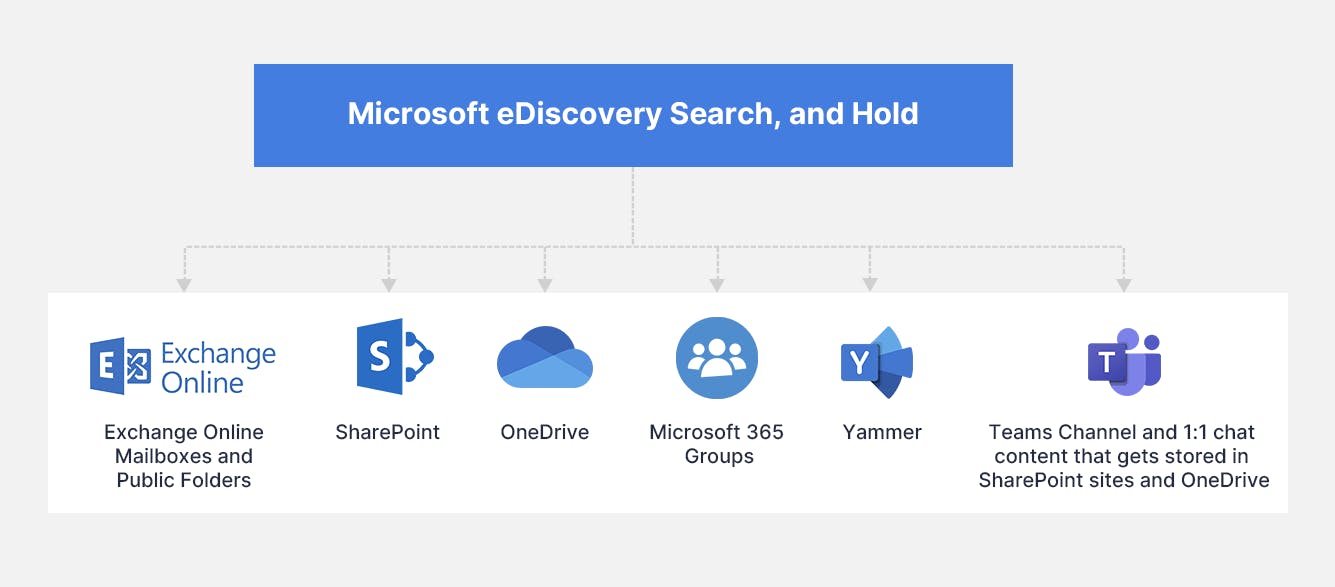
- Hộp thư Exchange Online (bao gồm cả thư mục công cộng)
- Các trang web SharePoint Online
- Tài khoản OneDrive for Business
- Microsoft Teams (Tin nhắn nhóm trong các kênh được lưu trữ trong SharePoint, 1:1 và trò chuyện nhóm được lưu trữ trong hộp thư của người dùng)
- Nhóm Microsoft 365 và Nhóm Yammer
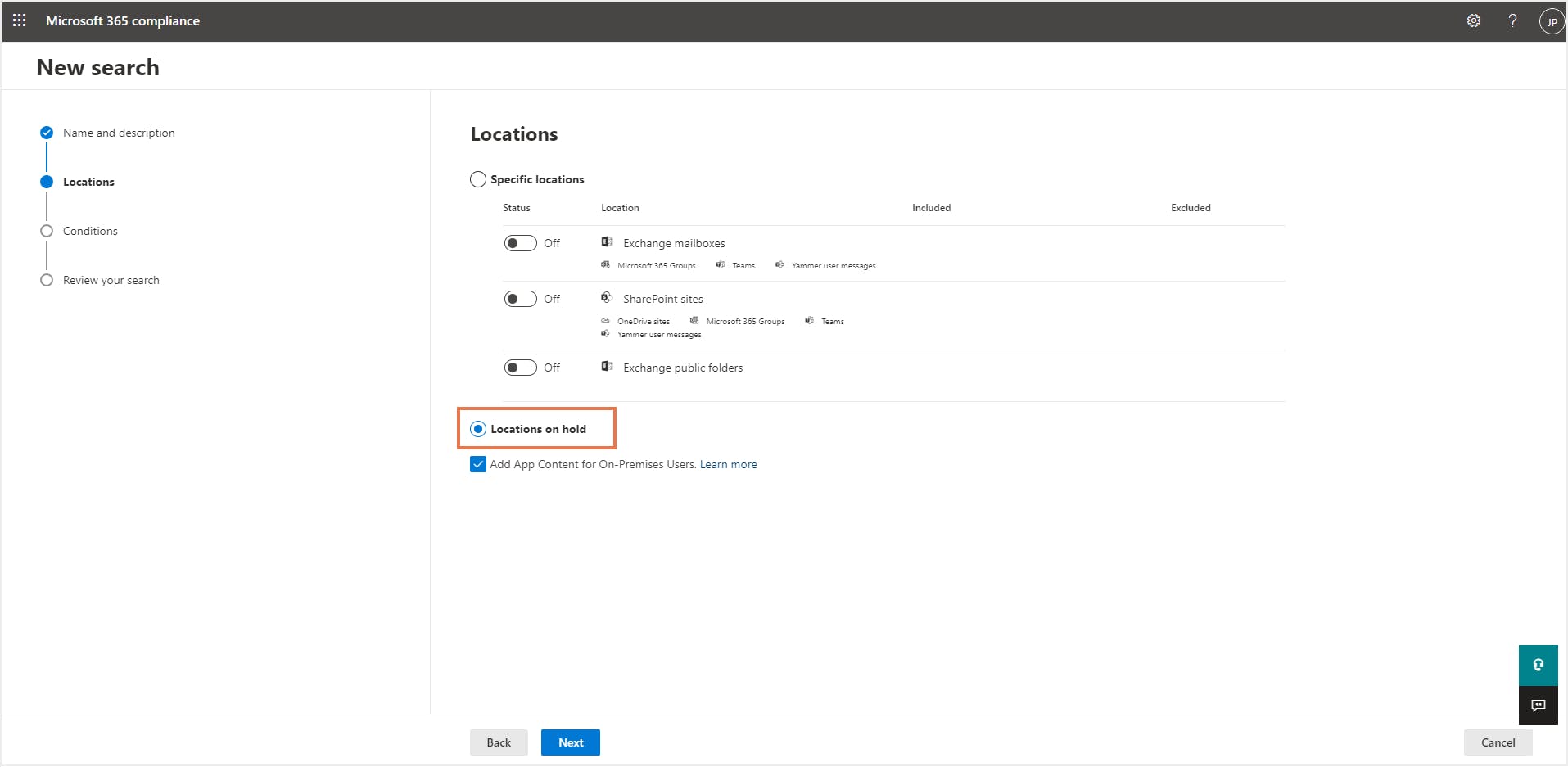
Ngoài ra, người quản trị có thể chọn tùy chọn Locations on hold trong quá trình tạo tìm kiếm để quét nội dung ở các vị trí đang giữ.
1.3. Tiêu chí tìm kiếm eDiscovery
1.4. Cách để chạy eDiscovery?
Bước 1: Truy cập Cổng thông tin tuân thủ Microsoft Purview https://purview.microsoft.com/ > Solutions > eDiscovery.

Bước 2: Trong phần eDiscovery, nhấp vào mục Cases. Bạn có thể:
- Nhấp vào một trường hợp hiện có để mở nó hoặc
- Nhấp vào + Create a case cung cấp tên và mô tả tùy chọn, sau đó nhấp vào Save.
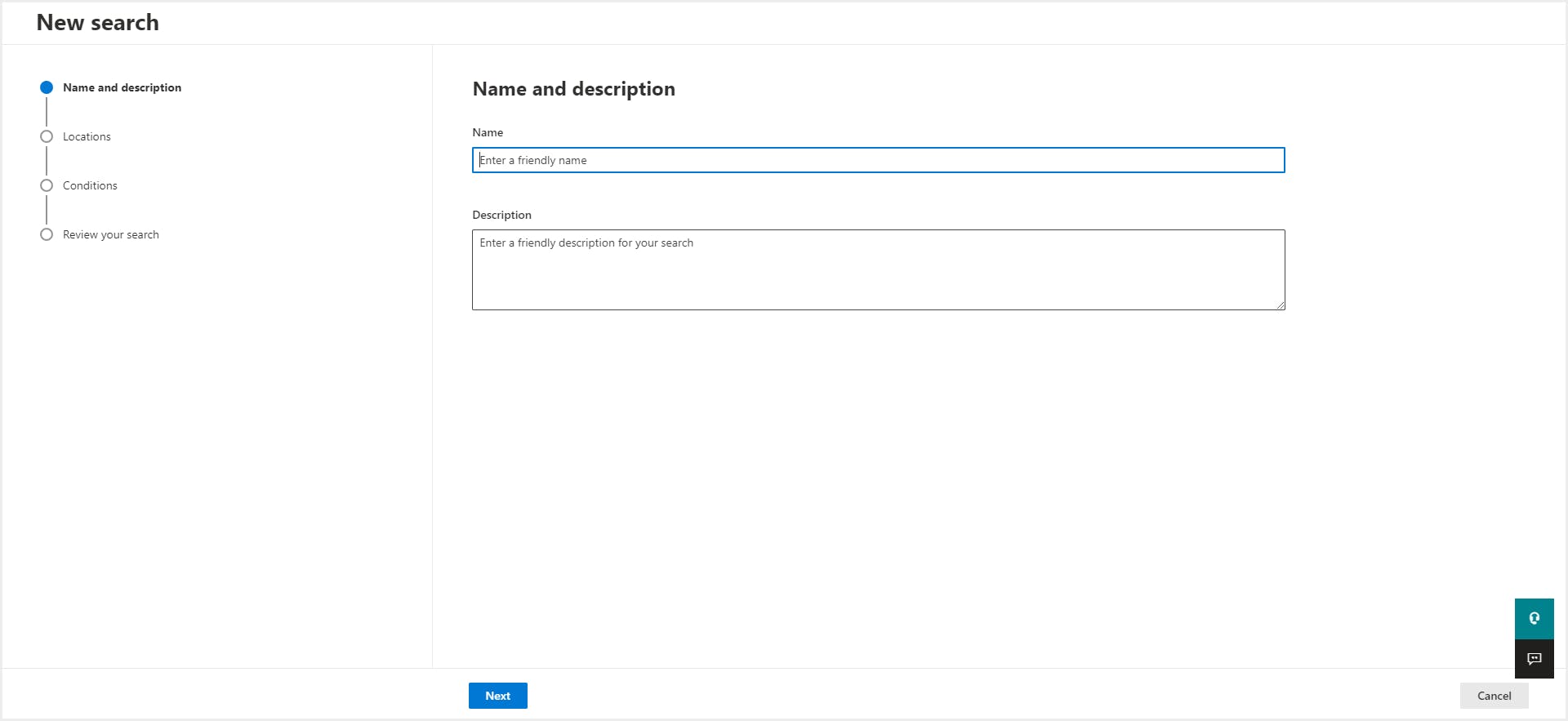
Bước 3: Nhấp vào + Create search để bắt đầu thiết lập tìm kiếm mới. Nhập tên và mô tả cho tìm kiếm > click Next.


Bước 4: Cấu hình Tiêu chí Tìm kiếm
- Chọn nguồn dữ liệu (ví dụ: hộp thư Exchange, trang SharePoint, tài khoản OneDrive, Nhóm, Nhóm, v.v.)
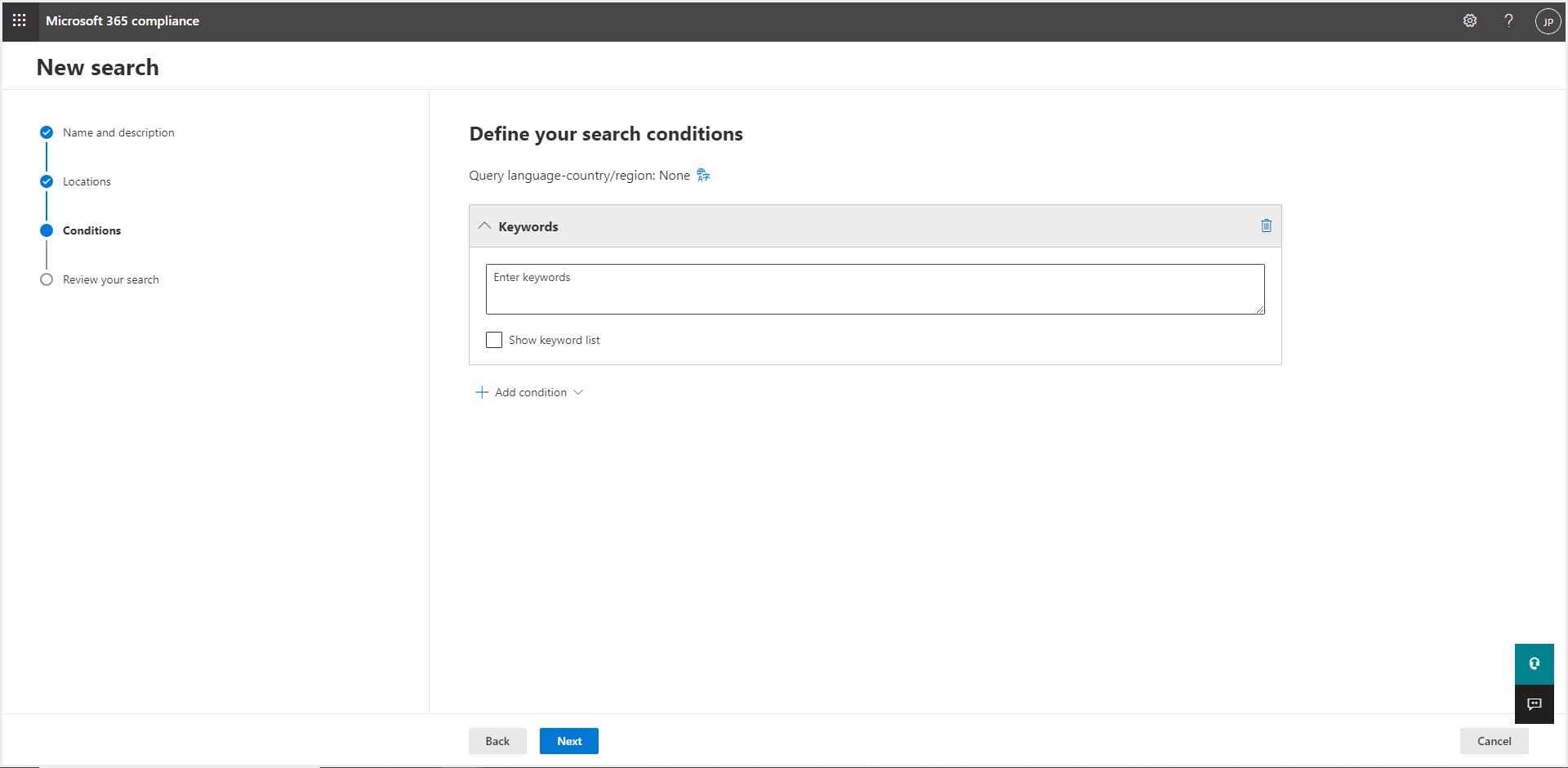
- Nhập từ khóa hoặc truy vấn KQL
- Áp dụng bộ lọc/điều kiện (tùy chọn), chẳng hạn như: Khoảng thời gian Người tham gia (người gửi/người nhận) Loại tệp Loại tin nhắn (email, trò chuyện nhóm, v.v.)
Khi hoàn tất, nhấp vào Run query.Bước 5: Sau khi gửi tìm kiếm, bạn có thể thực hiện các thao tác như edit, rerun hoặc export results.. Kết quả đã xuất có thể được tải xuống dưới dạng báo cáo tóm tắt .csv hoặc tệp .zip chứa nội dung thực tế.
2. Content search là gì?
Content search là một công cụ tìm kiếm có sẵn trong Microsoft Purview Compliance Portal. Mặc dù là một phần của cùng một khuôn khổ tuân thủ, công cụ này hoạt động độc lập với các công cụ eDiscovery và không cung cấp khả năng quản lý hồ sơ, lưu giữ hồ sơ pháp lý hoặc xem xét.
2.1. Yêu cầu cấp phép cho tính năng Content search trong Microsoft 365 là gì?
Content search khả dụng với hầu hết các gói Microsoft 365 dành cho doanh nghiệp và doanh nghiệp lớn, bao gồm Microsoft 365 E1, E3 và E5. Người dùng phải được chỉ định các vai trò phù hợp trong Trung tâm Tuân thủ (ví dụ: nhóm vai trò Tìm kiếm nội dung hoặc eDiscovery Manager) để truy cập tính năng này.
2.2. Những nguồn dữ liệu nào được bao gồm trong Microsoft 365 Content search?
- Exchange Online (bao gồm email, lịch và tin nhắn trò chuyện nhóm/1:1 của Teams được lưu trữ trong hộp thư)
- SharePoint Online (bao gồm tin nhắn kênh Teams)
- OneDrive dành cho doanh nghiệp
- Microsoft Teams (trò chuyện và truyền tin nhắn qua hộp thư hoặc bộ nhớ trang web)
- Nhóm Yammer
- Nhóm Microsoft 365
- Skype for Business (nếu được cấu hình để lưu trữ)
2.3. Tiêu chí Content search
- Thêm tên và mô tả tùy chọn
- Chọn vị trí cụ thể để tìm kiếm (ví dụ: hộp thư, trang SharePoint)
- Sử dụng Ngôn ngữ truy vấn từ khóa (KQL) để xây dựng các truy vấn nâng cao
- Thêm điều kiện (ví dụ: ngày, người gửi, chủ đề) để thu hẹp kết quả
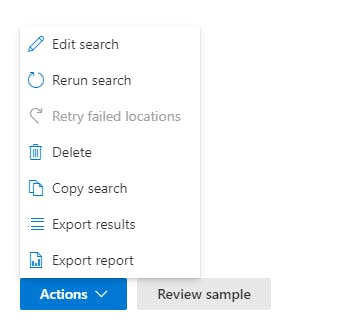
- Tải lên tệp .csv chứa ID tin nhắn để xác định vị trí các email cụ thể
- Xuất kết quả sang máy tính cục bộ
- Xuất báo cáo tìm kiếm chi tiết
- Sử dụng tính năng Tìm kiếm và Xóa (chỉ dành cho Exchange Online) để xóa các mục email trùng khớp
2.4. Làm thế nào để chạy Content search?
Bước 1: Điều hướng đến Microsoft Purview Compliance Portal. Chọn Content search từ ngăn điều hướng.
Bước 2: Nhấp vào +New Search.
Bước 3: Nhập tên và mô tả (tùy chọn) cho tìm kiếm mới > click Next.

Bước 4: Chọn vị trí Microsoft 365 mà bạn muốn tìm kiếm nội dung. Ví dụ:
- Hộp thư Exchange – người dùng, nhóm hoặc Nhóm cụ thể (tin nhắn trò chuyện 1:1 và nhóm được lưu trữ tại đây)
- Các trang web SharePoint – bao gồm các kênh Teams được SharePoint hỗ trợ và các trang web Microsoft 365 Group
- Tài khoản OneDrive – bao gồm các tệp phương tiện Teams được chia sẻ trong các cuộc trò chuyện riêng tư
- Nhóm Microsoft 365 và Nhóm Yammer
Bạn cũng có thể dán trực tiếp URL SharePoint hoặc OneDrive để nhắm đến một vị trí cụ thể. Nhấp vào Tiếp theo để tiếp tục.Bước 5: Thêm điều kiện tìm kiếm nếu cần. Điều này có thể bao gồm từ khóa cụ thể và thêm điều kiện để tìm kiếm từ khóa. Nhấp vào Next.


Bước 6: Xem lại cấu hình tìm kiếm, bao gồm tên, vị trí đã chọn và mọi điều kiện hoặc từ khóa được áp dụng.
Nhấp vào Submit để bắt đầu tìm kiếm. Sau khi hoàn tất, quản trị viên có thể thực hiện các thao tác sau:- Chỉnh sửa hoặc chạy lại tìm kiếm nếu cần.
- Kết quả xuất: Email được xuất ở định dạng PST. Tài liệu vẫn giữ nguyên định dạng tệp gốc. Báo cáo CSV cung cấp siêu dữ liệu và tóm tắt nội dung đã xuất.
- Sử dụng Tìm kiếm và Xóa (chỉ dành cho các mục email trong Exchange Online) để xóa các mục trùng khớp nếu cần.

3. Khi nào nên sử dụng eDiscovery search and Content search?
Công cụ tìm kiếm eDiscovery có sẵn trong các tính năng eDiscovery Cơ bản và Nâng cao của Cổng thông tin Tuân thủ Microsoft Purview. Công cụ này thường được sử dụng trong các tình huống liên quan đến kiện tụng, tuân thủ quy định hoặc điều tra nội bộ . Vì hỗ trợ quy trình làm việc theo vụ việc , lệnh giữ hồ sơ pháp lý và các hành động xuất dữ liệu có thể kiểm tra , tìm kiếm eDiscovery rất lý tưởng để xác định và lưu giữ nội dung có thể dùng làm bằng chứng tiềm năng cho cố vấn pháp lý.
Ngược lại, công cụ Content search phù hợp nhất cho nhu cầu truy xuất dữ liệu rộng không liên quan đến các yêu cầu pháp lý hoặc tuân thủ. Công cụ này không có chức năng lưu giữ dữ liệu pháp lý, bộ đánh giá và quản lý trường hợp dựa trên vai trò. Mặc dù có thể tìm kiếm trên hầu hết các nguồn dữ liệu Microsoft 365, nhưng công cụ này không cho phép tìm kiếm cụ thể trong nội dung bị lưu giữ (tính năng này dành riêng cho eDiscovery). Tìm kiếm nội dung chủ yếu được sử dụng để định vị và xuất nội dung cho mục đích vận hành, CNTT hoặc kiểm toán.
Tổng kết
Vậy là tôi vừa giới thiệu xong cho bạn Microsoft eDiscovery là gì? So sánh và hướng dẫn dùng Microsoft eDiscovery vs Content Search. Nếu gặp bất kỳ khó khăn nào trong quá trình thực hiện, bạn có thể liên hệ banquyenphanmem.com hoặc gọi điện thoại số 028.22443013 để được trợ giúp. Với các hướng dẫn trên, chúng tôi hy vọng bạn đã giải quyết được nhu cầu của mình một cách nhanh chóng và hiệu quả.


