

Mỗi ngày, khoảng 400 triệu người sử dụng Outlook để gửi và nhận email cũng như quản lý các sự kiện trên lịch. Vì vậy, rất có thể bạn đang đọc bài viết này để tìm hiểu xem đây có phải là công cụ phù hợp với mình trước khi quyết định sử dụng.
Có hai phiên bản Outlook (Cổ điển và Mới), nhưng trong bài viết này tôi sẽ tập trung vào phiên bản Outlook Mới. Tôi sẽ hướng dẫn cách gửi và nhận email, tạo và gửi email cho danh bạ, quản lý lịch và tạo nhiệm vụ.
Những điểm chính cần ghi nhớ:
- Microsoft Outlook là một ứng dụng miễn phí cho phép người dùng gửi và nhận email, quản lý sự kiện lịch, quản lý danh bạ và tạo nhiệm vụ.
- Outlook rất phù hợp với người dùng hệ sinh thái Microsoft (Word, Excel, Teams, OneDrive, v.v.), trong khi Gmail tốt hơn cho người dùng quen thuộc với hệ sinh thái Google (Google Calendar, Docs, Sheets, Drive, Meet, v.v.).
Microsoft Outlook là gì?
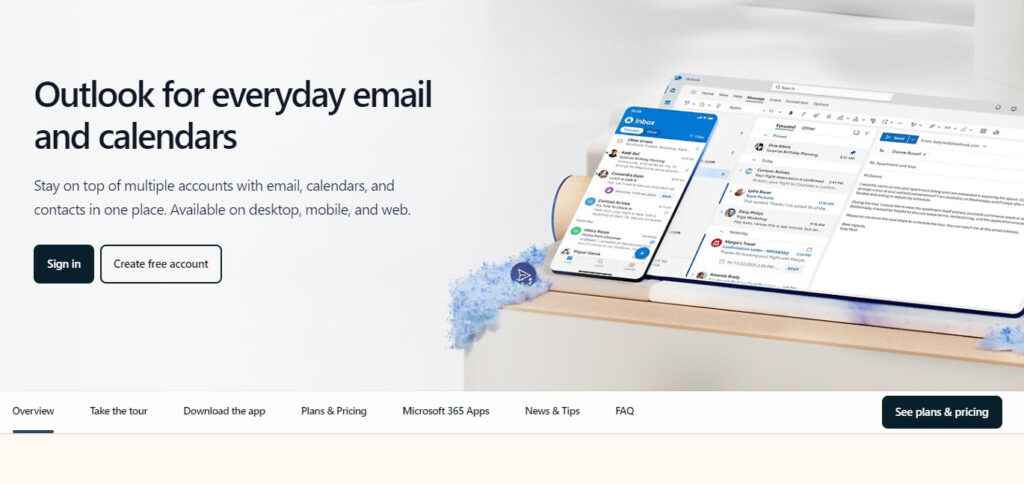
Microsoft Outlook (trước đây là HotMail) là một ứng dụng miễn phí của Microsoft giúp người dùng quản lý tài khoản email, lịch, danh bạ, nhiệm vụ và danh sách việc cần làm từ một nền tảng duy nhất. Nó được tích hợp sẵn trong Microsoft 365 và là một trong những ứng dụng email lâu đời nhất trên thế giới.
Giống như Gmail, cung cấp cho bạn địa chỉ email gmail.com, địa chỉ email Outlook của bạn cũng sẽ kết thúc bằng outlook.com (ví dụ: [email protected]).
Microsoft Outlook ban đầu chỉ là một nền tảng email, một trong những nền tảng tiên tiến nhất thuộc thế hệ của nó khi ra mắt (ngày 16 tháng 1 năm 1997). Nhưng ngày nay, nó là một trình quản lý thông tin cá nhân hoàn chỉnh.
Tại sao bạn nên sử dụng Outlook?
Có những lý do chính đáng khiến 400 triệu người dùng lựa chọn Outlook làm trình quản lý email và thông tin của họ. Hãy cùng điểm qua ba trong số những lý do đó.
Lợi ích khi sử dụng cá nhân
Outlook, đặc biệt là phiên bản mới, là một công cụ tuyệt vời dành cho mục đích cá nhân. Bạn có thể dễ dàng soạn thảo, sắp xếp, trả lời, xóa và lưu trữ email của mình.
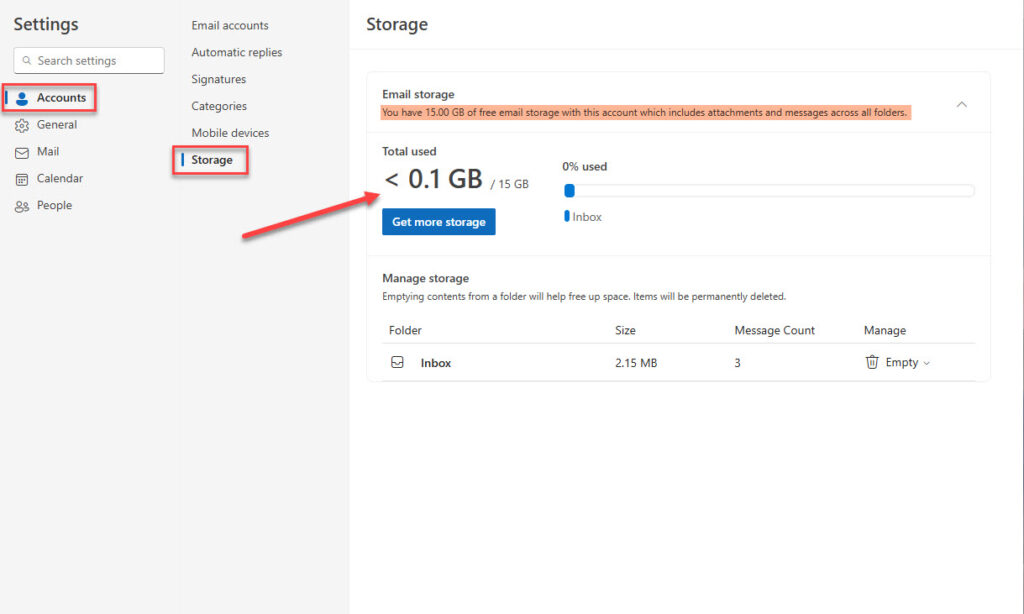
Hơn nữa, tài khoản Outlook miễn phí đi kèm với 15GB dung lượng lưu trữ, đủ để gửi và nhận hàng trăm nghìn email.
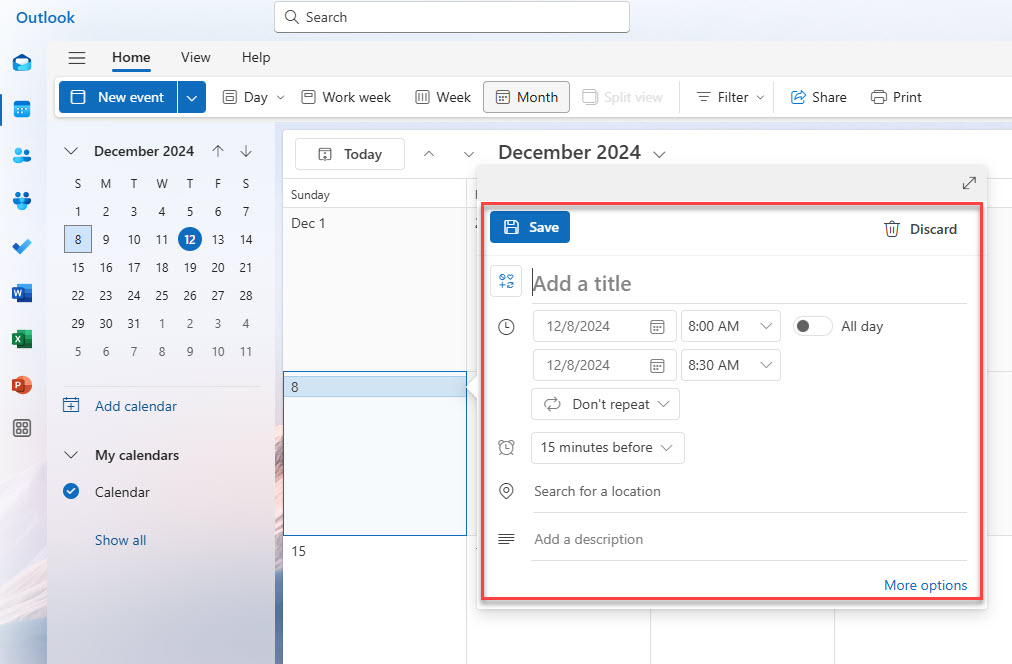
Bạn sẽ thích tính năng Lịch nếu bạn đang làm các dự án cá nhân hoặc thỉnh thoảng cộng tác với người khác. Tại đây, bạn có thể tạo và quản lý các sự kiện (cuộc hẹn, cuộc họp hoặc tiệc tùng) và mời cộng tác viên.
Vì Outlook cho phép đồng bộ hóa trên nhiều thiết bị, bạn luôn có thể truy cập lịch và email của mình từ điện thoại thông minh hoặc máy tính bảng.
Lợi ích khi sử dụng trong kinh doanh
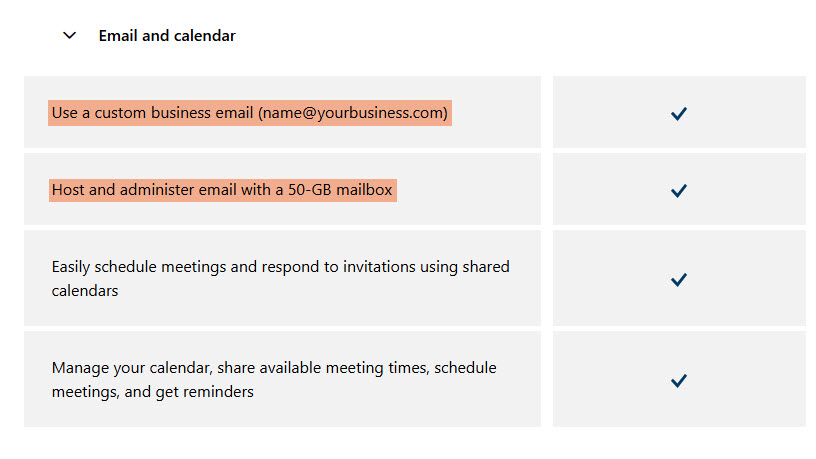
Ngoài tất cả những điều đã đề cập ở trên, Outlook dành cho doanh nghiệp cho phép bạn tạo email tùy chỉnh ([email protected]) thay vì sử dụng email miễn phí ([email protected]). Thêm vào đó, dung lượng lưu trữ tăng từ 15 lên 50GB cho mỗi người dùng email.
Tính năng bảo mật
Nhờ phiên bản cao cấp, quản trị viên có thể kiểm soát quyền truy cập thông tin kinh doanh bằng các quyền tùy chỉnh, thiết lập chính sách mật khẩu và buộc người dùng phải thiết lập xác thực đa yếu tố.
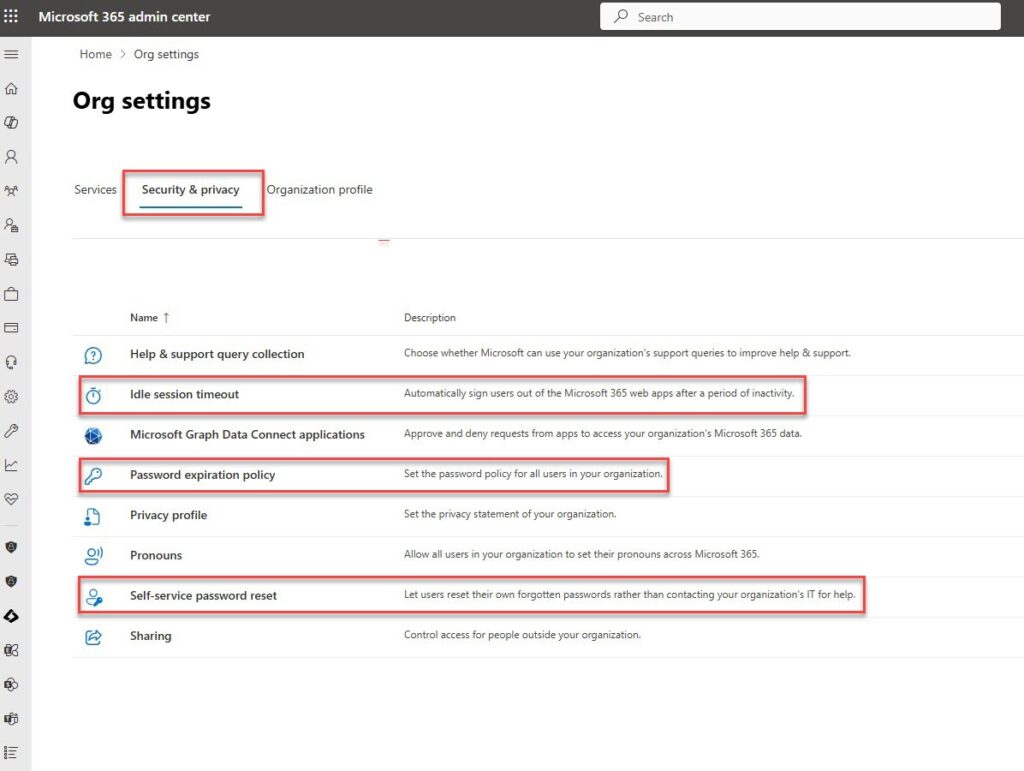
Hãy xem xét chính sách mật khẩu.
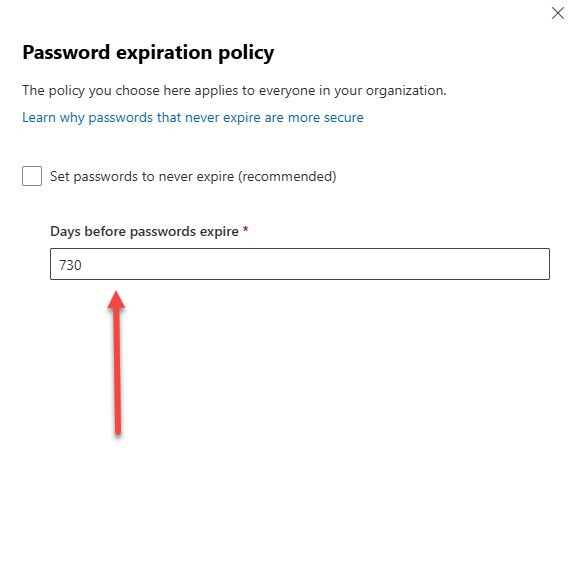
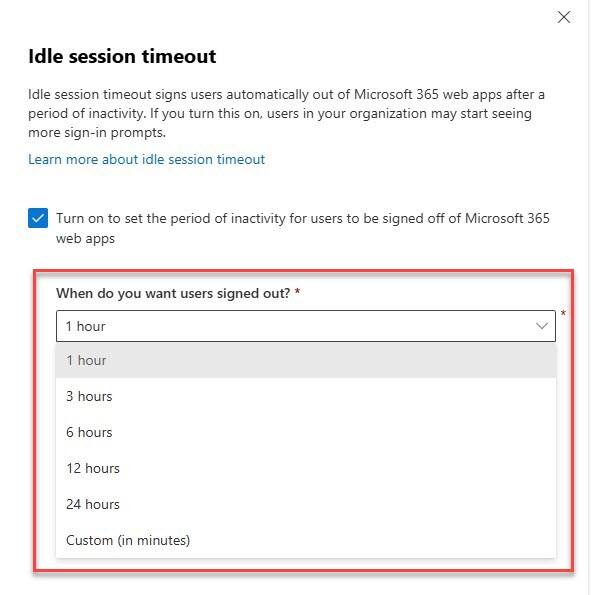
Hướng dẫn thiết lập, truy cập và sử dụng Outlook
Outlook rất dễ cài đặt và truy cập.
1. Mở ứng dụng Outlook trên máy tính. Ở đây mình sẽ sử dụng Outlook phiên bản mới vì đây là bản cập nhật mới nhất và mang lại trải nghiệm người dùng tốt hơn.
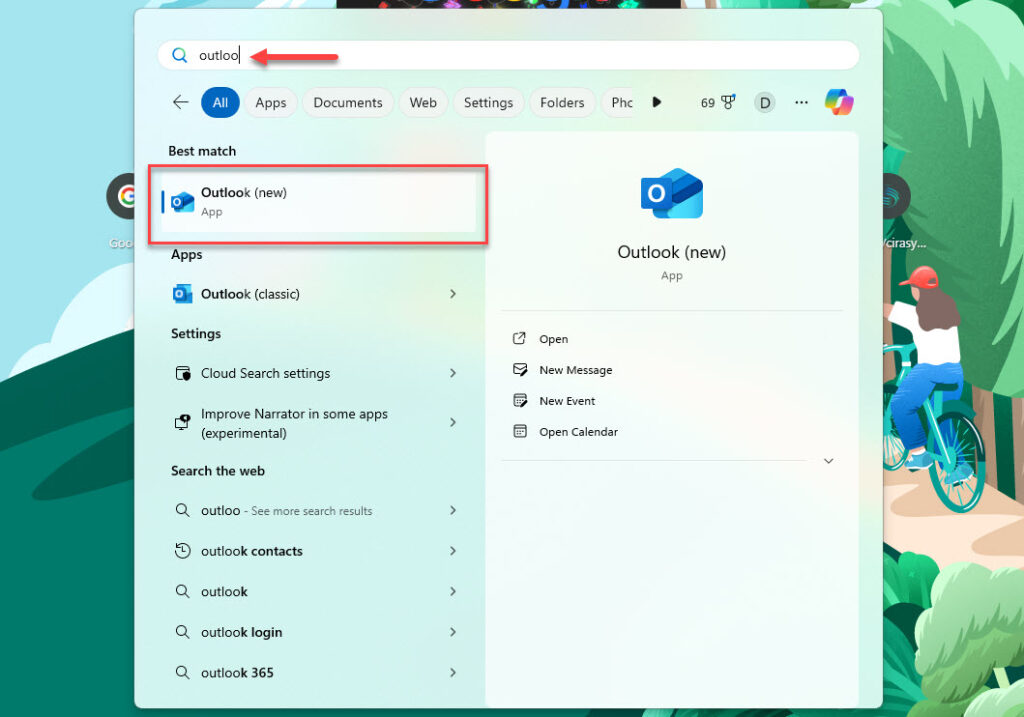
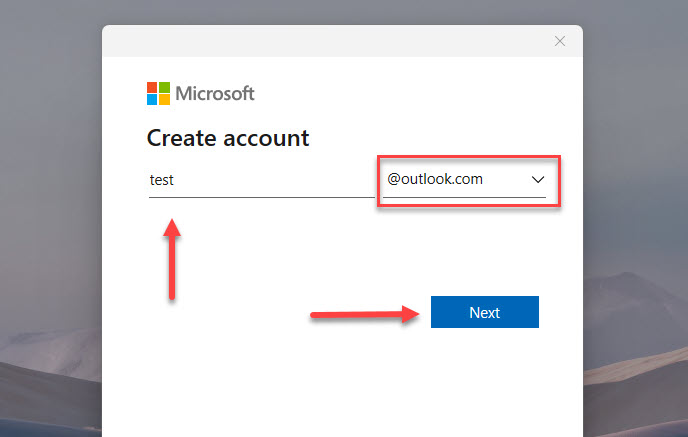
2. Nhập tên địa chỉ email của bạn, đảm bảo bạn đã chọn Outlook.com. Nhấp vào Tiếp theo và làm theo hướng dẫn thiết lập.
3. Sau khi làm theo hướng dẫn, bạn sẽ truy cập được vào Outlook của mình.
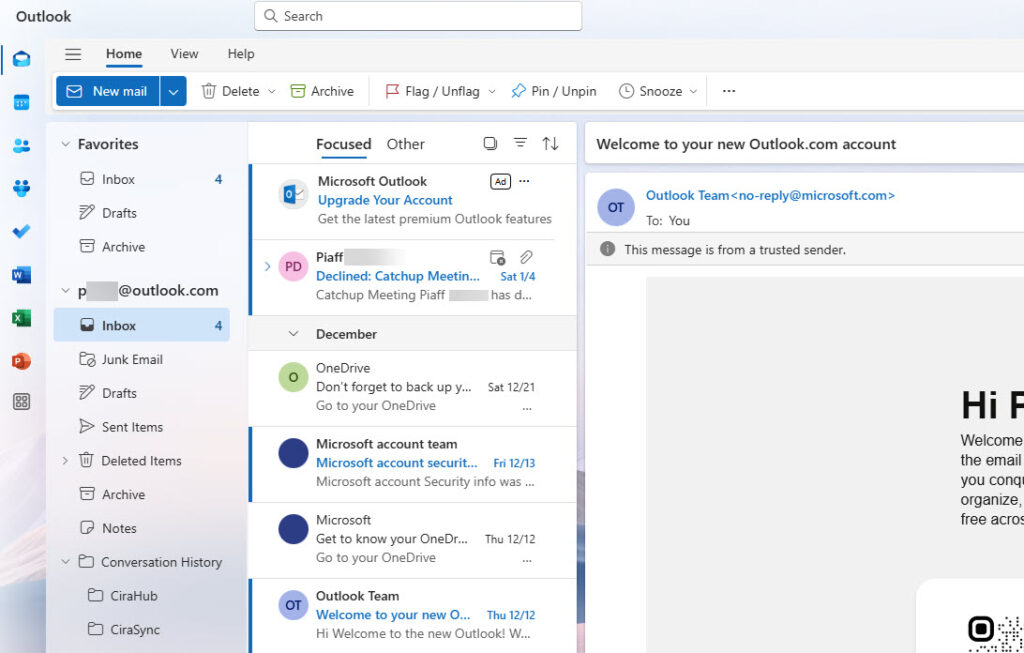
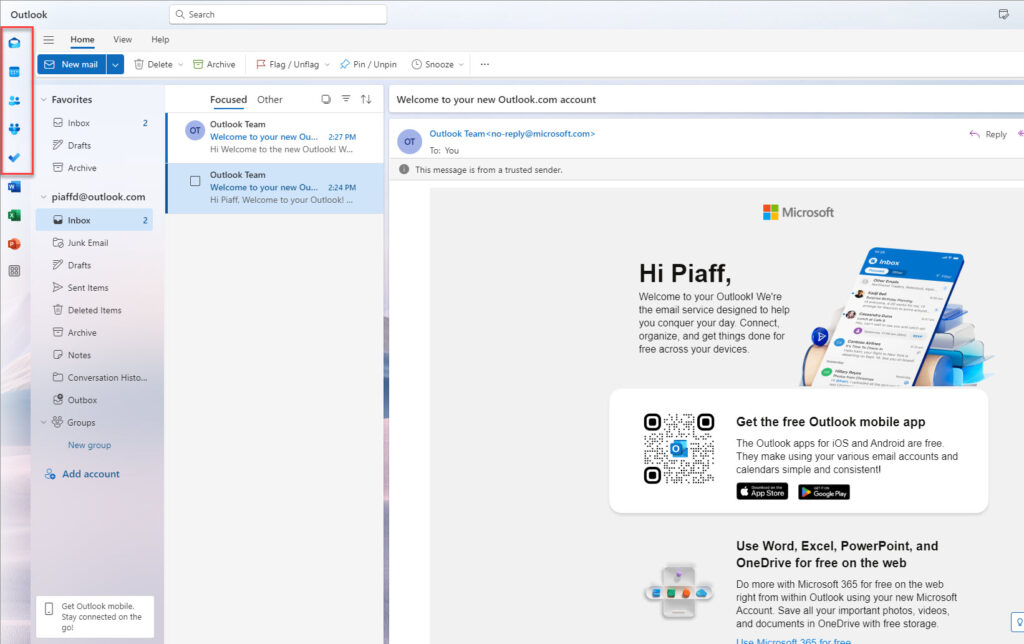
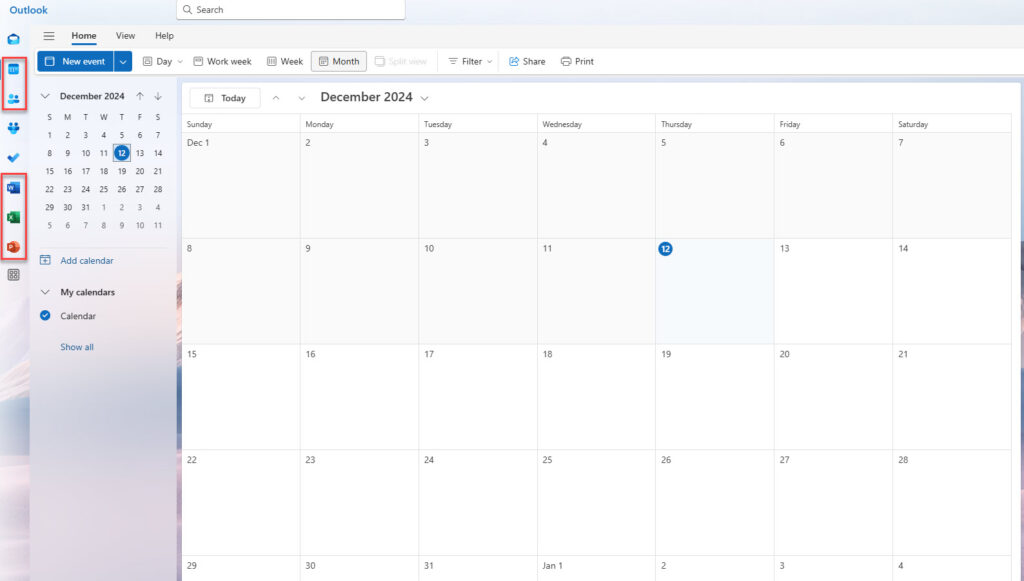
Phía bên trái hiển thị một menu với các biểu tượng. Tại đây, bạn có thể truy cập Thư, Lịch, Danh bạ, Nhóm và Việc cần làm.
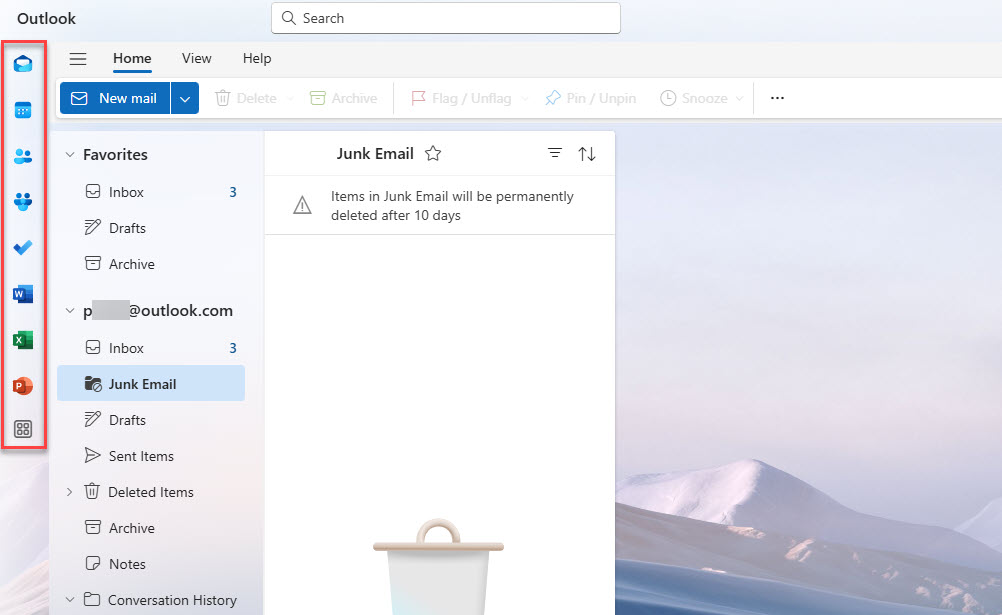
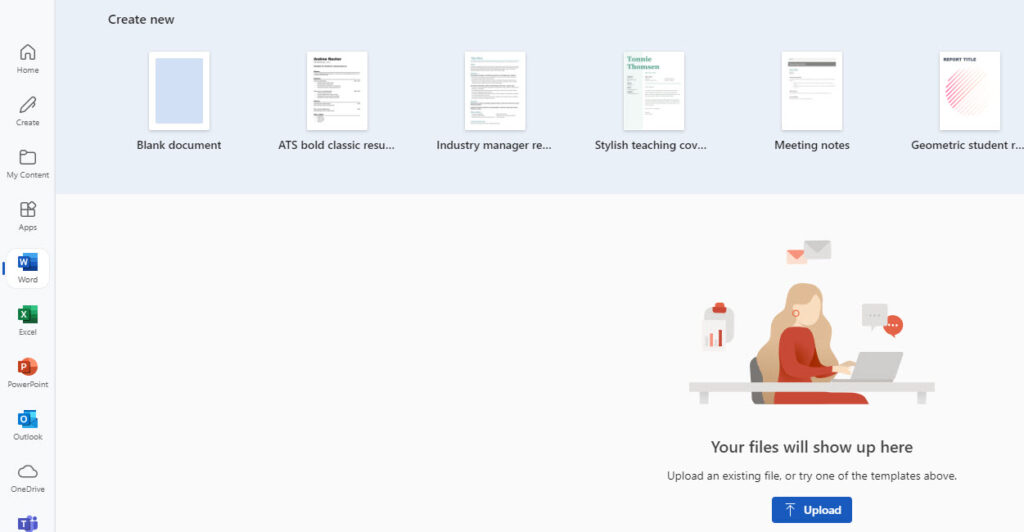
Bạn có thể nhanh chóng tạo một tài liệu Word mới và bắt đầu viết (mặc dù nó sẽ mở phiên bản web).
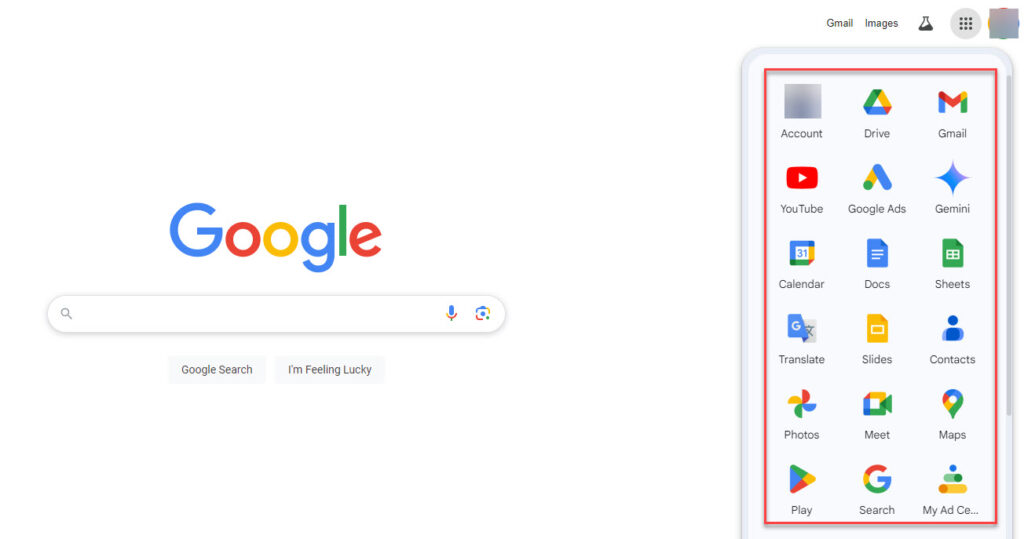
Mặc dù có thanh tìm kiếm để tìm các ứng dụng khác, tôi vẫn không tìm thấy Teams, OneDrive hoặc Copilot.
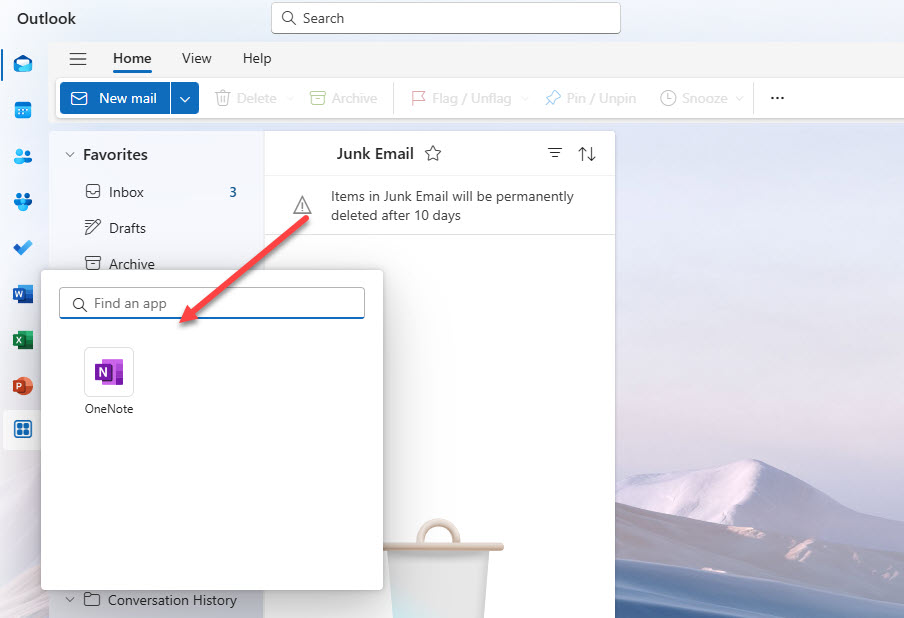
Điều này thật đáng tiếc vì Gmail, một đối thủ cạnh tranh của Outlook, cho phép bạn truy cập hơn 30 ứng dụng, bao gồm cả Google Drive và Gemini.
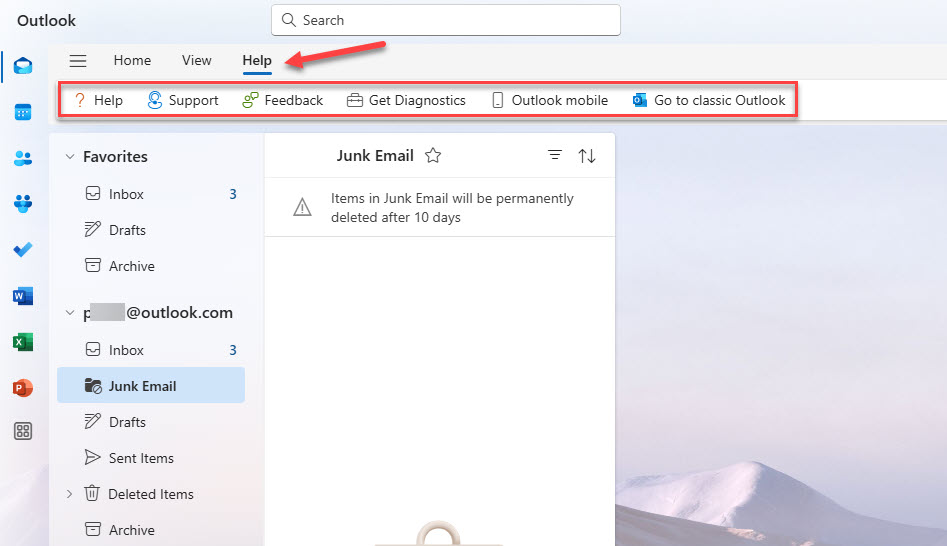
Cuối cùng nhưng không kém phần quan trọng đó là bên trong phần Cài đặt.
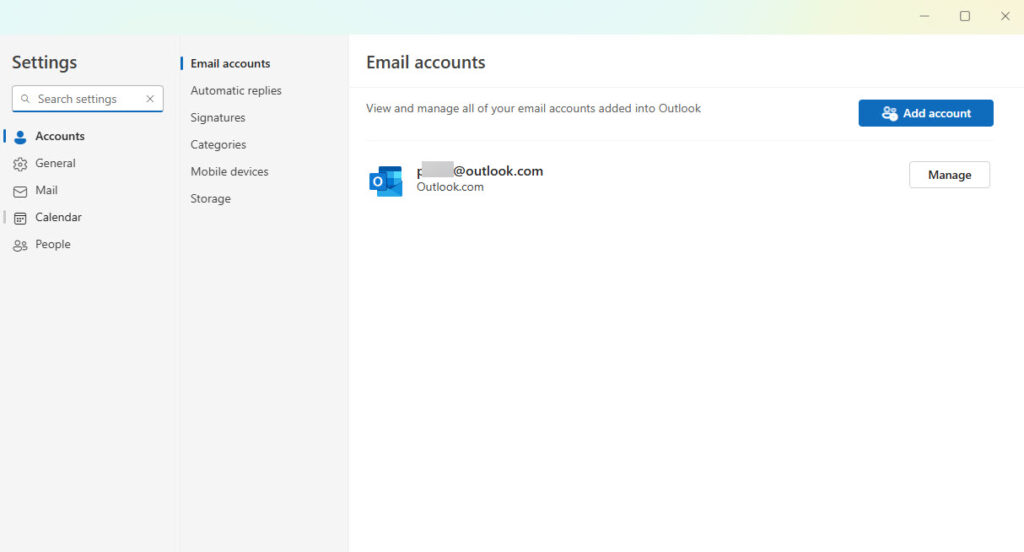
Trong tab Chung, bạn thiết lập giao diện Outlook của mình (chế độ sáng hoặc tối).
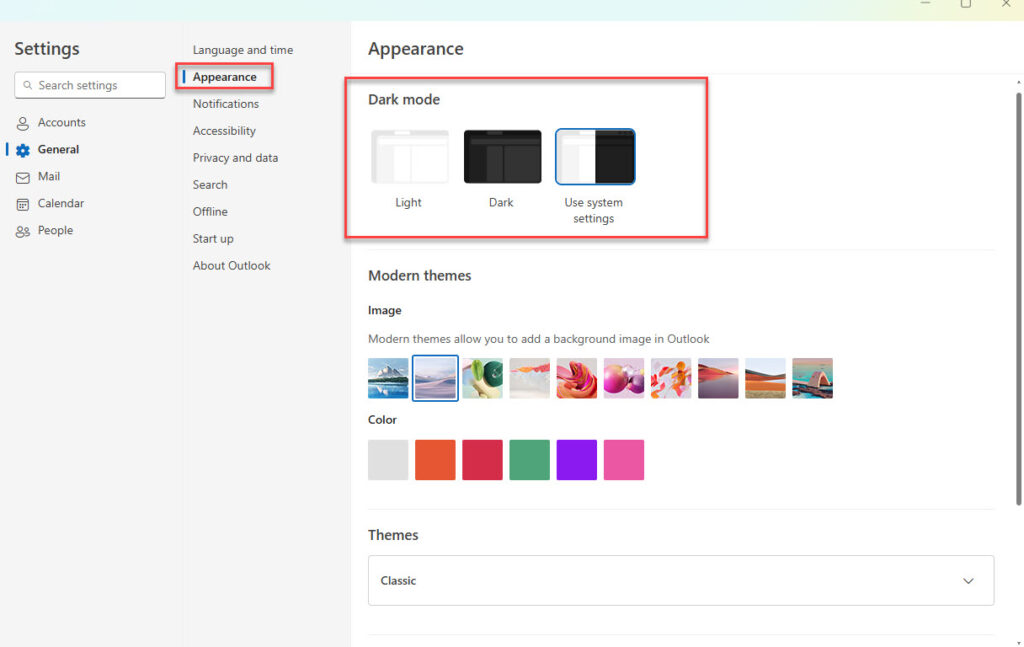
Ví dụ, tôi đã chuyển Outlook sang chế độ tối và chọn một hình nền khác.
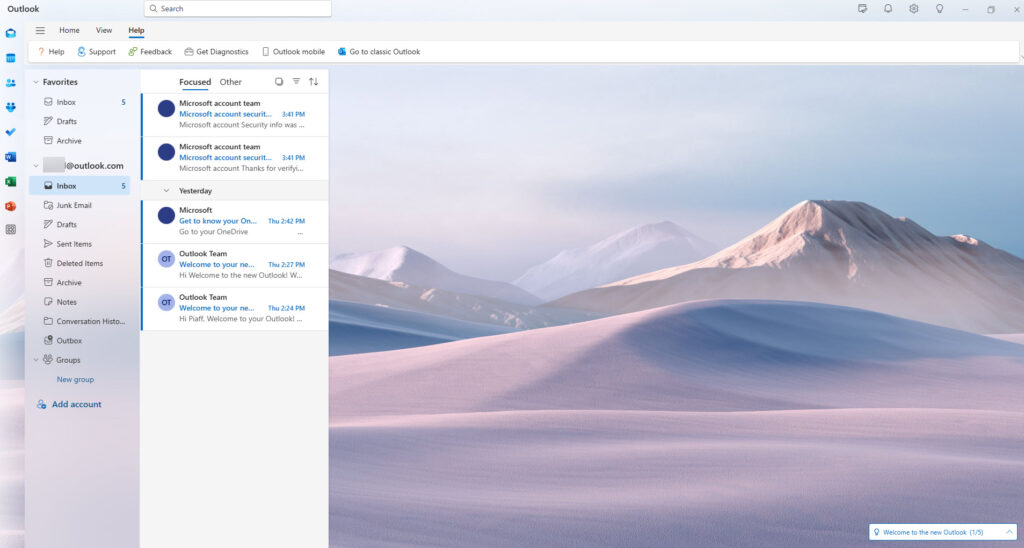
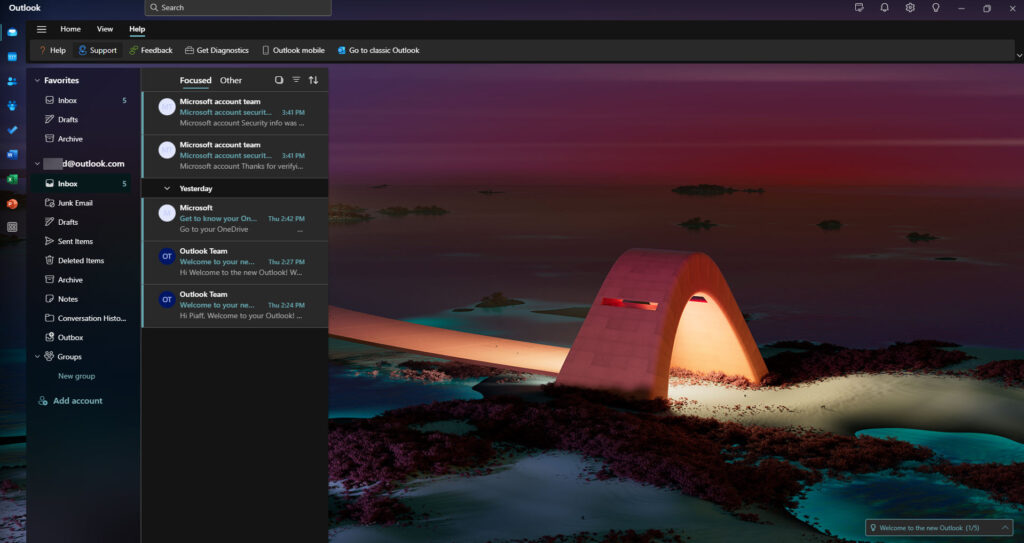
Sự thay đổi này đã gây ấn tượng với tôi, và tôi có thể tự tin khẳng định rằng Outlook cung cấp một trong những tùy chỉnh đẹp nhất mà tôi từng thấy.
Các tính năng chính của Microsoft Outlook
Đây là những lý do nổi bật nhất khiến mọi người yêu thích các tính năng chính của Outlook:
- E-mail,
- Lịch,
- Mọi người (Liên hệ),
- Nhiệm vụ và Danh sách việc cần làm và
- Tùy chỉnh.
1. Quản lý email
Mặc dù hầu hết các ứng dụng email đều có hệ thống quản lý email khá phát triển, nhưng Outlook đã đưa nó lên một tầm cao chưa từng thấy trước đây.
Trước hết, bạn có tùy chọn sắp xếp theo thư mục.
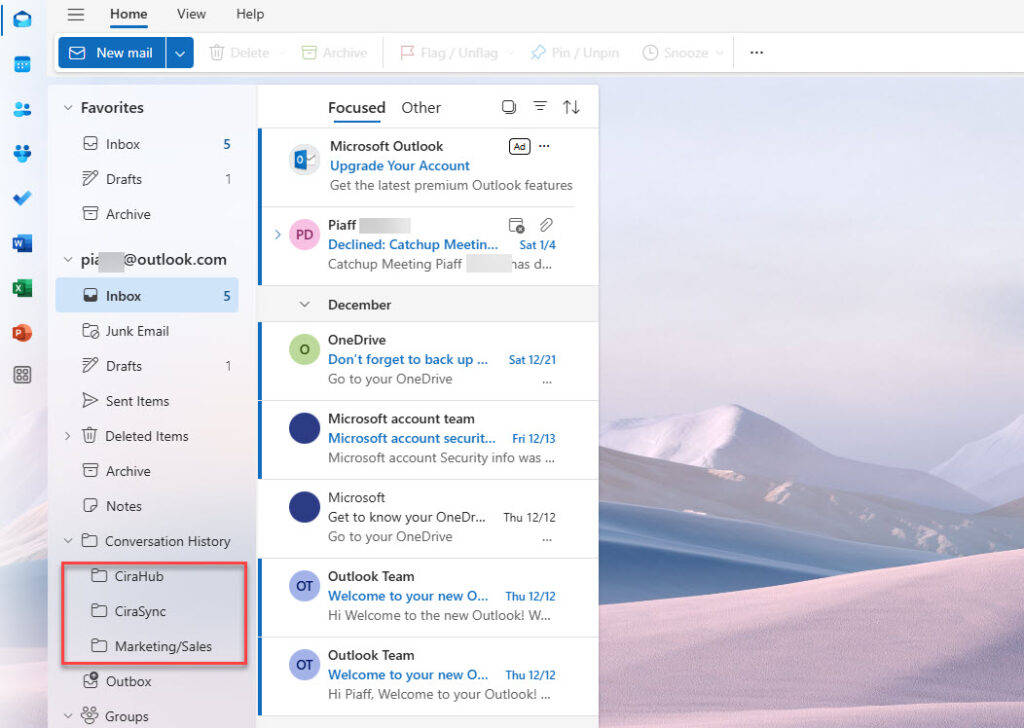
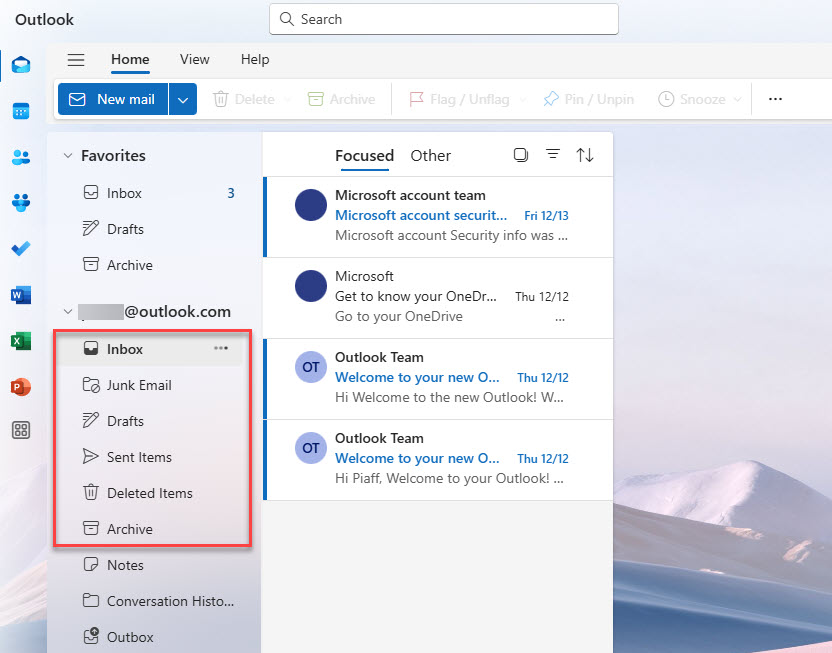
Nhưng cũng giống như mọi nền tảng email khác, Outlook cung cấp:
- Hộp thư đến: để xem tất cả email của bạn.
- Bản nháp: để xem những email bạn chưa viết xong.
- Mục đã gửi: để truy cập tất cả email đã gửi.
- Mục đã xóa: để xem tất cả email đã xóa.
- Và nhiều tính năng khác.
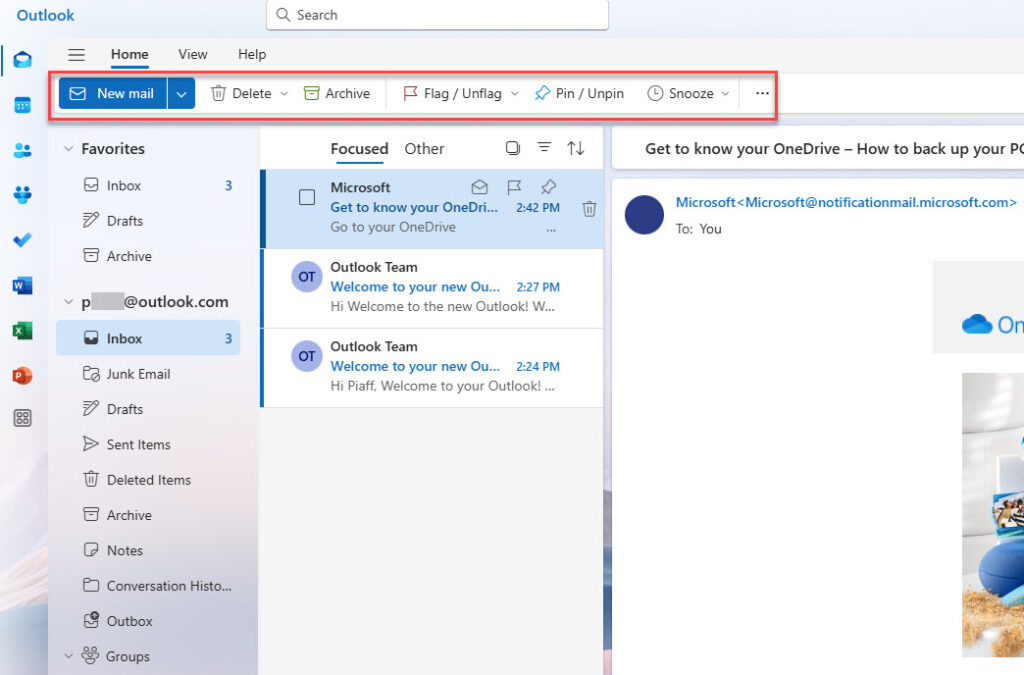
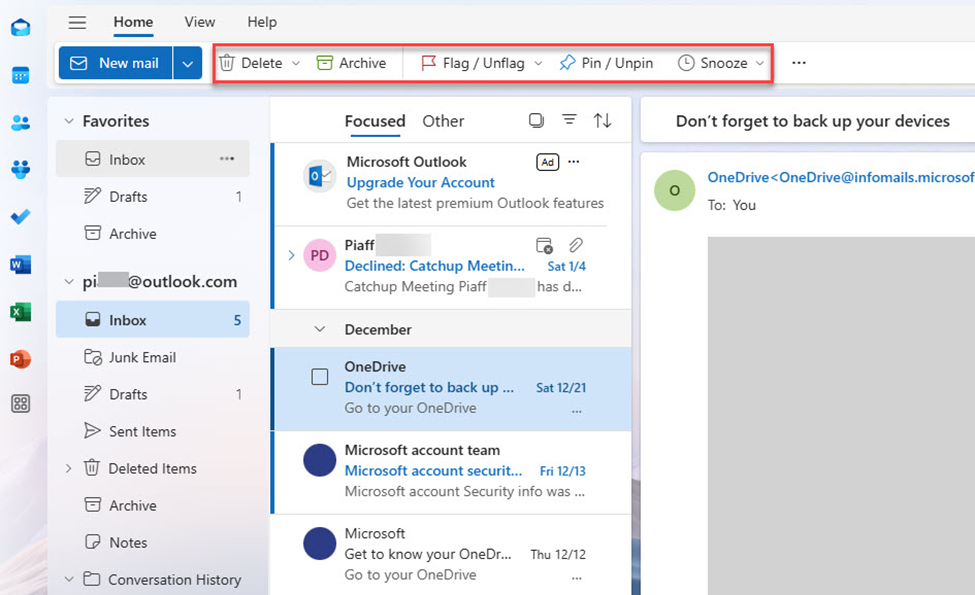
Nhấp chuột vào email cho phép bạn xóa, lưu trữ, đánh dấu, ghim/bỏ ghim hoặc tạm hoãn email đó.
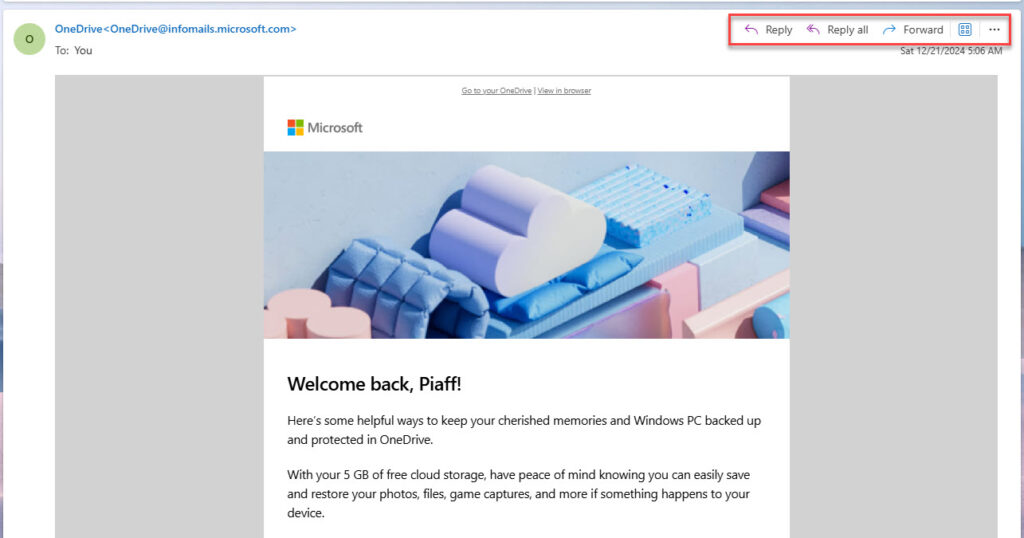
Bạn cũng có tùy chọn trả lời, trả lời tất cả hoặc chuyển tiếp email của mình.
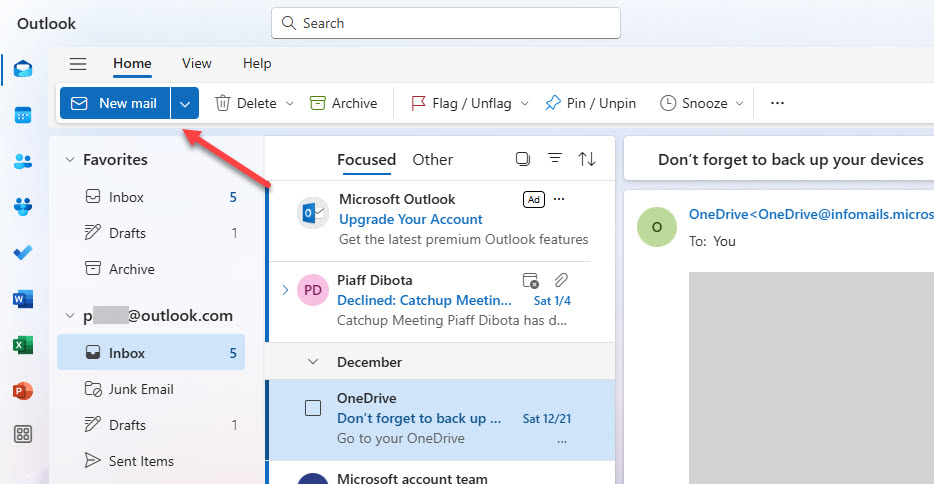
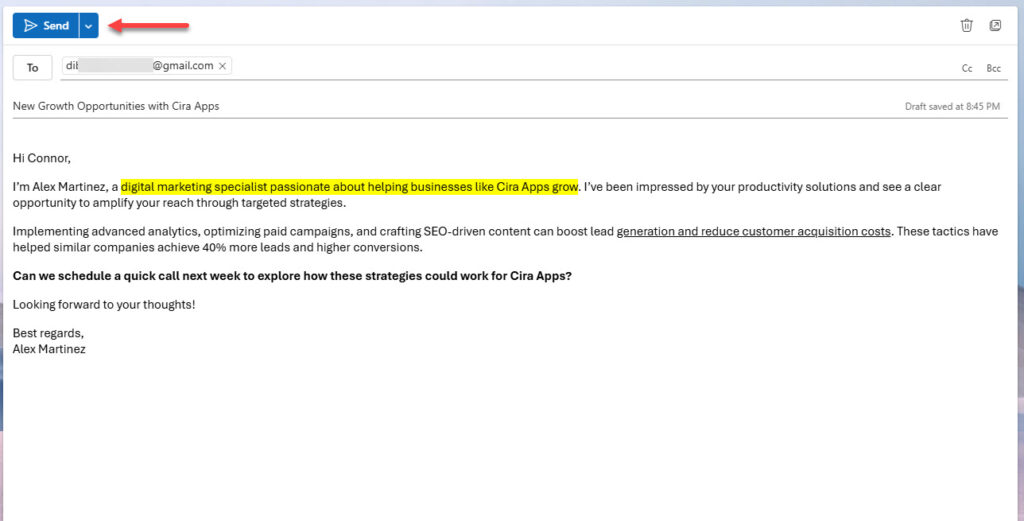
Bây giờ, hãy gửi một email mới bằng cách nhấp vào “Email mới” ở góc trên bên trái.
Bạn sẽ nhận thấy một vài điều khi soạn thảo email.
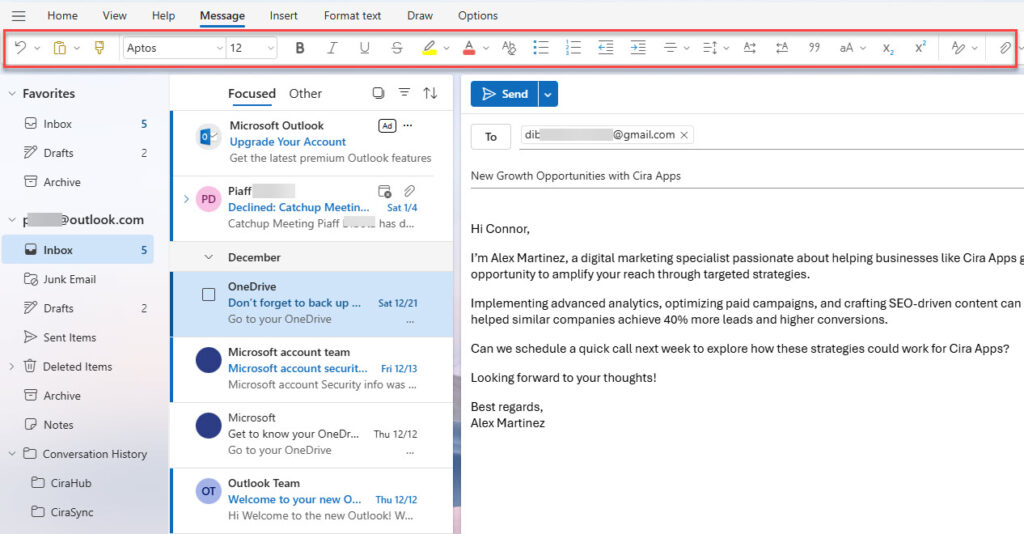
Sau khi hoàn tất, hãy nhấp vào “Gửi” để gửi email của bạn.
2. Thông tin liên hệ
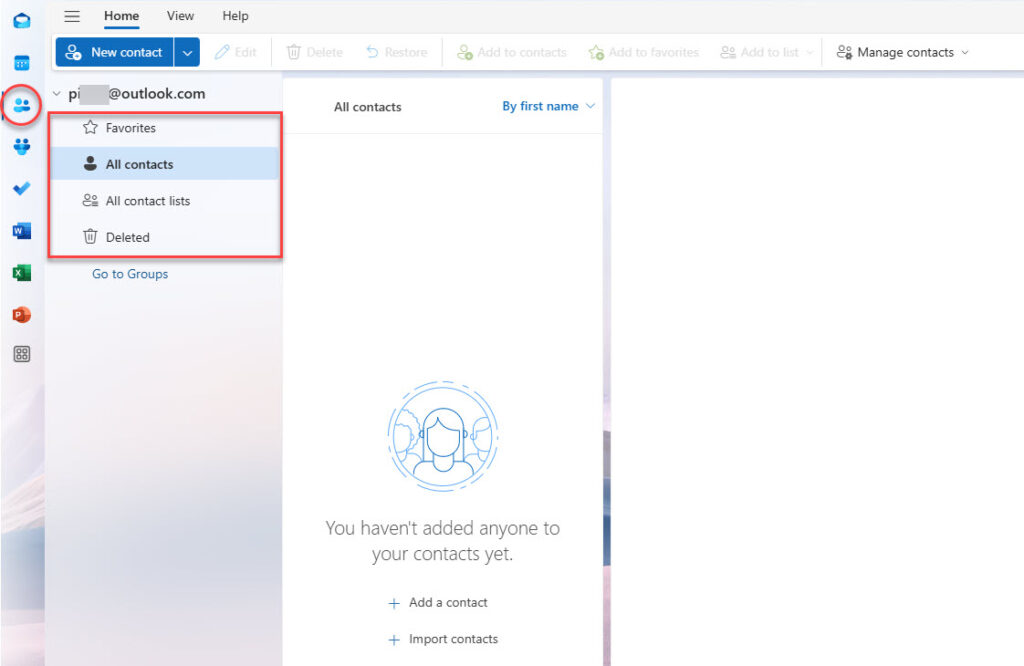
Outlook cho phép bạn thêm và chỉnh sửa danh bạ. Bảng điều khiển Danh bạ của Outlook hiển thị Tất cả Danh bạ, Tất cả Danh sách Danh bạ, Danh bạ đã xóa và Danh bạ yêu thích.
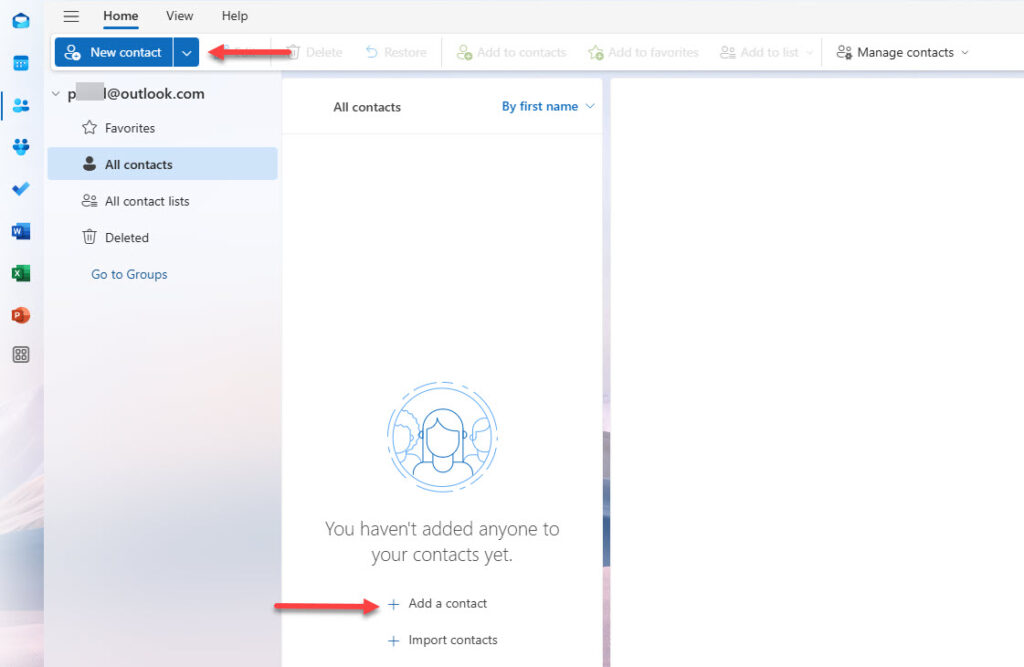
Để tạo liên hệ mới , hãy nhấp vào “Thêm liên hệ”.
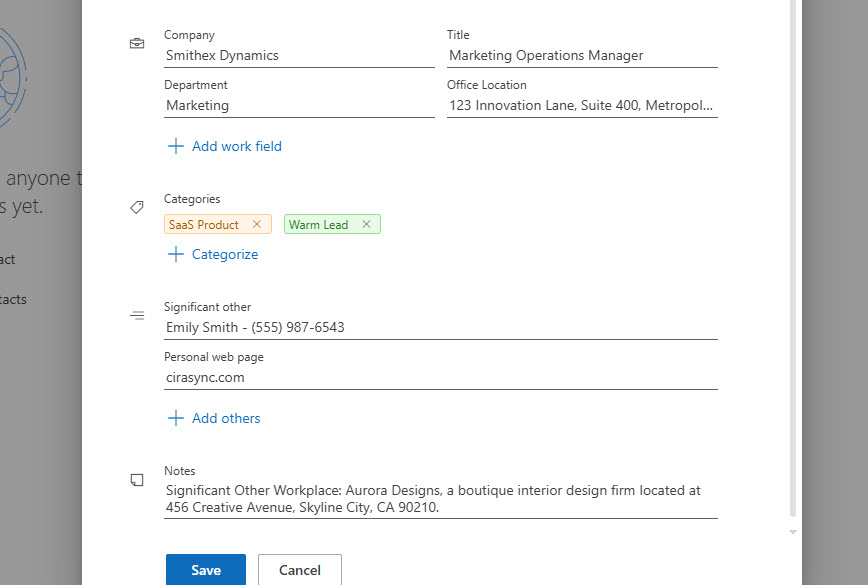
Tiếp theo, tải ảnh đại diện lên và nhập tên người liên hệ, địa chỉ email, số điện thoại và địa chỉ nhà.
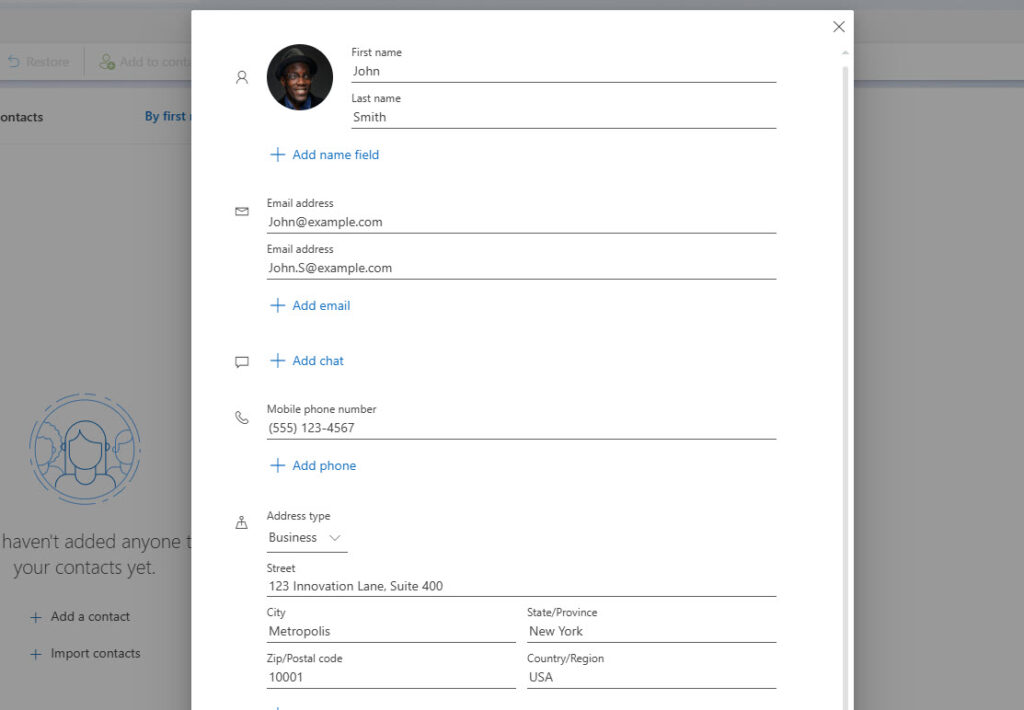
Microsoft Outlook còn cho phép bạn phân loại liên hệ, thêm ghi chú nội bộ hoặc nhập trang web cá nhân hay thông tin người thân của liên hệ đó.
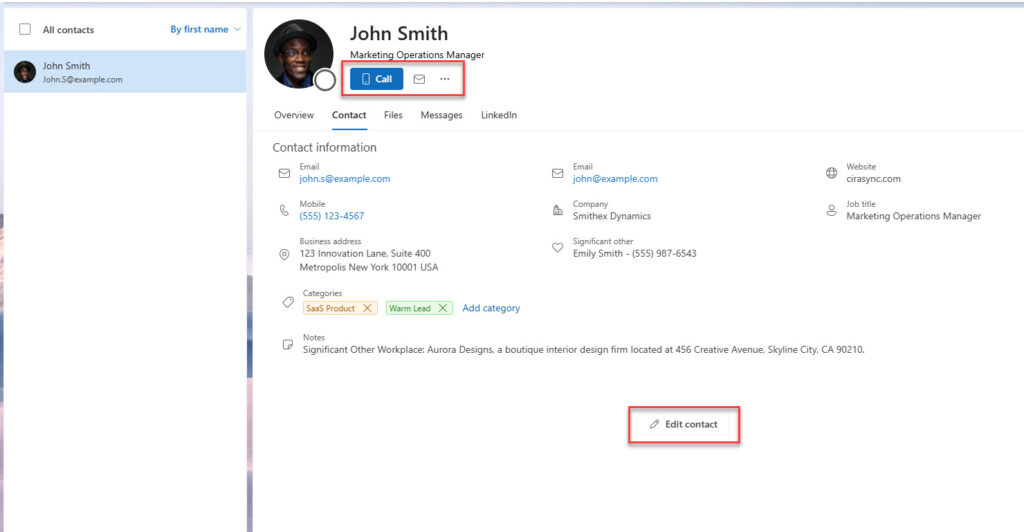
Sau khi nhấn Lưu, Outlook sẽ hiển thị thông tin liên hệ.
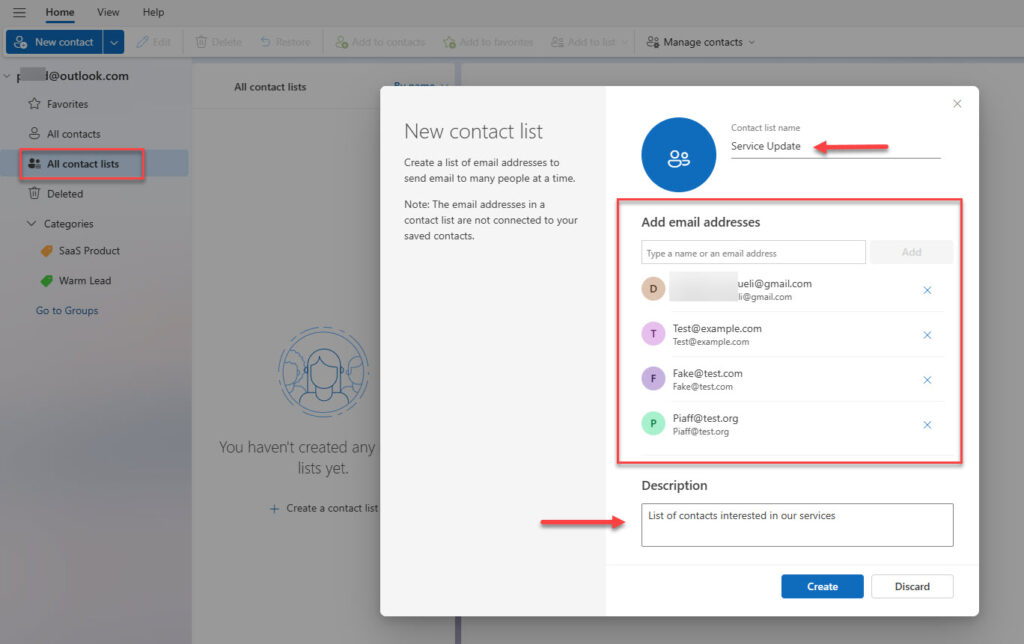
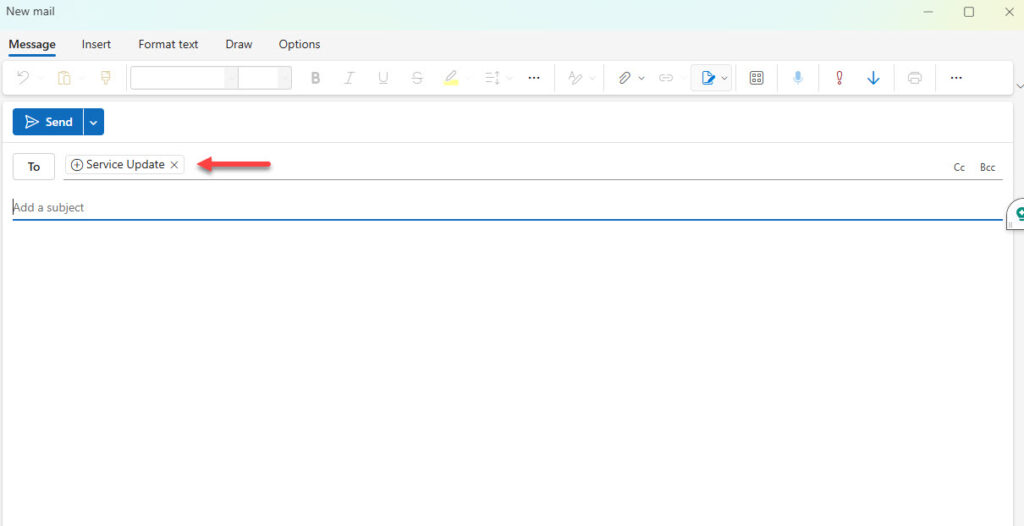
Danh sách liên hệ là danh sách các địa chỉ email mà bạn có thể gửi email cùng một lúc. Trong ảnh chụp màn hình bên dưới, tôi đã đặt tên cho danh sách của mình là “Cập nhật dịch vụ” và thêm các địa chỉ email của những người quan tâm đến dịch vụ của chúng tôi.
Sau khi tạo xong, bạn có thể xem và gửi email cho tất cả các liên hệ trong danh sách.
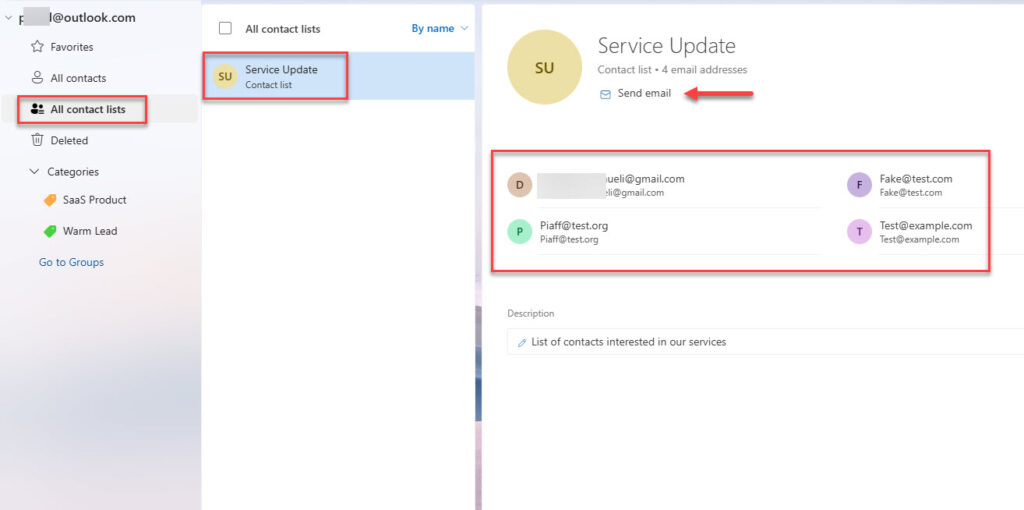
Khi gửi email đến danh sách này, Outlook sẽ tự động thêm nó vào danh sách người nhận.
Giờ chúng ta hãy cùng thảo luận về một tính năng quan trọng khác của Outlook: Lịch.
3. Lịch
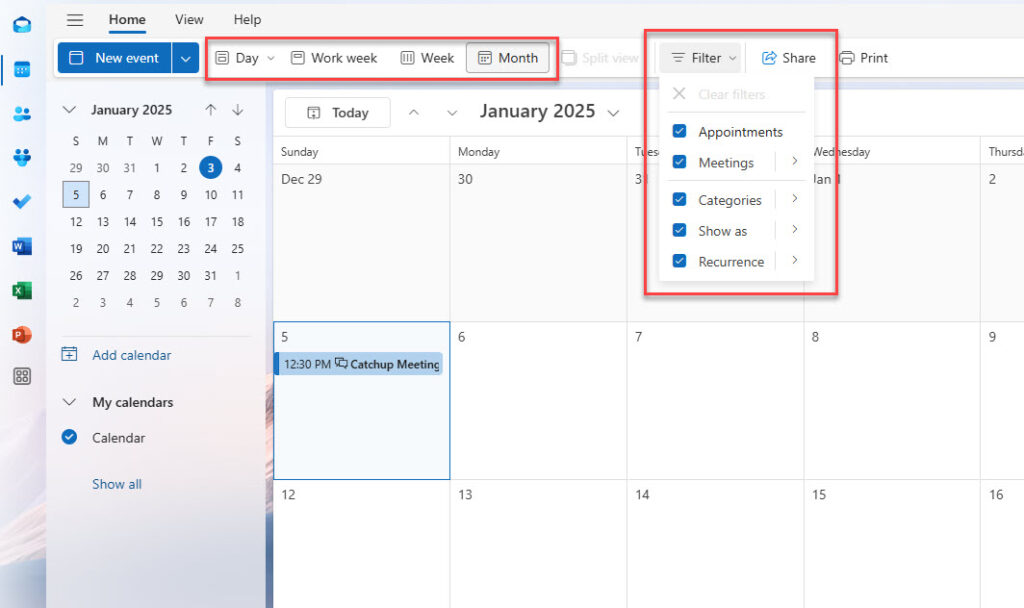
Bạn có thể sử dụng lịch Outlook để đặt lịch hẹn, trong đó bạn có thể thêm các chi tiết như chủ đề, địa điểm, bối cảnh, ghi chú, người tham dự và tài liệu bạn có thể cần trong cuộc hẹn, cũng như mời người tham dự.
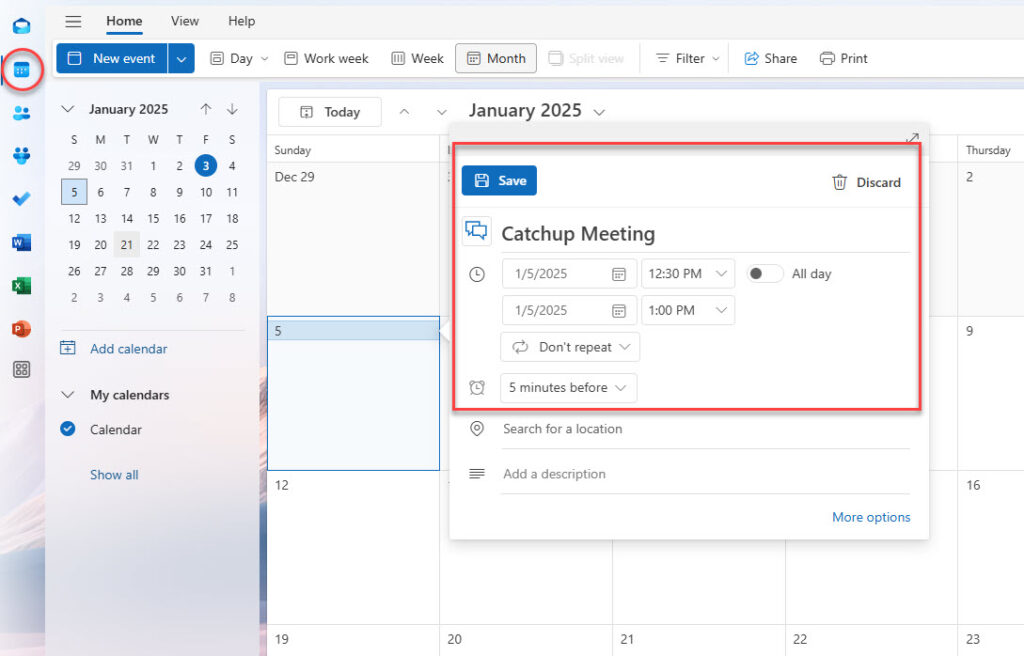
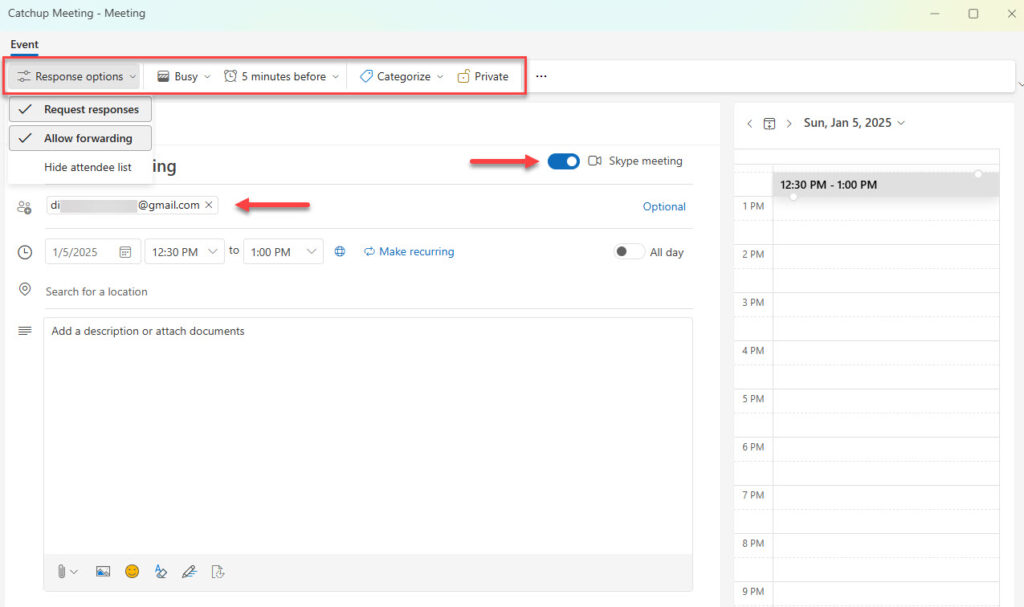
Nhấp vào “Tùy chọn khác” để cá nhân hóa sự kiện hơn nữa: Ẩn danh sách người tham dự, yêu cầu phản hồi, đặt lịch bận, phân loại sự kiện, v.v.
Lưu ý rằng, theo mặc định, Outlook sẽ yêu cầu bạn tổ chức cuộc họp trên Skype, giống như Google làm với Meet.
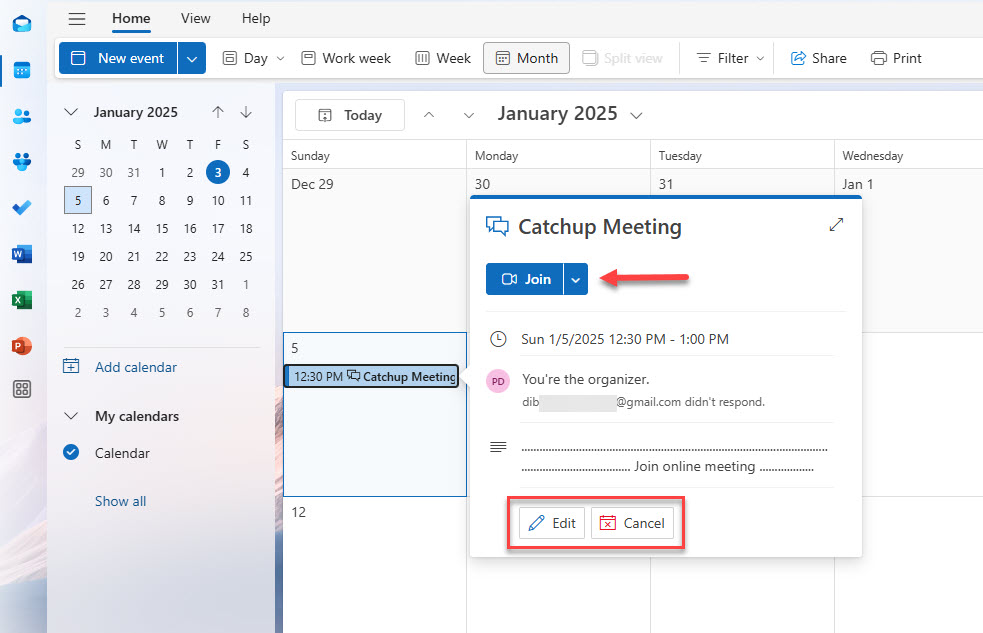
Cuối cùng, khi xem sự kiện, bạn có thể tham gia, chỉnh sửa hoặc hủy bỏ sự kiện đó.
Nhờ cài đặt bộ lọc, bạn cũng có thể xem các cuộc họp, lịch hẹn và nhiều hơn nữa.
4. Nhiệm vụ và Danh sách việc cần làm
“Việc cần làm” là tính năng tiếp theo của Outlook mà tôi muốn đề cập.
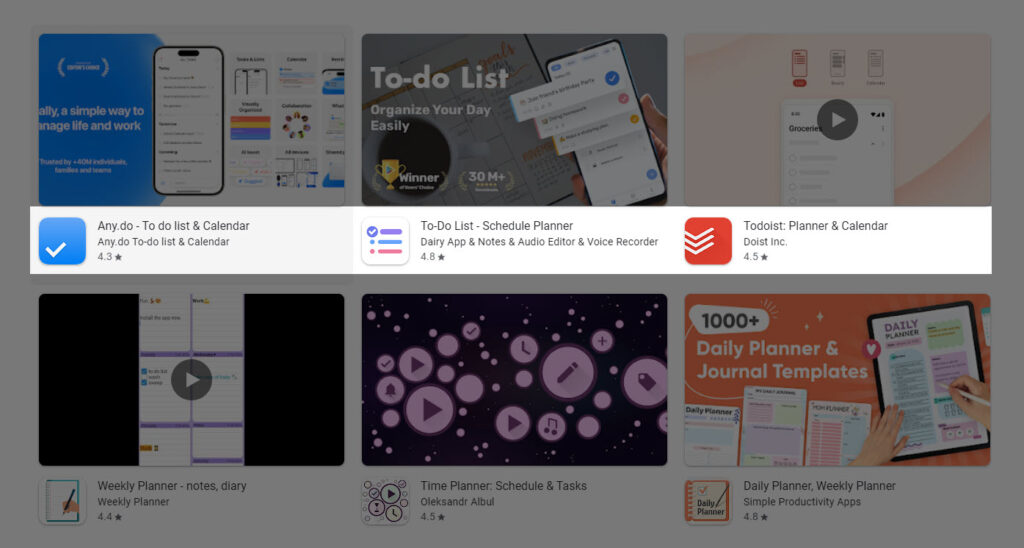
Microsoft To Do cũng đóng vai trò tương tự. Ứng dụng này cho phép bạn chuyển email thành nhiệm vụ, truy cập các nhiệm vụ đó trên thiết bị di động và giao chúng cho các thành viên trong nhóm hoặc gia đình.
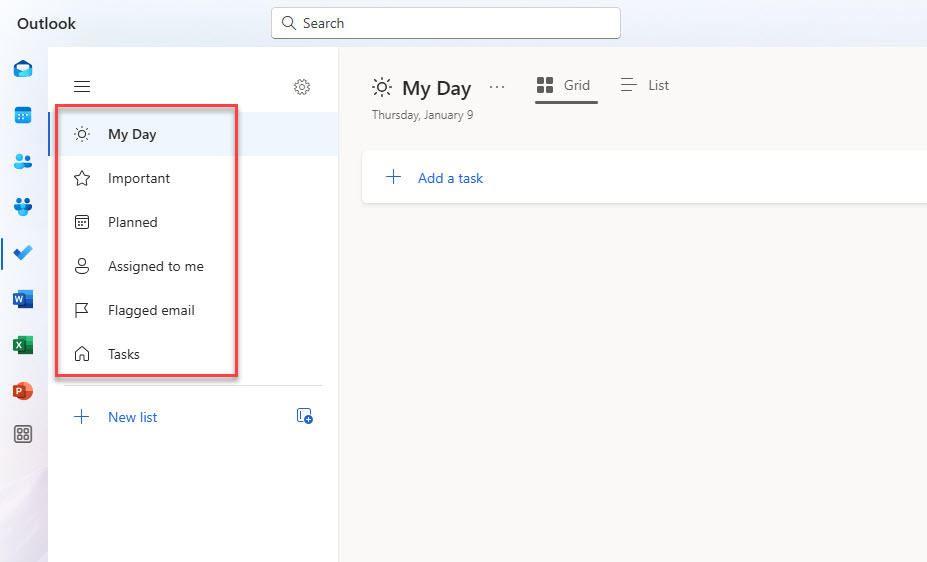
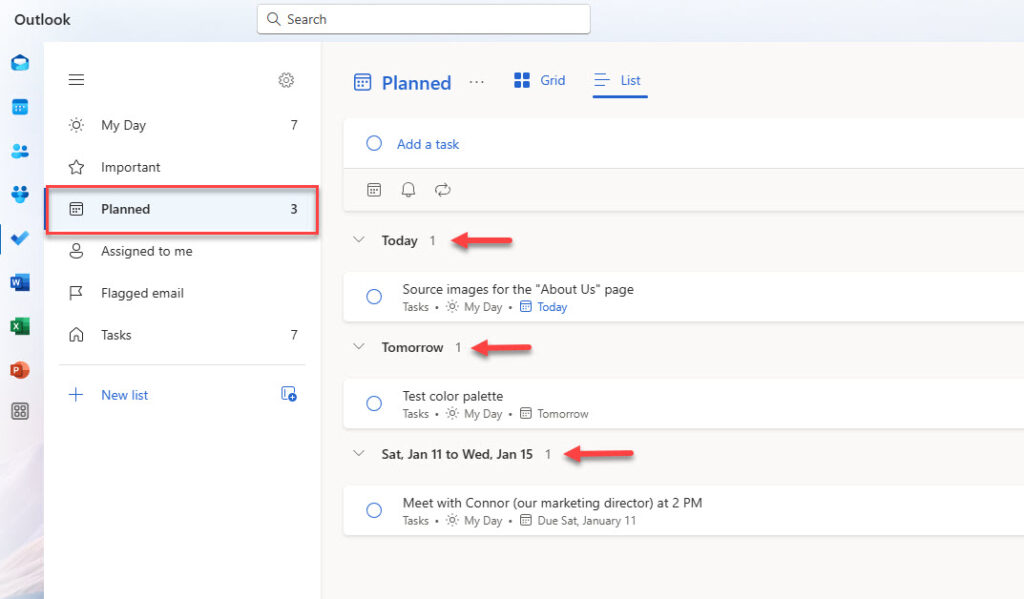
Menu bên trái hiển thị các mục chính, chẳng hạn như Lịch trình trong ngày, Quan trọng và Đã lên kế hoạch.
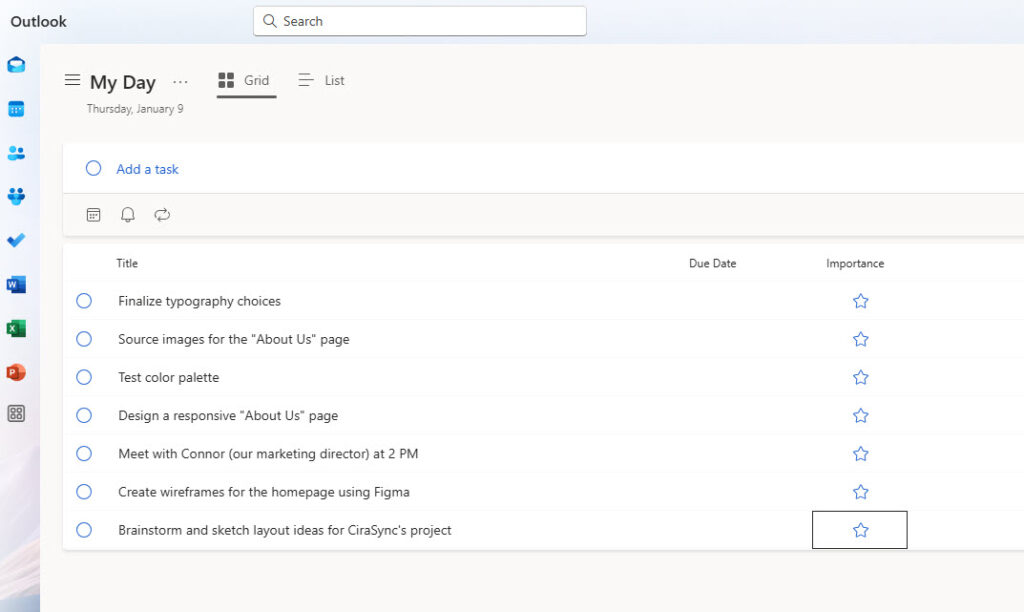
Ví dụ. Ở đây, tôi có thể lên kế hoạch cho ngày của mình bằng cách tạo ra các nhiệm vụ mới. Giả sử tôi là một nhà thiết kế web, tôi đã tạo ra các nhiệm vụ sau:
- Lên ý tưởng và phác thảo bố cục cho dự án của CiraSync.
- Tạo bản phác thảo giao diện trang chủ bằng Figma.
- Gặp Connor (giám đốc marketing của chúng tôi) lúc 2 giờ chiều.
- Thiết kế trang “Giới thiệu về chúng tôi” có khả năng tương thích với nhiều thiết bị.
- Bảng màu thử nghiệm
- Nguồn ảnh cho trang “Về chúng tôi”
- Hoàn thiện các lựa chọn về kiểu chữ
Mọi nhiệm vụ có thời hạn hoàn thành sẽ xuất hiện trong tab Đã lên kế hoạch.
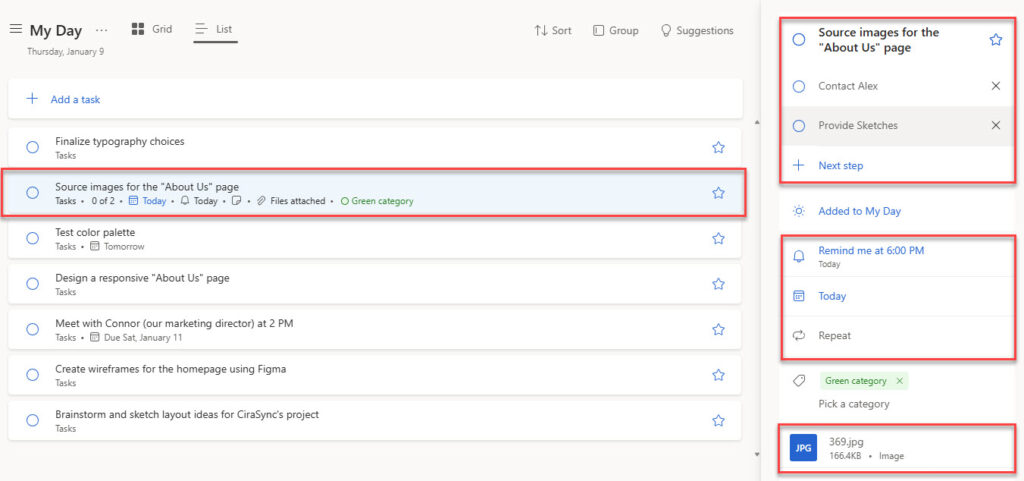
Sau khi nhấp vào một nhiệm vụ, bạn có thể thêm nhiệm vụ phụ, đặt lời nhắc, lặp lại nhiệm vụ, đính kèm tệp (png, jpeg, pdf, v.v.) và nhiều hơn nữa.
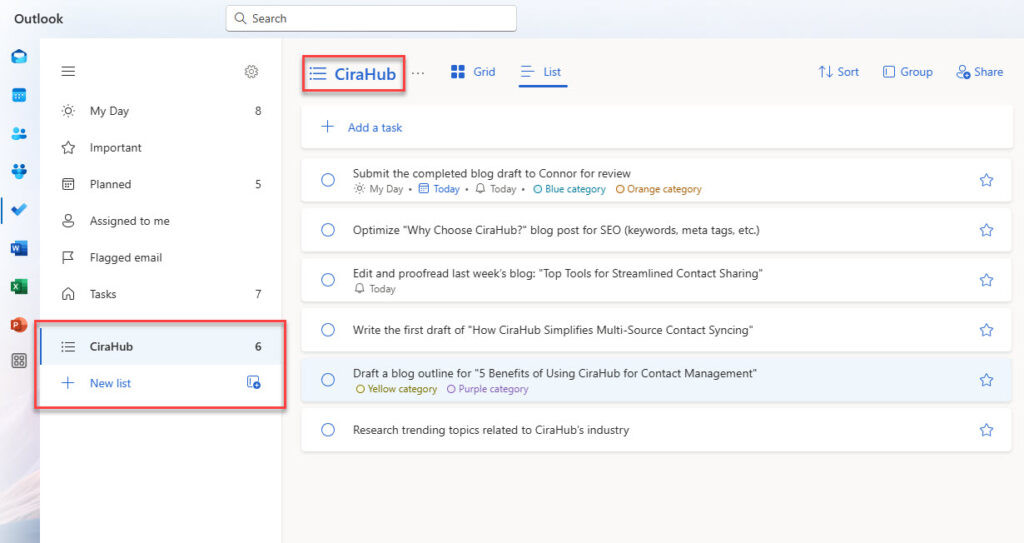
Để làm vậy, hãy vào New List, đặt tên cho danh sách của bạn và nhấn Enter trên bàn phím. Tôi đặt tên danh sách là CiraHub. Cuối cùng, nhập các nhiệm vụ trong CiraHub của bạn.
Tính năng Danh sách này có thể thay đổi cách bạn quản lý các công việc hàng ngày.
Mẹo và thủ thuật nâng cao dành cho người dùng Outlook chuyên nghiệp
1. Đồng bộ danh bạ Outlook với điện thoại thông minh
Microsoft không cho phép người dùng đồng bộ danh bạ Outlook trực tiếp với điện thoại thông minh của họ, và đúng vậy, điều đó thật đáng tiếc.
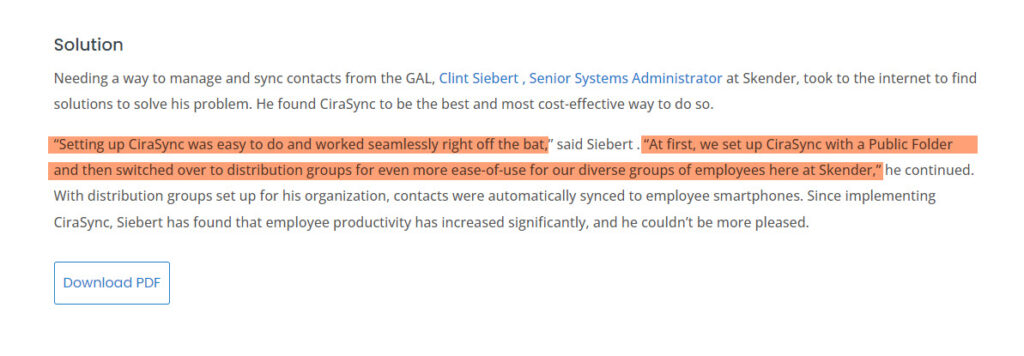
Đó chính xác là vấn đề mà Skender, một công ty xây dựng khổng lồ, đã gặp phải trước khi sử dụng CiraSync. Họ muốn đồng bộ hóa danh bạ Outlook cũ và mới với điện thoại thông minh của nhân viên.
Thông tin liên lạc của các nhân viên cũ vẫn được lưu trong hệ thống, trong khi thông tin của các nhân viên mới sẽ không xuất hiện trong danh bạ công ty.
2. Đồng bộ hóa danh bạ Outlook đa chiều
Việc đồng bộ hóa danh bạ từ nhiều hướng khác nhau là một cách khác để cải thiện trải nghiệm sử dụng Outlook của bạn.
Hãy tưởng tượng một công ty điện lực đang xử lý sự cố mất điện khẩn cấp tại một địa điểm thương mại. Kỹ thuật viên đến nơi và cố gắng gọi cho người quản lý địa điểm, nhưng số điện thoại không liên lạc được (số đã lỗi thời).
Hệ thống liên lạc bị gián đoạn này gây lãng phí thời gian quý báu, làm chậm quá trình sửa chữa và gây khó chịu cho cả công ty lẫn khách hàng.
3. Sử dụng các quy tắc để quản lý hộp thư đến của bạn một cách hiệu quả
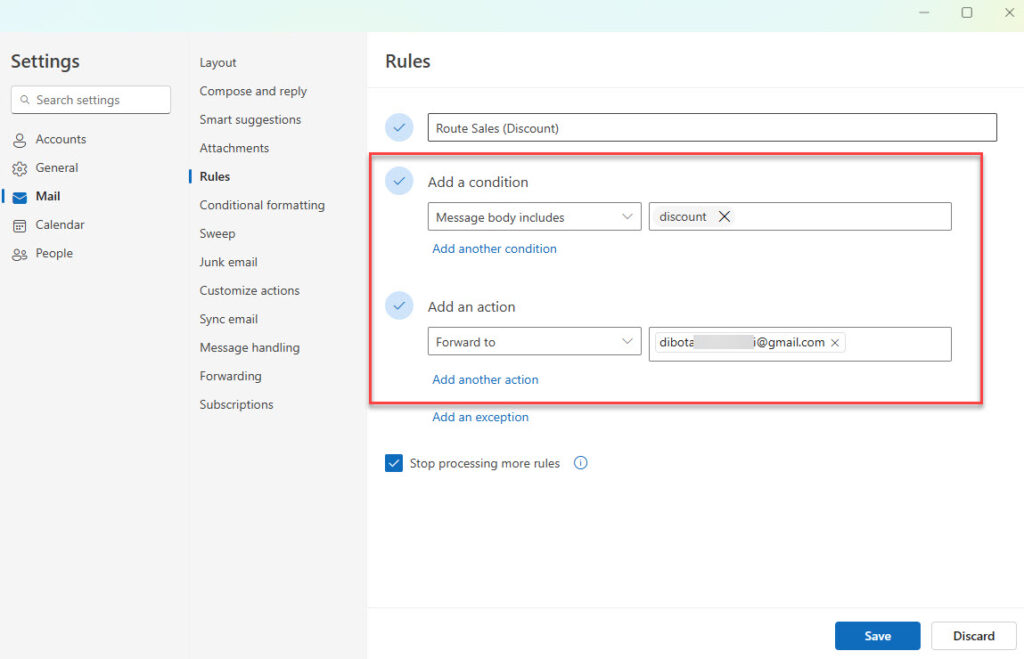
Quy tắc cho phép bạn tự động hóa các thao tác trong hộp thư đến Outlook của mình. Tạo một quy tắc chuyển hướng email đến một địa chỉ email khác dựa trên một từ khóa cụ thể.
Vào Cài đặt (biểu tượng bánh răng) > Thư > Quy tắc. Đặt tên cho quy tắc và chọn điều kiện. Tôi sẽ chọn “Nội dung thư bao gồm”.
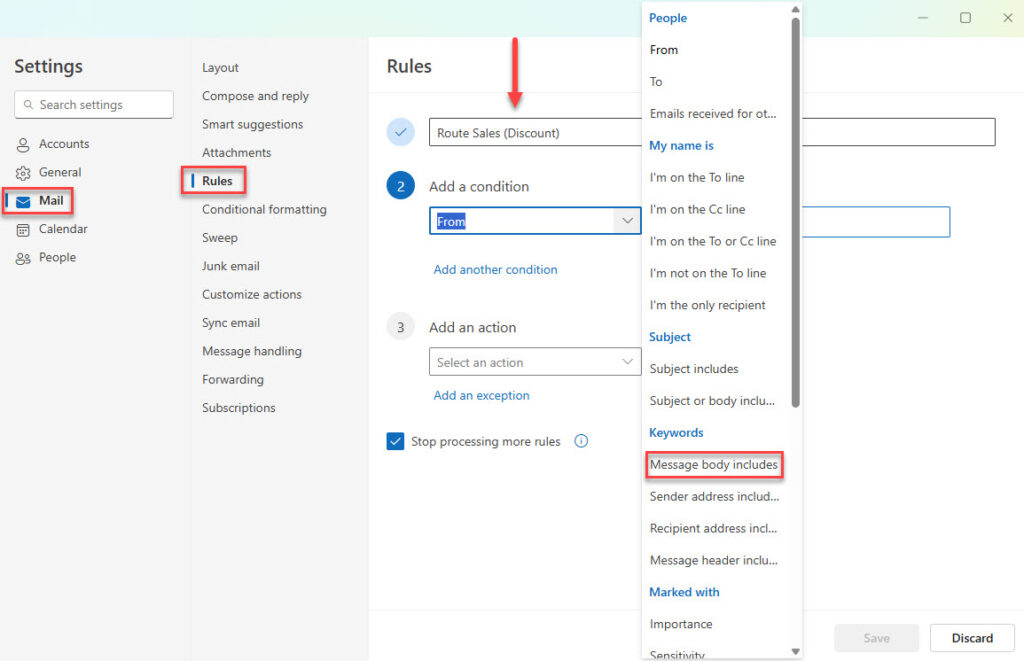
Nhập từ khóa của bạn (trong trường hợp này là ‘giảm giá’), chọn “Chuyển tiếp đến” trong mục “Thêm hành động”, và nhập địa chỉ email mà bạn muốn chuyển tiếp tin nhắn đến.
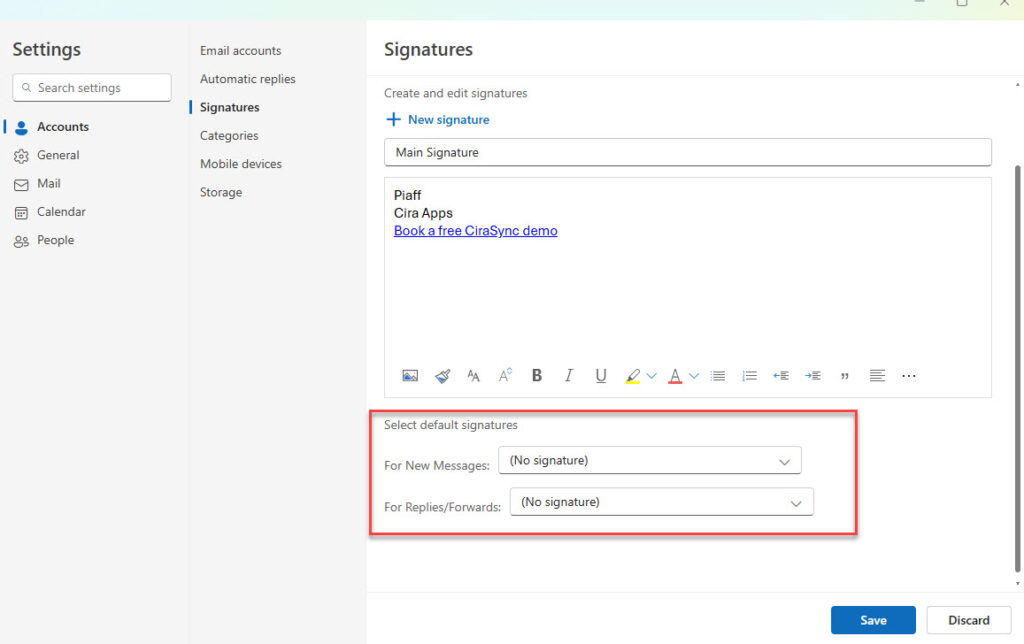
4. Thiết lập chữ ký email
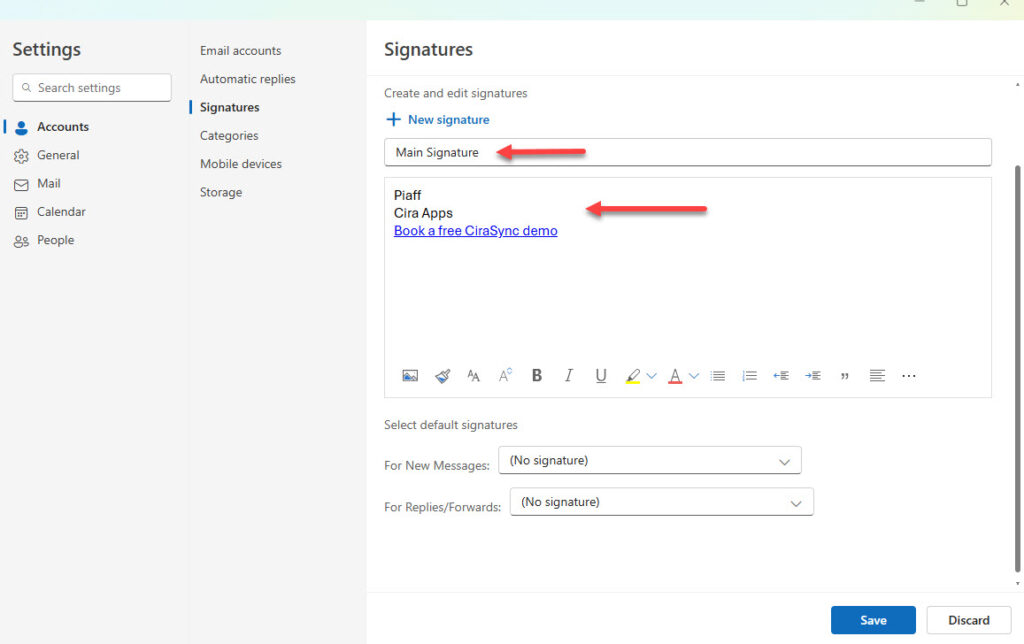
Vào Cài đặt > Tài khoản > Chữ ký và đặt tên cho chữ ký mới của bạn. Nhập tên của bạn, tên công ty và lời kêu gọi hành động (nếu cần).
5. Tích hợp với các ứng dụng Microsoft 365 khác
Bạn có thể dễ dàng tích hợp Outlook với các ứng dụng khác của Microsoft, như Word, Excel, PowerPoint, OneNote, Teams, SharePoint, và nhiều ứng dụng khác.
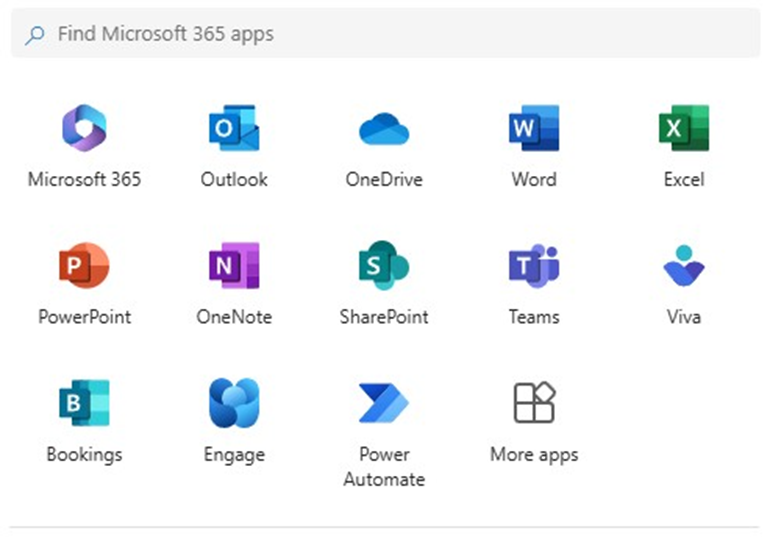
Việc tích hợp Outlook với Teams, ứng dụng được hơn 320 triệu người dùng trên toàn thế giới sử dụng, cho phép bạn:
- Tạo và lên lịch các cuộc họp nhóm.
- Thống nhất lịch của bạn,
- Chấp nhận hoặc tham gia các cuộc họp hiện có.
- Đảm bảo tính nhất quán của nền tảng với cùng một thông tin.
6. Phím tắt
Những phím tắt hữu ích nhất trong Outlook:
- Ctrl + F – chuyển tiếp tin nhắn
- Ctrl + N – tạo tin nhắn mới
- Ctrl + R (+Shift) – trả lời tin nhắn (+ Shift được dùng để trả lời tất cả)
- Ctrl + Enter – gửi tin nhắn
- Ctrl + 2 – truy cập lịch
Outlook hay Gmail: Cái nào tốt hơn?
Gmail phù hợp hơn với người dùng quen thuộc với hệ sinh thái của Google (Google Calendar, Docs, Sheets, Drive, Meet, v.v.). Mặt khác, Outlook hoàn hảo cho người dùng hệ sinh thái của Microsoft (Word, Excel, Teams, OneDrive, v.v.).
Cả Outlook và Gmail đều cung cấp các tính năng tương tự. Chúng đều cung cấp cùng một lượng dung lượng lưu trữ miễn phí (15 GB), có thể sắp xếp email vào các thư mục và danh mục.
Tổng kết
Với khả năng tích hợp liền mạch với các ứng dụng hữu ích khác và dễ sử dụng, Outlook là một trong những phần mềm email hàng đầu hiện nay và đã chứng minh được sự tin tưởng của người dùng trong nhiều thập kỷ qua. Nếu gặp bất kỳ khó khăn nào trong quá trình thực hiện, bạn có thể liên hệ banquyenphanmem.com hoặc gọi số 028.22443013 để được trợ giúp. Với các hướng dẫn trên, chúng tôi hy vọng bạn đã giải quyết được nhu cầu của mình một cách nhanh chóng và hiệu quả.







