

Sử dụng bảng tính trong Microsoft Excel, nó đã thay đổi hoàn toàn cách mọi người làm việc với dữ liệu. Ngay cả khi bạn nghĩ mình đã biết tất cả mọi thứ về bảng Excel, Tri Thức Software hy vọng bạn sẽ học được thêm một số mẹo trong hướng dẫn này.
Chuyển đổi dữ liệu thành bảng Excel
Trước khi chuyển đổi dữ liệu Excel thành bảng, hãy đảm bảo bạn có tiêu đề cột dọc theo hàng trên cùng. Điều này sẽ giúp việc xử lý và sử dụng dữ liệu trở nên dễ dàng hơn nhiều về sau.

Sau đó, chọn tất cả các ô bạn muốn chuyển đổi, bao gồm cả tiêu đề cột. Hoặc, nếu phạm vi của bạn liền kề (tức là tất cả các ô nằm cạnh nhau, không có cột hoặc hàng trống), chỉ cần chọn một ô trong dữ liệu. Sau đó, trong tab Chèn trên thanh Ribbon, nhấp vào “Bảng” hoặc sử dụng phím tắt Ctrl+T của Microsoft Excel.


Bây giờ, trong hộp thoại Tạo bảng, hãy kiểm tra lại xem toàn bộ phạm vi đã được chọn chưa, đảm bảo rằng “Bảng của tôi có tiêu đề” đã được chọn và nhấp vào “OK”.

Dữ liệu của bạn hiện là một bảng Excel được định dạng, với các nút lọc được thêm vào tiêu đề cột.

Thay đổi thiết kế bảng
Sau khi tạo xong bảng, đã đến lúc điều chỉnh bố cục. Khi bạn chọn bất kỳ ô nào trong bảng mới tạo, tab Thiết kế Bảng sẽ xuất hiện trên thanh ribbon. Mở tab này để xem các tùy chọn khác nhau.
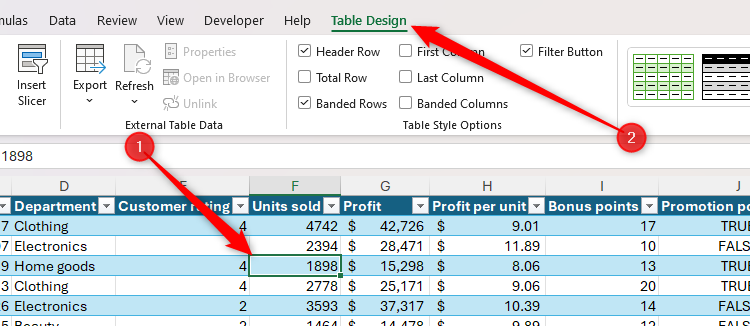
Đầu tiên, nhấp vào mũi tên xuống trong nhóm Kiểu Bảng để chọn từ các tùy chọn bố cục khác nhau. Trong trường hợp của tôi, tôi chọn kiểu màu mận chín vừa.

Tiếp theo, hãy đến nhóm Tùy chọn kiểu bảng trong tab Thiết kế bảng để xem một số hộp kiểm.

Sau khi chọn “Tổng hàng”, hãy quyết định những cột nào bạn muốn tính tổng bằng cách chọn ô có liên quan trong hàng tổng, nhấp vào mũi tên xuống và chọn một trong các tùy chọn tổng hợp.

Nếu bạn áp dụng bộ lọc cho một trong các cột, chỉ những giá trị hiển thị trong bảng mới được tính vào tổng số trong hàng tổng.

Để đổi tên bảng, hãy vào nhóm Thuộc tính của tab Thiết kế bảng và thay thế tên mặc định bằng tên phù hợp hơn.

Lưu ý: Tên bảng phải bắt đầu bằng một chữ cái, dấu gạch dưới hoặc dấu gạch chéo ngược, các ký tự còn lại là chữ cái, số, dấu chấm hoặc dấu gạch dưới. Tên bảng cũng phải duy nhất, không được chứa khoảng trắng và không được trùng tên với một tham chiếu ô hiện có, chẳng hạn như A1.
Đừng đóng băng hàng trên cùng
Khi làm việc với các tập dữ liệu lớn trong Excel, bạn có thể quen với việc đóng băng hàng trên cùng để khi cuộn xuống, tiêu đề cột vẫn hiển thị.
Tuy nhiên, một trong nhiều lợi ích của việc định dạng dữ liệu dưới dạng bảng Excel là bạn không cần phải thực hiện bước này. Thay vào đó, chỉ cần chọn “My Table Has Headers” (Bảng của tôi có tiêu đề) trong hộp thoại Create Table (Tạo bảng) và chọn một trong các ô trong bảng, khi bạn cuộn xuống, các chữ cái phía trên bảng tính đại diện cho các cột (A, B, C, v.v.) sẽ tự động chuyển thành tiêu đề cột của bảng. Thao tác này hoạt động ngay cả khi tiêu đề cột không nằm ở hàng đầu tiên.
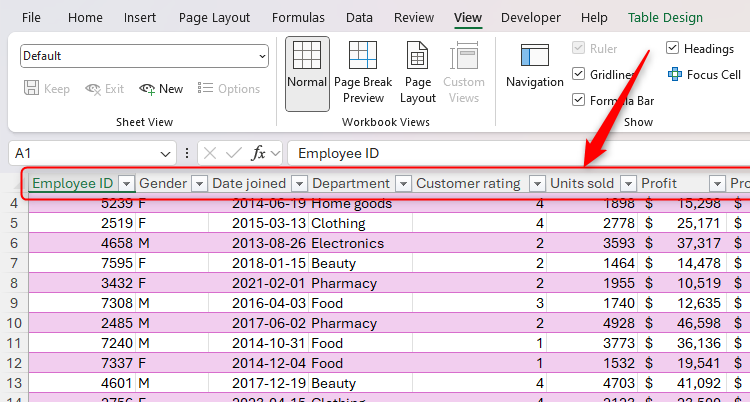
Ngoài ra, hãy lưu ý rằng các tiêu đề cột này cũng hiển thị các nút lọc, nghĩa là bạn không cần phải cuộn lên đầu trang tính để thay đổi nội dung hiển thị trong bảng.
Sử dụng các nút lọc
Tôi đã đề cập đến các nút lọc trong bảng Excel nhiều lần trong hướng dẫn này, và đó là vì chúng thực sự tiết kiệm thời gian. Tóm lại, các nút lọc giúp bạn dễ dàng thu hẹp dữ liệu xuống thông tin phù hợp nhất, giúp bạn không phải tìm kiếm thủ công qua các hàng và cột.
Các nút lọc cung cấp cho bạn các tùy chọn khác nhau tùy thuộc vào loại dữ liệu bạn có trong mỗi cột. Ví dụ: nút lọc cho cột D (chứa văn bản) cung cấp nhiều bộ lọc văn bản khác nhau, chẳng hạn như tìm kiếm các giá trị bắt đầu hoặc kết thúc bằng một số ký tự nhất định.

Mặt khác, khi tôi nhấp vào nút lọc trong cột chứa số, các bộ lọc sẽ thay đổi tương ứng.

Ngoài các tùy chọn sắp xếp cột theo thứ tự tăng dần hoặc giảm dần hoặc lọc theo màu, còn có một trường tìm kiếm trong trình đơn thả xuống của bộ lọc, giúp bạn tăng tốc quá trình lọc hơn nữa.

Nhấp vào “OK” sau khi bạn đã nhập truy vấn tìm kiếm bộ lọc và chọn hoặc bỏ chọn các tùy chọn có liên quan để áp dụng bộ lọc.
Một mẹo hay khác là lọc một cột dựa trên giá trị đã chọn. Trong ví dụ này, tôi chỉ muốn hiển thị nhân viên trong phòng điện tử. Để làm điều này, tôi có thể nhấp chuột phải vào ô chứa từ “Điện tử” và trong menu Bộ lọc, nhấp vào “Lọc theo Giá trị của Ô đã Chọn”.

Lọc bằng Slicers
Mặc dù các nút lọc là cách tuyệt vời để tổ chức và sắp xếp dữ liệu, nhưng có một cách dễ dàng hơn để thực hiện việc này là thêm các lát cắt, đặc biệt nếu một cột cụ thể có nhiều khả năng được lọc hơn các cột khác.
Khi đã chọn bất kỳ ô nào trong bảng, hãy nhấp vào “Chèn Slicer” trong tab Thiết kế bảng trên ruy-băng.

Tiếp theo, hãy kiểm tra các cột mà bạn muốn thêm bộ lọc và nhấp vào “OK”.

Bây giờ, hãy nhấp và kéo các slicer để định vị lại hoặc thay đổi kích thước, hoặc mở tab “Slicer” trên ruy-băng để xem thêm tùy chọn. Bạn cũng có thể nhấp chuột phải vào một slicer và nhấp vào “Cài đặt Slicer” để tùy chỉnh thêm công cụ lọc nâng cao này.


Giữ phím Ctrl khi chọn các thành phần trong bộ cắt để hiển thị tất cả cùng lúc hoặc nhấn Alt+C để xóa tất cả các lựa chọn trong bộ cắt.
Thêm Cột và Hàng
Việc thêm một cột vào bên phải hoặc một hàng vào cuối bảng Excel đã được định dạng rất đơn giản. Trong ví dụ này, ngay khi tôi nhập “Điểm” vào ô K1 và nhấn Enter, Excel đã mở rộng kích thước của bảng để bao gồm cột mới. Điều này có nghĩa là tôi không cần áp dụng bất kỳ định dạng thủ công nào cho dữ liệu mới.

Tương tự như vậy, khi tôi thêm một ID nhân viên khác vào ô A32, Excel không chỉ mở rộng bảng xuống phía dưới mà còn sao chép mọi công thức tôi đã tạo ở các hàng trước đó.


Bạn cũng có thể thêm một hàng hoặc cột mới vào giữa dữ liệu hiện có bằng cách nhấp chuột phải vào tiêu đề hàng hoặc cột và nhấp vào “Chèn”, vì bạn có thể yên tâm rằng định dạng bảng sẽ tự động được áp dụng cho các điểm nhập dữ liệu mới này.

Nhấp vào “Chèn” trên một cột sẽ thêm một cột mới vào bên trái, trong khi nhấp vào “Chèn” trên một hàng sẽ thêm một hàng mới ở phía trên.
Thực hiện các phép tính dựa trên cột
Một lợi ích khác của việc định dạng dữ liệu dưới dạng bảng Excel là việc thực hiện phép tính giữa các cột trở nên dễ dàng và nhanh hơn nhiều.
Giả sử bạn có bảng như trong ảnh chụp màn hình bên dưới và mục tiêu của bạn là tính lợi nhuận trên mỗi đơn vị bằng cách chia các giá trị trong cột Lợi nhuận cho các giá trị trong cột Đơn vị đã bán.

=[@Profit]/[@[Units sold]]

Lưu ý: Dấu ngoặc vuông là cách Excel chỉ ra rằng nó đang sử dụng tham chiếu có cấu trúc và ký hiệu @ (còn được gọi là toán tử giao nhau) có nghĩa là phép tính sẽ được áp dụng tương ứng cho từng hàng trong bảng.
Khi bạn nhấn Enter, các ô còn lại trong cột Lợi nhuận trên mỗi đơn vị sẽ áp dụng công thức.

Tham chiếu có cấu trúc dễ tạo, đọc và phân tích hơn tham chiếu trực tiếp, và chúng vẫn giữ nguyên các cột liên quan, ngay cả khi thêm các cột bổ sung. Hơn nữa, vì toàn bộ cột được tham chiếu trong công thức bằng tiêu đề của nó, phép tính sẽ tự động áp dụng cho bất kỳ hàng mới nào bạn thêm vào.

Tham chiếu có cấu trúc hoạt động dù bạn làm việc bên trong hay bên ngoài bảng, nghĩa là bạn có thể dễ dàng tham chiếu bảng và các cột của bảng từ bất kỳ đâu trong sổ làm việc.
Ở đây, tôi đã chèn thêm hàng phía trên bảng, vì tôi muốn tính tổng lợi nhuận ở đây thay vì ở cuối bảng để tránh phải cuộn xuống mỗi lần. Một lợi ích khác của việc thực hiện phép tính này bên ngoài bảng là nó bỏ qua mọi bộ lọc. Điều này có nghĩa là tôi có thể chọn chèn một hàng tổng ở cuối bảng để chỉ tính toán những gì được hiển thị và một hàng tổng bên ngoài bảng để tính toán tất cả dữ liệu.

Bây giờ, trong ô F2, tôi sẽ nhập:
=SUM(
Sau đó, khi tôi di con trỏ chuột qua tiêu đề cột Lợi nhuận, nó sẽ chuyển thành mũi tên hướng xuống màu đen, cho biết đã sẵn sàng để chọn toàn bộ cột.

=SUM(Employee_Data[Profit]
Đây là lý do tại sao việc đặt tên bảng trong nhóm Thuộc tính của tab Thiết kế Bảng trên thanh Ribbon là rất quan trọng. Khi tôi đóng dấu ngoặc tròn và nhấn Enter, phép tính đã hoàn tất.

Để tránh sử dụng chuột trong quá trình này, sau khi nhập =SUM( , hãy bắt đầu nhập tên bảng và nhấn Tab khi nó xuất hiện trong danh sách chú giải công cụ.

Sau đó, khi đã thêm tên bảng vào công thức, hãy thêm dấu ngoặc vuông để xem danh sách các cột trong bảng, sử dụng phím mũi tên để chọn nhãn có liên quan và nhấn Tab lần nữa để thêm nhãn đó vào công thức.








