

Khi quyết định giữa việc sử dụng SharePoint và Microsoft Teams trong Microsoft 365, điều quan trọng là phải suy nghĩ về mục tiêu bạn đang muốn đạt được.
Bài viết này, Tri Thức Software sẽ cùng bạn khám phá sự khác biệt giữa SharePoint và Teams, cách thức hoạt động riêng lẻ, kết hợp của hai công cụ này, và liệu bạn nên chọn SharePoint, Teams, hay cả hai. Microsoft SharePoint và Microsoft Teams là những công cụ cộng tác mạnh mẽ, nhưng chúng phục vụ các mục đích khác nhau. Hãy cùng bắt đầu.
Microsoft SharePoint là gì?
Microsoft SharePoint, được phát hành năm 2001 với tên gọi Microsoft SharePoint Portal Server, là một công cụ chia sẻ tài liệu và cộng tác nội bộ dựa trên web. Nó tích hợp rộng rãi trong hệ sinh thái Microsoft 365. Sự tích hợp này bao gồm cả mối liên hệ mật thiết với Microsoft Teams.
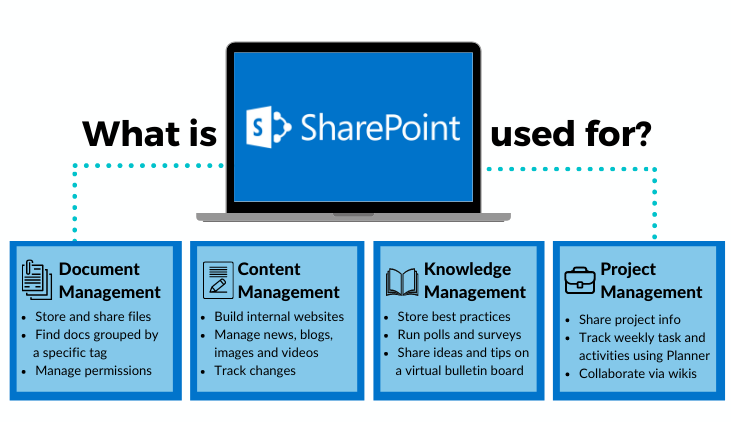
Dưới đây là một số tính năng chính của SharePoint Online:
- Quản lý phiên bản tài liệu: Khi người dùng cập nhật tệp Word hoặc Excel, SharePoint sẽ lưu trữ phiên bản trước đó trong siêu dữ liệu của tệp trên trang SharePoint. Điều này cho phép người dùng “ quay ngược thời gian” về phiên bản trước đó của tệp và thực hiện các thay đổi phù hợp.
- Cộng tác soạn thảo tài liệu – Nhiều người dùng có thể xem và chỉnh sửa một tệp cùng lúc (miễn là họ có quyền phù hợp). Đây là một lợi thế đáng kinh ngạc về năng suất – tôi vẫn nhớ lần đầu tiên chứng kiến điều này nhiều năm trước. Việc có thể chỉnh sửa bảng tính vá lỗi cùng với các đồng nghiệp kỹ sư máy chủ cho phép chúng tôi đánh dấu những máy chủ nào đang được vá lỗi và cung cấp trạng thái cho cả nhóm. Công nghệ rất tuyệt vời.
- Công cụ đồng bộ OneDrive trên máy tính – Vì OneDrive (dành cho doanh nghiệp) là phiên bản được tùy chỉnh cao của trang SharePoint, nên chúng hoạt động song song với nhau. Công cụ đồng bộ OneDrive sẽ đồng bộ các tệp trên tài khoản OneDrive của người dùng. Tuy nhiên, người dùng đó cũng có thể đồng bộ các tệp trong ‘Thư viện tài liệu’ của SharePoint vào máy tính của họ để dễ dàng cộng tác và chỉnh sửa.
- Quản trị dữ liệu và tuân thủ – SharePoint cung cấp các tính năng đáp ứng chính sách tuân thủ và quản trị dữ liệu của tổ chức bạn. Các tính năng này bao gồm:
- Phân loại và dán nhãn tự động.
- Chính sách lưu giữ hồ sơ.
- Ngăn ngừa mất dữ liệu.
- Khám phá điện tử và giữ lại dữ liệu pháp lý.
Microsoft Teams là gì?
Năm 2017, Microsoft giới thiệu Microsoft Teams – một công cụ giao tiếp và cộng tác hợp nhất, kết hợp các cuộc họp video, trò chuyện liên tục, lưu trữ tệp (SharePoint) và tích hợp các ứng dụng của bên thứ nhất và thứ ba khác. Công cụ này cung cấp một giao diện duy nhất để chia sẻ tài liệu và giới thiệu các sản phẩm Microsoft 365 khác một cách hiệu quả:
- Hộp thư và lịch dùng chung (Exchange Online)
- Microsoft Planner
- Microsoft OneNote
- SharePoint Online (Tệp/Chia sẻ)
- Power BI
Microsoft Teams là trung tâm của làm việc nhóm. Bạn có thể trò chuyện riêng tư, trò chuyện nhóm, họp bằng âm thanh và/hoặc video để chia sẻ màn hình và bài thuyết trình. Bạn có thể dễ dàng chia sẻ tệp riêng tư (OneDrive) hoặc với nhiều người dùng (SharePoint). Những khác biệt về mặt kỹ thuật này được phần mềm xử lý ngầm. Các thành viên trong nhóm của bạn không cần biết các tệp này được lưu trữ ở đâu.

Ví dụ, nếu bạn chia sẻ một tệp với một người dùng trong cuộc trò chuyện riêng tư, tệp đó sẽ tự động được tải lên tài khoản OneDrive của người dùng và được chia sẻ cho người dùng khác. Khi bạn chia sẻ một tệp trong “Kênh” Teams, tệp đó sẽ được tải lên thư viện tài liệu SharePoint liên kết. Tất cả người dùng trong nhóm đó đều tự động có quyền xem và chỉnh sửa tệp. Tất nhiên, các quyền này có thể được thay đổi.
SharePoint và Teams: Những điểm tương đồng về kỹ thuật và hiệu quả
Khi bạn tạo một trang nhóm mới trong Microsoft Teams, các thành phần sau cũng được tạo ngầm:
- Nhóm Microsoft 365
- Trang web SharePoint Online
- Hộp thư và lịch dùng chung (Exchange Online)
- Sổ tay OneNote
- Một kế hoạch trong Planner
Chúng ta hãy tập trung vào việc tích hợp với SharePoint.
- Sau khi tạo nhóm và truy cập vào Kênh Nhóm (ví dụ: Chung), bạn sẽ thấy tab ‘Tệp‘ trên thanh công cụ phía trên.
- Nhấp chuột vào đó, bạn sẽ thấy giao diện trông giống hệt như Thư viện Tài liệu SharePoint.
- Bạn cũng sẽ thấy nút ‘Mở trong SharePoint‘.

Đây chính là điểm tuyệt vời của Microsoft Teams – cung cấp giao diện liền mạch cho người dùng, giúp họ không cần phải truy cập vào trang web SharePoint. Một công cụ tất cả trong một – khẩu hiệu tiếp thị mạnh mẽ nhất của Microsoft dành cho Teams.
- Nếu nhấn vào nút đó, nó sẽ đưa tôi đến trang web SharePoint chứa cùng Thư viện Tài liệu đó.

- Nhấp vào nút Đồng bộ hóa và OneDrive sẽ bắt đầu đồng bộ toàn bộ thư viện tài liệu vào máy tính của bạn.

Quá trình đồng bộ hóa sẽ tạo một lối tắt mới trong File Explorer. Giờ đây, bạn có thể mở tệp, sao chép tệp mới vào đây và chúng sẽ tự động được đồng bộ hóa lên trang SharePoint.

Việc sử dụng tính năng Tệp trong Teams và tính năng Thư viện Tài liệu trong SharePoint rất giống nhau. Hãy để tôi minh họa quy trình tải lên một tệp và tìm kiếm một tệp cục bộ bằng Teams ở bên trái và trang web SharePoint ở bên phải.

Và sau khi các tệp được tải lên hai vị trí, chúng sẽ xuất hiện ở cả hai vị trí.

Sự khác biệt giữa SharePoint và Teams
Microsoft Teams là một nền tảng cộng tác, tương tự như Slack, trong khi SharePoint là một hệ thống quản lý tài liệu cũng cho phép bộ phận CNTT thiết lập mạng nội bộ cho công ty. Microsoft Teams bao gồm các tính năng như trò chuyện, gọi video và chia sẻ tệp, trong khi SharePoint được thiết kế để lưu trữ, sắp xếp và chia sẻ tệp và các loại nội dung khác.
Sự khác biệt giữa SharePoint và Teams chủ yếu nằm ở “mục đích sử dụng của công cụ”. Về mặt kỹ thuật, xét về chia sẻ tập tin, chúng gần như giống hệt nhau – chỉ khác nhau ở công cụ giao diện người dùng quản lý cùng một cơ sở hạ tầng phía sau. Cho dù bạn tạo một Nhóm mới và tải tập tin lên tab Tập tin hay thực hiện các bước tương tự trên trang web SharePoint, bạn đều đang thao tác với cùng một dữ liệu.

Không có sự khác biệt nào giữa việc lưu trữ tệp của bạn trong Microsoft Teams hay SharePoint. Trên thực tế, chúng chỉ là hai cách hiển thị khác nhau của cùng một kho lưu trữ tệp. Bạn có thể truy cập, tạo, chỉnh sửa hoặc tương tác với chúng ở cả hai nơi.
SharePoint cung cấp cho bạn nhiều quyền kiểm soát và khả năng bổ sung, rất tuyệt vời cho người dùng chuyên nghiệp. Ví dụ, bạn có thể tạo và kích hoạt quy trình làm việc từ SharePoint, và truy cập lịch sử phiên bản.
Nên chọn SharePoint hay Teams?
Khi quyết định giữa việc sử dụng SharePoint và Microsoft Teams trong Microsoft 365, điều quan trọng là phải suy nghĩ về mục tiêu bạn đang muốn đạt được.
Tôi đã sử dụng Teams và cố gắng sử dụng Teams nhiều nhất có thể. Điều đó nghe có vẻ như là chiêu trò quảng cáo của bộ phận tiếp thị Microsoft, nhưng các tính năng tích hợp của nó rất đa dạng. Tôi có thể gửi tin nhắn cho ai đó trong cuộc trò chuyện trực tuyến thay vì phải vào Outlook để gửi email. Tôi cũng có thể chia sẻ tệp riêng tư với người dùng đó thay vì phải vào OneDrive của mình, tải tệp lên và chia sẻ cho người dùng đó.
Tôi đề xuất sử dụng SharePoint chủ yếu để quản lý nội dung có cấu trúc và làm kho lưu trữ thông tin nội bộ. SharePoint có những ưu điểm vượt trội:
- như là kho lưu trữ phía máy chủ (mà Teams sử dụng cho các tập tin của nó)
- Quản lý thư viện tài liệu với hệ thống kiểm soát phiên bản và quyền truy cập cụ thể.
- xây dựng các trang web nội bộ hoặc cơ sở tri thức
- lưu trữ tài liệu đã hoàn thiện
- và tạo ra các danh sách phức tạp có thể truy cập được bởi các nhóm rộng hơn hoặc toàn bộ tổ chức.
Mặc dù SharePoint và Teams được tích hợp sâu rộng, hãy chọn Teams cho công việc nhóm và giao tiếp hàng ngày, và SharePoint cho việc lưu trữ nội dung rộng hơn, quản lý tài liệu chuyên sâu và chia sẻ thông tin dựa trên trang web.
Tổng kết
Vậy là tôi vừa giải thích cho bạn xong Nên Chọn nền tảng cộng tác nào giữa SharePoint vs Microsoft Teams. Nếu gặp bất kỳ khó khăn nào trong quá trình thực hiện, bạn có thể liên hệ banquyenphanmem.com hoặc gọi số 028.22443013 để được trợ giúp. Với các hướng dẫn trên, chúng tôi hy vọng bạn đã giải quyết được nhu cầu của mình một cách nhanh chóng và hiệu quả.












