

Nhiều người dùng Outlook báo cáo rằng Windows Security liên tục yêu cầu nhập mật khẩu Outlook . Bất kể họ nhấp vào nút hủy hay đăng nhập, lời nhắc vẫn xuất hiện liên tục. Hướng dẫn này từ Tri Thức Software sẽ giải thích một số cách khắc phục nhanh để ngăn Windows Security yêu cầu nhập mật khẩu Outlook.
Nguyên nhân nào khiến Windows Security liên tục yêu cầu mật khẩu Outlook
- Outlook được cấu hình để nhắc bạn nhập thông tin đăng nhập.
- Mật khẩu không chính xác được lưu trong bộ nhớ đệm thông tin xác thực.
- Cài đặt xác thực bắt buộc cho máy chủ gửi đi và máy chủ đến.
- Outlook Anywhere không được cấu hình để sử dụng Xác thực NTLM.
- Kết nối mạng chậm hoặc không ổn định.
- Hồ sơ Outlook bị hỏng.
- Chương trình diệt vi-rút.
- Lịch chia sẻ.
Sửa lỗi Windows Security liên tục yêu cầu nhập mật khẩu Outlook
Làm thế nào để ngăn chặn bảo mật Windows yêu cầu mật khẩu Outlook? Chúng tôi khuyên bạn nên thực hiện các cách khắc phục sau.
Cách 1: Cập nhật Microsoft Office
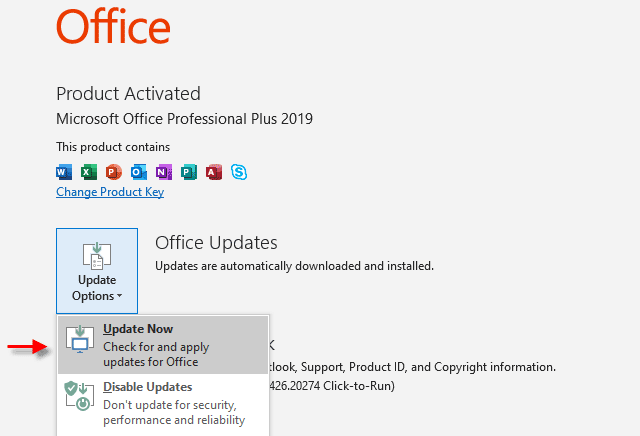
Bạn có thể thử cài đặt bản cập nhật mới nhất để giải quyết sự cố này. Để cập nhật Office, hãy vào File > Office Account > Update Options > Update Now.
Cách 2: Chuyển sang kết nối mạng ổn định hơn
Nếu mạng của bạn chậm hoặc không ổn định, Outlook có thể mất kết nối với máy chủ thư, sẽ nhắc nhập mật khẩu khi cố gắng kết nối lại. Bạn có thể thử chuyển sang môi trường mạng ổn định hơn rồi kiểm tra xem sự cố này còn tiếp diễn không.
Cách 3: Tắt Cached Exchange Mode
1.Trong Outlook, nhấp vào File > Account Settings > Account Settings.
2. Chọn tài khoản Exchange hoặc Microsoft 365, sau đó nhấp vào Change.
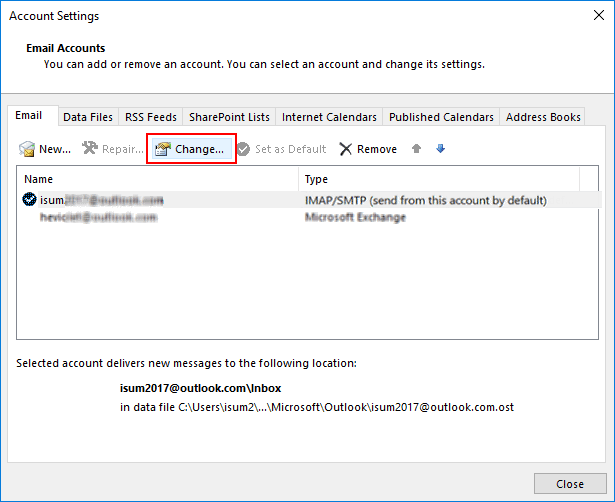
3. Trong Offline Settings, nếu có dấu kiểm bên cạnh Use Cached Exchange Mode, hãy bỏ chọn.
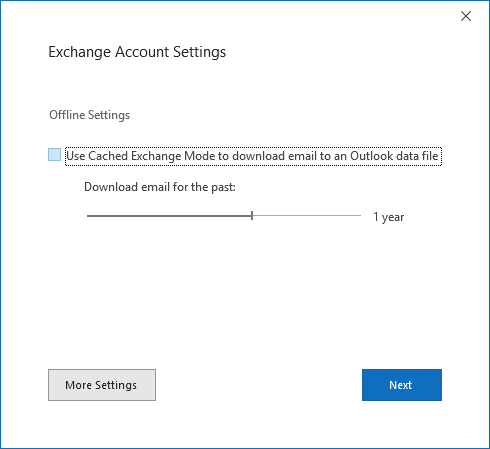
4. Nhấp vào Next. Bạn cần khởi động lại Outlook để các thay đổi có hiệu lực.
Cách 4: Reset the login settings trên Outlook
Bạn có thể thử Reset the login settings cho Outlook thông qua Windows Credentials Manager. Cách thực hiện như sau:
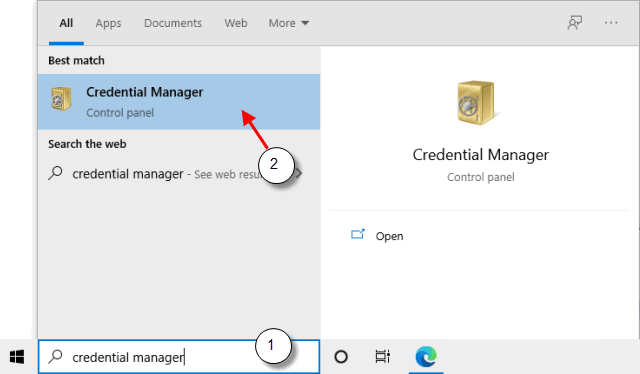
1. Để mở Credential Manager, hãy nhập credential manager vào hộp tìm kiếm và chọn Credential Manager Control panel.
2. Chọn Windows Credentials để truy cập thông tin đăng nhập cho Outlook mà bạn muốn quản lý.
3. Nhấp vào tên để mở rộng tập thông tin xác thực và nhấp vào Remove.
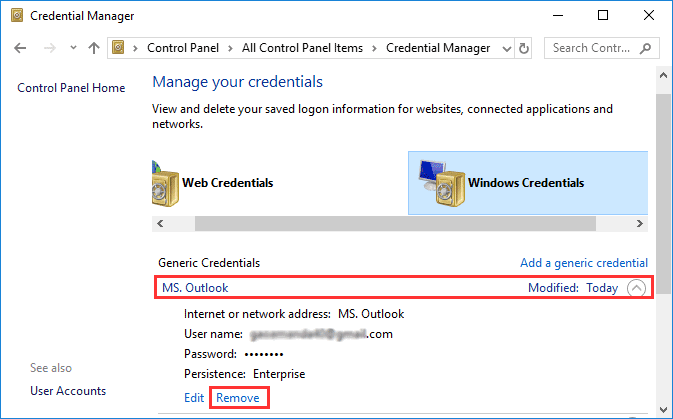
Nếu có bất kỳ thông tin xác thực nào khác tham chiếu đến địa chỉ email Outlook, vui lòng thực hiện thao tác tương tự.
4. Thoát và khởi động lại hệ thống.
Cách 5: Kiểm tra cài đặt thông tin xác thực
1. Trong Outlook > chọn tab Tệp.
2. Trong phần Account Settings >chọn Account Settings.
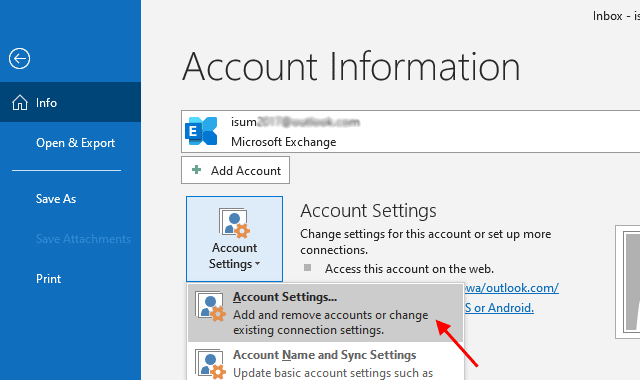
3. Đánh dấu tài khoản của bạn và nhấp vào Change.
4. Trong cửa sổ bật lên “Change Account“ > hãy đảm bảo tùy chọn “Remember password” đã được chọn. Nhấp vào nút “More Settings “.
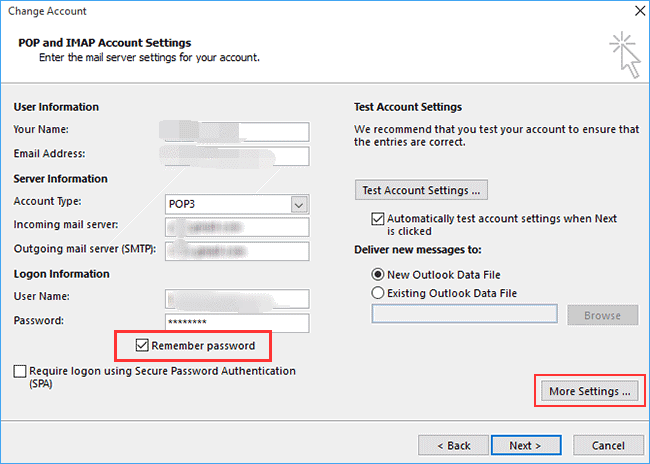
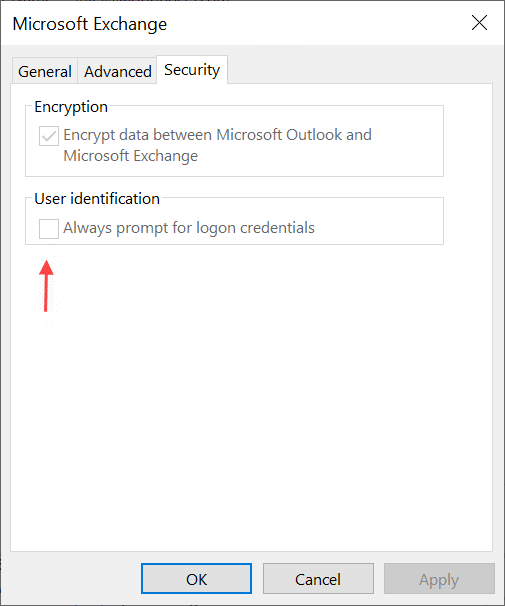
5. Chuyển sang tab Security.
6. Bỏ chọn tùy chọn Always prompt for the logon credentials dưới mục user identification. Nhấp vào OK và đóng Outlook khởi động lại.
Cách 6: Đăng xuất và đăng nhập lại vào ứng dụng Office
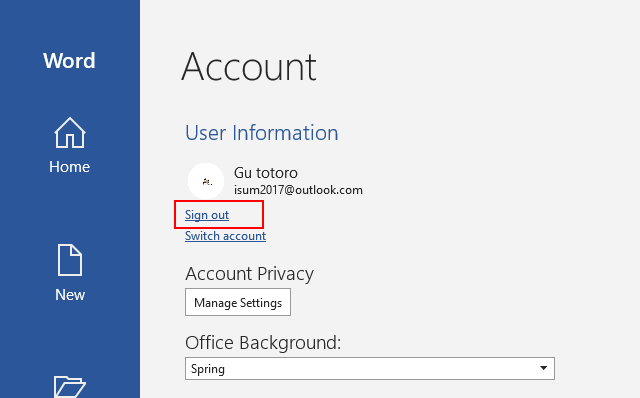
Bước 1: Mở bất kỳ ứng dụng văn phòng nào như Word hoặc Excel. Nhấp vào File > Account.
Bước 2: Trong cửa sổ chính, bên dưới mục Thông tin người dùng, nhấp vào liên kết Sign out. Xác nhận bạn muốn đăng xuất. Đóng Word.
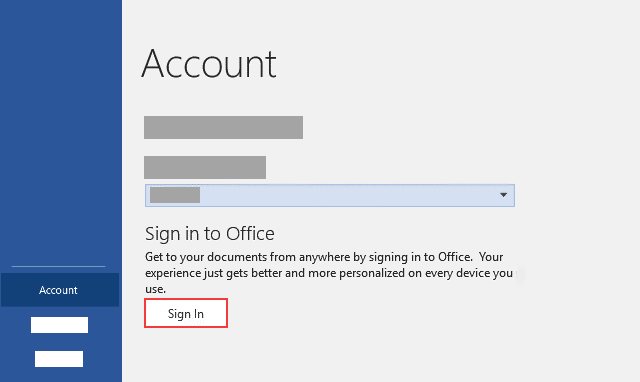
Bước 3: Chờ 5 giây. Mở chương trình Office Word hoặc Excel, đăng nhập bằng tài khoản Office của bạn và nhập mật khẩu.
Bước 4: Đợi 5 giây. Mở Outlook. Bạn sẽ không bị nhắc nữa.
Trong một số trường hợp, bạn sẽ thấy hộp thoại bật lên lại cho mỗi hộp thư dùng chung mà bạn đã kết nối. Nếu điều này xảy ra, vui lòng đảm bảo đã chọn tùy chọn “Remember my credentials” khi được nhắc đăng nhập. Đảm bảo tên người dùng là tên người dùng Microsoft Office 365 của bạn và nhập mật khẩu RRU. Nhấp vào OK.
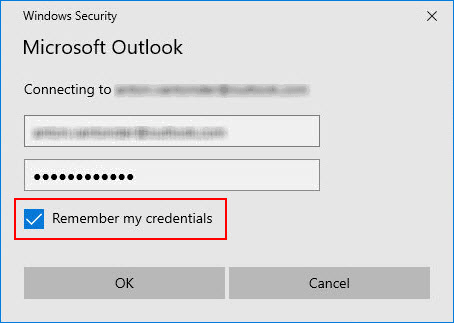
Bước 5: Lặp lại cho mọi hộp thư chia sẻ mà bạn có.
Cách 7: Tắt tạm thời Windows Defender Antivirus
1.Chọn Start > Settings > Update & Security > Windows Security > Virus & threat protection > Manage settings (hoặc cài đặt Bảo vệ khỏi vi-rút và mối đe dọa trong các phiên bản Windows 10 trước đó).
2. Tắt tùy chọn Real-time protection. Nhấp vào Yes để xác nhận thay đổi nếu được nhắc.
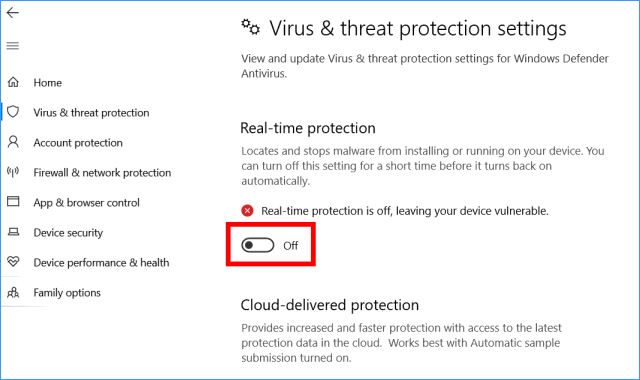
3. Để bật lại Windows Defender Antivirus, hãy nhấp vào nút chuyển đổi một lần nữa.
Tổng kết
Vậy là tôi đã phân tích Nguyên nhân gây lỗi “Windows Security liên tục yêu cầu mật khẩu Outlook” và hướng dẫn 7 cách khắc phục. Nếu gặp bất kỳ khó khăn nào trong quá trình thực hiện, bạn có thể liên hệ banquyenphanmem.com hoặc gọi điện thoại số 028.22443013 để được trợ giúp. Với các hướng dẫn trên, chúng tôi hy vọng bạn đã giải quyết được nhu cầu của mình một cách nhanh chóng và hiệu quả.





