

Theo các nghiên cứu, ảnh trùng lặp là phần lớn các tệp giống hệt nhau trên máy tính của bạn, có thể chiếm dung lượng ổ đĩa lớn và làm chậm hiệu suất hệ thống. Do đó, việc xóa ảnh trùng lặp khỏi máy tính Windows 10 là rất cần thiết để giải phóng dung lượng ổ đĩa và tăng tốc máy tính. Bài viết dưới đây, Tri thức software sẽ hướng dẫn bạn cách thực hiện.
1. Tại sao tôi có ảnh trùng lặp trên máy tính Windows 10 của mình?
Tại sao lại có quá nhiều ảnh trùng lặp trên máy tính? Có những lý do chính sau đây.
Quản lý ảnh
Việc trùng lặp ảnh có thể dễ dàng xảy ra khi bạn tải xuống, nhận và lưu cùng một ảnh nhiều lần mà không hề hay biết. Ngoài ra, đôi khi bạn có thể vô tình sao chép tệp sang các ổ đĩa hoặc thư mục khác nhau khi thực hiện một số thay đổi trên ảnh như chỉnh sửa hoặc giải nén, và bạn có thể không phát hiện ra những tệp giống hệt nhau này cho đến khi ổ đĩa hết dung lượng và máy tính của bạn bắt đầu chạy chậm.
Sao lưu dữ liệu
Thông thường, để bảo mật dữ liệu, bạn có thể thường xuyên sao lưu ảnh từ điện thoại sang máy tính. Nếu bạn quên xóa bản sao lưu cũ trước khi lưu bản sao lưu mới, ảnh trùng lặp có thể được tạo ra. Hoặc khi bạn tải xuống ảnh đã có trên máy tính từ bộ nhớ đám mây, điều này cũng có thể dẫn đến việc xuất hiện ảnh trùng lặp.
2. Cách xóa ảnh trùng lặp trên máy tính Windows 10
Sau khi biết nguyên nhân gây ra ảnh trùng lặp trên Máy tính, bạn có thể thử tìm và xóa ảnh trùng lặp trên Máy tính Windows 10 bằng File Explorer, Command Prompt hoặc Duplicate File Finder.
Cách 1: Tìm và xóa ảnh trùng lặp khỏi Windows 10 thông qua Windows View
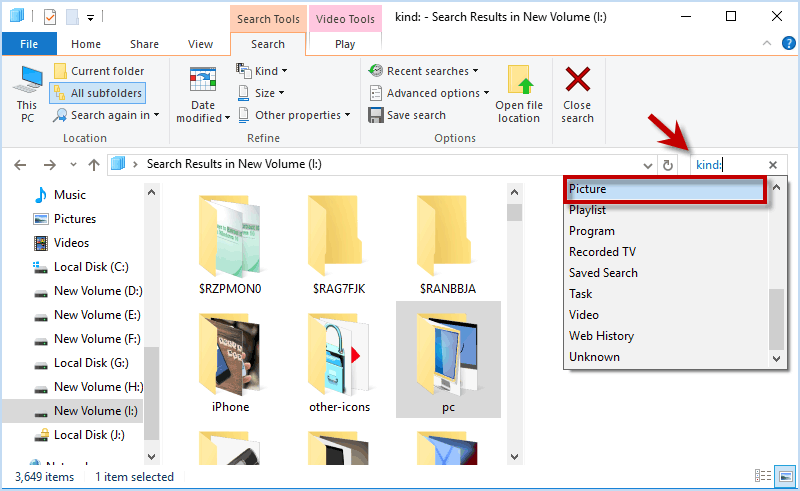
Bước 1: Nhấn Win + E để vào File Explorer và mở thư mục bạn muốn xóa ảnh trùng lặp. Trên cửa sổ tìm kiếm phía trên bên phải, nhập kind: và chọn Picture.
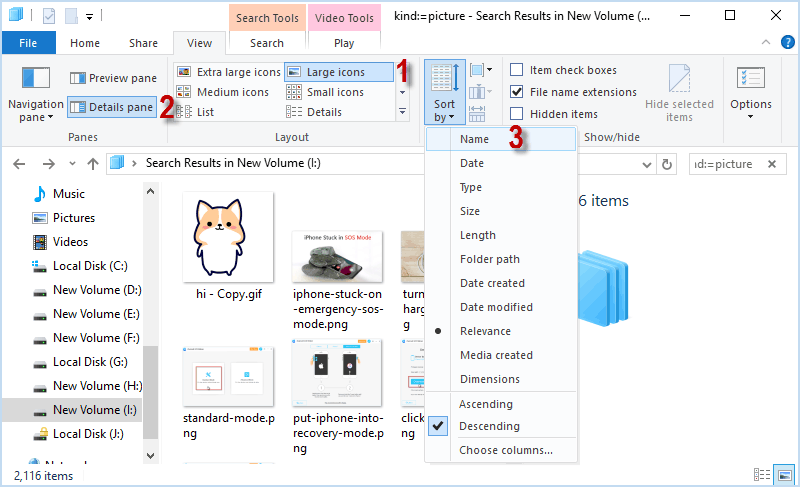
Bước 2: Trong menu View , chọn Large icons, Details pane. Tiếp theo, nhấp vào Sort by và chọn Name.
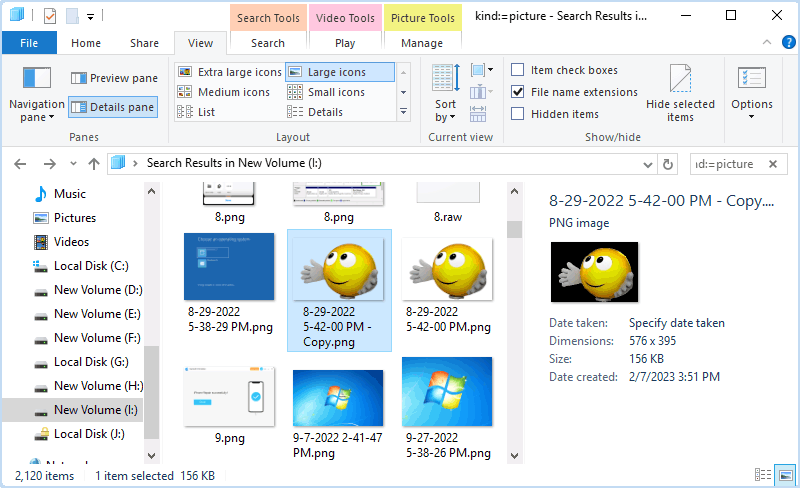
Bước 3: Bây giờ, bạn có thể dễ dàng tìm ra ảnh trùng lặp bằng cách kiểm tra từng ảnh một. Khi tìm thấy ảnh trùng lặp, hãy nhấp chuột phải vào tệp để xóa.
Cách 2: Tìm và xóa ảnh trùng lặp khỏi Windows 10 bằng lệnh
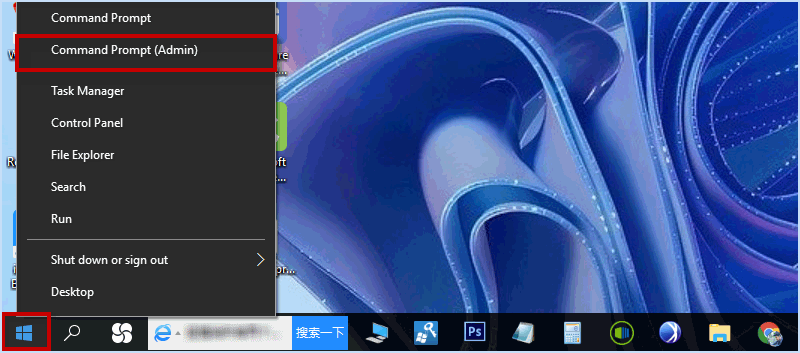
Bước 1: Nhấn Win + X , sau đó nhấn A để chạy Command Prompt với tư cách quản trị viên. Hoặc bạn có thể nhấp chuột phải vào menu Start và chọn Command Prompt (Admin).
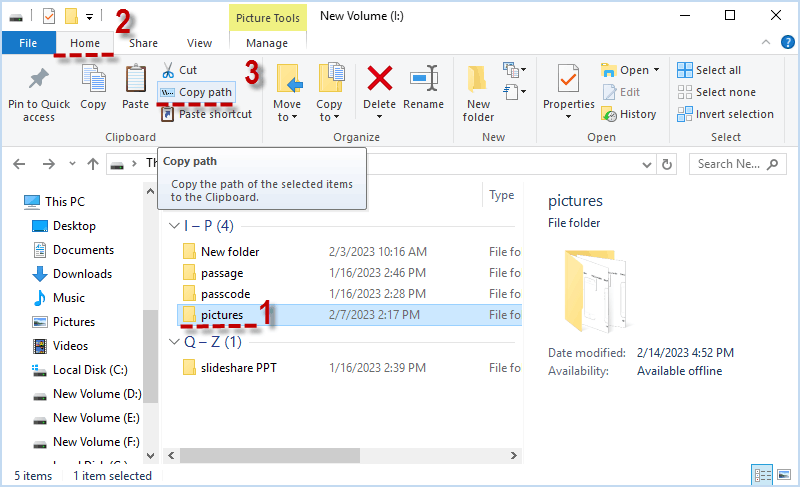
Bước 2: Nhấp vào thư mục bạn muốn tìm các tệp trùng lặp và nhấp vào tab Home > Copy path.
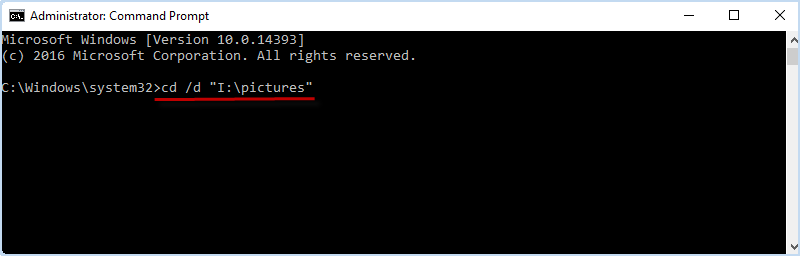
Bước 3: Nhập cd / d folder và nhấn Enter.
Lưu ý: Đường dẫn folder phải được thay thế bằng đường dẫn tệp bạn đã sao chép.
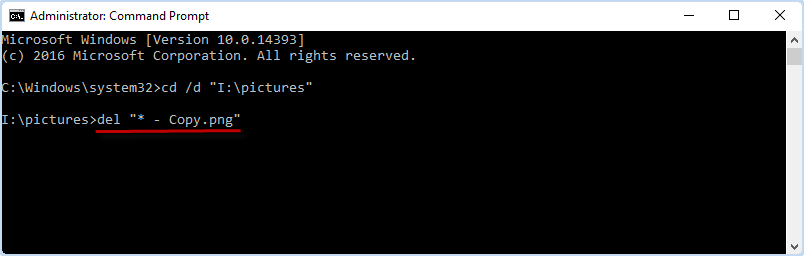
Bước 4: Nhập del “* – Copy.png” và nhấn Enter.
Lưu ý: -Copy.png phải được thay thế bằng phần mở rộng và hậu tố tệp chính xác của ảnh.
Nếu bạn có ảnh trùng lặp với hậu tố và phần mở rộng -1.jpg, bạn cần nhập
del “* – 1.jpg”
Tổng kết
Vậy là tôi đã phân tích Nguyên nhân và hướng dẫn cách xóa ảnh trùng lặp trên Windows 10 cho bạn. Nếu có bất kỳ thắc mắc gì hãy liên hệ với banquyenphanmem.com hoặc gọi điện thoại số 028.22443013 để được trợ giúp.





