

OneDrive là chương trình quản lý tệp tiện lợi của Microsoft cho phép bạn lưu trữ và đồng bộ hóa tệp trên các thiết bị. Tuy nhiên, đôi khi bạn gặp mã lỗi như 0x8004e4be xuất hiện trên OneDrive. Trong bài viết này, Tri Thức Software sẽ cùng bạn tìm ra nguyên nhân gây ra mã lỗi và hướng dẫn một số cách khắc phục.
Lỗi 0x8004e4be trên OneDrive
Lỗi 0x8004e4be khi đăng nhập OneDrive thường xuất hiện khi đăng nhập hoặc cố gắng đồng bộ hóa. Sau đó, nhiều hậu quả khác nhau sẽ xảy ra như không kết nối được, bị đăng xuất đột ngột, không phản hồi hoặc không thể sử dụng dịch vụ đám mây.
Mã lỗi này có thể xuất phát từ những yếu tố sau:
- OneDrive đã lỗi thời.
- Một số thành phần của OneDrive bị hỏng.
- Các tập tin hệ thống Windows bị hỏng.
- Có sự cố khi kết nối với dịch vụ OneDrive.
Theo thông tin trên, chúng tôi tổng hợp một số phương pháp hiệu quả để khắc phục mã lỗi OneDrive 0x8004e4be.
4 cách khắc phục lỗi 0x8004e4be trên OneDrive
Cách 1: Resset lại OneDrive
Phương pháp sửa lỗi 0x8004e4be trên OneDrive mã là reset lại OneDrive, do cố vấn của Microsoft đưa ra. Đáng thử vì nó có thể sửa lỗi đồng bộ hóa hoặc khởi chạy cơ bản mà không xóa tệp của bạn. Thực hiện theo các bước sau:
Bước 1. Nhấn Win + R để mở hộp thoại Run.
Bước 2. Nhập lệnh bên dưới và > Enter.
%localappdata%\Microsoft\OneDrive\onedrive.exe /reset
Bước 3. Nếu bạn nhận được lỗi thông báo Windows cannot find… , thì bạn có thể sử dụng lệnh thứ hai dưới đây > click OK.
C:\Program Files\Microsoft OneDrive\onedrive.exe /reset

Cách 2: Xóa bộ nhớ đệm OneDrive
Nguyên nhân gốc rễ của lỗi 0x8004e4be khi đăng nhập OneDrive có thể là do bộ nhớ đệm OneDrive bị hỏng. Vì vậy, cần phải xóa bộ nhớ đệm OneDrive. Sau đây là cách thực hiện:
Bước 1. Đóng OneDrive và tất cả các quy trình liên quan.
Bước 2. Nhấn Win + E để mở File Explorer > nhập đường dẫn bên dưới vào thanh địa chỉ để truy cập bộ nhớ đệm OneDrive > Enter.
%userprofile%\AppData\Local\Microsoft\OneDrive
Bước 3. Tìm và truy cập thư mục logs.
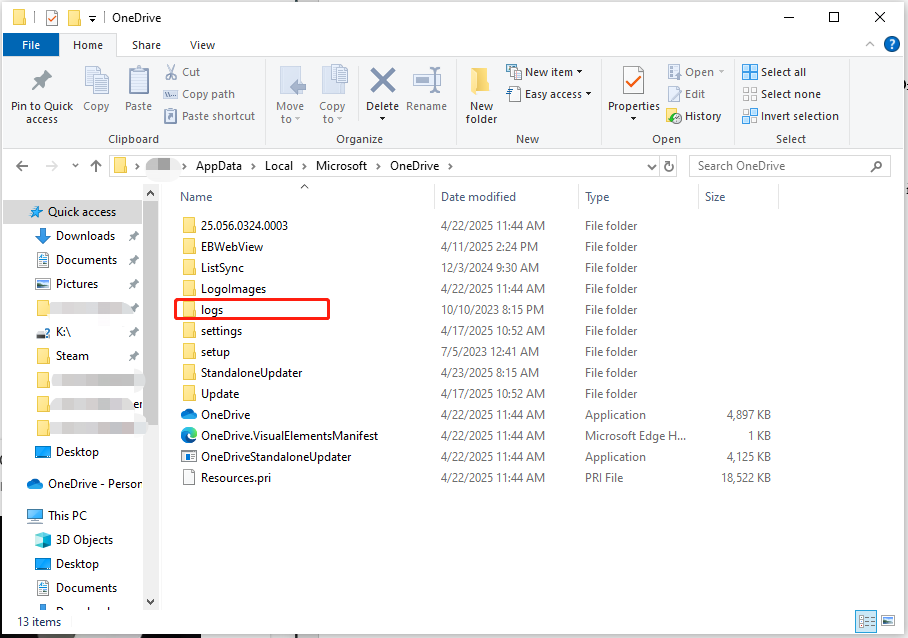
Bước 4. Nhấn Ctrl + A để chọn tất cả > chọn Delete.
Sau khi xóa, hãy khởi động lại OneDrive và xem nó có hoạt động bình thường không.
Cách 3: Reset Microsoft Store
Có thể giải quyết được lỗi OneDrive mã lỗi 0x8004e4be bằng cách đặt lại Microsoft Store. Sau đây là cách đặt lại:
Bước 1. Mở lại cửa sổ Run.
Bước 2. Gõ wsreset.exe > OK.

Microsoft Store sẽ được thiết lập lại và sau đó bạn có thể thử mở và đăng nhập lại.
Cách 4: Cài đặt lại OneDrive
Cách cuối cùng để giải quyết là cài đặt lại OneDrive. Công việc này thường khắc phục một số sự cố nhỏ với các ứng dụng. Thực hiện theo các bước sau:
Bước 1. Click biểu tượng Windows > chọn Windows Settings.
Bước 2. Chọn Apps > Installed apps
Bước 3. Trong danh sách ứng dụng, tìm Microsoft OneDrive > chọn vào ba dấu chấm > Uninstall.
Bước 4. Xóa sạch mọi dữ liệu còn sót lại trên máy tính > truy cập https://www.microsoft.com/en-us/microsoft-365/onedrive/download để tải và thực hiện cài đặt mới.

Tổng kết
Trên đây là tất cả những gì bạn cần biết về cách giải quyết lỗi 0x8004e4be khi đăng nhập OneDrive. Nếu gặp bất kỳ khó khăn nào trong quá trình thực hiện, bạn có thể liên hệ banquyenphanmem.com hoặc gọi điện thoại số 028.22443013 để được trợ giúp. Với các hướng dẫn trên, chúng tôi hy vọng bạn đã giải quyết được nhu cầu của mình một cách nhanh chóng và hiệu quả.







