


Mô tả
Như đã đề cập trước đó, ODBC Data Provider là một module mở rộng quan trọng của EasyCatalog, được thiết kế để kết nối trực tiếp EasyCatalog với bất kỳ cơ sở dữ liệu nào hỗ trợ chuẩn ODBC (Open Database Connectivity).
Tính năng của phần mềm ODBC Data Provider
Kết nối trực tiếp đến cơ sở dữ liệu qua ODBC
Cho phép EasyCatalog truy cập dữ liệu trực tiếp từ các hệ quản trị cơ sở dữ liệu như:
MySQL
Microsoft SQL Server
Oracle
PostgreSQL
FileMaker
Microsoft Access
Và bất kỳ hệ thống nào hỗ trợ ODBC
Bạn không cần xuất dữ liệu ra file trung gian như CSV hay XML – tiết kiệm thời gian và tránh lỗi.
Tự động cập nhật dữ liệu theo thời gian thực
Mỗi lần bạn mở panel dữ liệu trong EasyCatalog hoặc làm mới, dữ liệu sẽ được tải trực tiếp từ cơ sở dữ liệu.
Điều này giúp tài liệu InDesign của bạn luôn đồng bộ với dữ liệu gốc.
Cho phép cập nhật dữ liệu ngược trở lại cơ sở dữ liệu
Ngoài việc đọc dữ liệu, bạn còn có thể ghi (update) lại dữ liệu từ InDesign về cơ sở dữ liệu.
Ví dụ: thay đổi giá sản phẩm hoặc trạng thái tồn kho ngay trong tài liệu InDesign rồi cập nhật ngược lại vào DB.
Cần cấu hình câu lệnh SQL tùy chỉnh (ví dụ
UPDATEstatement) để thực hiện việc này.
Tùy biến truy vấn SQL
Bạn có thể viết truy vấn SQL theo nhu cầu cụ thể để:
Lọc dữ liệu
Gộp bảng (JOIN)
Sắp xếp, nhóm dữ liệu
Điều này cho phép bạn linh hoạt kiểm soát nguồn dữ liệu hiển thị trên InDesign.
Hỗ trợ kết nối an toàn và nhiều hệ điều hành
Hỗ trợ:
Windows (dùng ODBC chuẩn)
macOS (thông qua iODBC hoặc unixODBC)
Có thể cấu hình User, Password, DSN, Port… đầy đủ theo tiêu chuẩn bảo mật.
Hỗ trợ Unicode và các bảng mã khác
Hữu ích khi làm việc với dữ liệu có dấu tiếng Việt hoặc nhiều ngôn ngữ quốc tế.
Có tùy chọn dùng mã hóa Unicode hoặc cấu hình lệnh như
SET NAMES UTF8(cho MySQL).
Hỗ trợ nhiều loại cấu trúc dữ liệu
Hỗ trợ bảng dữ liệu phẳng, quan hệ 1-nhiều, và bảng phân cấp (hierarchical).
Tích hợp dễ dàng với các panel của EasyCatalog như:
Grouped Panel
Relational Panel
Pagination Panel
Tùy chọn kiểm tra và xem trước dữ liệu
Có giao diện kiểm thử câu lệnh SQL và xem trước kết quả ngay trong EasyCatalog.
Giúp đảm bảo truy vấn chính xác và dữ liệu đúng định dạng.
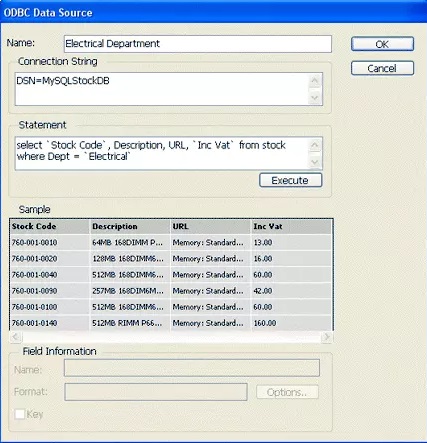
Nếu bạn đang làm catalog, bảng giá, brochure, hay danh sách sản phẩm tự động hóa trong InDesign, thì ODBC Data Provider là công cụ cực kỳ mạnh mẽ để kết nối dữ liệu linh hoạt và chính xác.
Hướng dẫn cài đặt phần mềm ODBC Data Provider
Việc cài đặt ODBC Data Provider cũng tương tự như cài đặt các module mở rộng khác của EasyCatalog. Đây không phải là một phần mềm độc lập mà là một add-on cho EasyCatalog, giúp nó kết nối với cơ sở dữ liệu thông qua chuẩn ODBC.
Dưới đây là hướng dẫn chi tiết các bước cài đặt:
I. Chuẩn bị trước khi cài đặt
Trước khi bắt đầu, hãy đảm bảo bạn đã có đủ các điều kiện cần thiết:
- Adobe InDesign đã cài đặt: EasyCatalog và các module của nó hoạt động bên trong InDesign, vì vậy bạn cần có phiên bản InDesign đã cài đặt trên máy tính.
- EasyCatalog đã cài đặt: Module ODBC Data Provider hoạt động như một phần của EasyCatalog, nên phần mềm EasyCatalog cơ bản phải được cài đặt và hoạt động bình thường trước.
- Giấy phép (License) cho ODBC Data Provider: Đây là một module trả phí, bạn cần phải mua và có khóa giấy phép hợp lệ để kích hoạt nó sau khi cài đặt.
- Trình điều khiển ODBC (ODBC Driver) cho cơ sở dữ liệu của bạn: Đây là yếu tố quan trọng nhất. Máy tính của bạn cần có trình điều khiển ODBC phù hợp với loại cơ sở dữ liệu mà bạn muốn kết nối (ví dụ: SQL Server ODBC Driver, MySQL ODBC Driver, Oracle ODBC Driver, v.v.). Nếu chưa có, bạn cần cài đặt trình điều khiển này trước. Bạn thường có thể tải xuống từ trang web của nhà cung cấp cơ sở dữ liệu hoặc thông qua quản trị viên hệ thống.
- Đóng tất cả các phiên bản Adobe InDesign: Đảm bảo không có phiên bản InDesign nào đang chạy trước khi cài đặt bất kỳ plugin nào để tránh lỗi.
- Kết nối Internet: Cần thiết để tải xuống tệp cài đặt và kích hoạt giấy phép.
- Quyền quản trị: Bạn có thể cần quyền quản trị trên máy tính để thực hiện cài đặt.
II. Các bước cài đặt ODBC Data Provider
Có hai phương pháp chính để cài đặt, tùy thuộc vào gói cài đặt EasyCatalog của bạn:
Phương pháp 1: Cài đặt cùng với trình cài đặt EasyCatalog chính (Phổ biến nhất)
Đây là cách đơn giản và phổ biến nhất, khi trình cài đặt EasyCatalog đã bao gồm các module tùy chọn.
- Tải xuống trình cài đặt EasyCatalog:
- Truy cập trang web chính thức của 65bit Software:
www.65bit.com. - Tìm đến phần “Downloads” và tải xuống phiên bản EasyCatalog Installer phù hợp với hệ điều hành (Windows/macOS) và phiên bản Adobe InDesign của bạn.
- Truy cập trang web chính thức của 65bit Software:
- Chạy tệp cài đặt:
- Trên Windows: Nhấp đúp vào tệp
.exeđã tải xuống. - Trên macOS: Mở tệp
.dmgvà làm theo hướng dẫn trong cửa sổ cài đặt.
- Trên Windows: Nhấp đúp vào tệp
- Thực hiện theo hướng dẫn trên màn hình:
- Đồng ý với các điều khoản cấp phép.
- Chọn phiên bản InDesign: Trình cài đặt sẽ tự động phát hiện các phiên bản InDesign đã cài đặt. Chọn (các) phiên bản mà bạn muốn EasyCatalog và các module được cài đặt vào.
- Chọn “Features” (Tính năng) để cài đặt: Đây là bước cực kỳ quan trọng. Trong một màn hình cài đặt, bạn sẽ thấy danh sách các module có sẵn. Hãy đảm bảo rằng “ODBC Data Provider” đã được tích chọn.
- Lưu ý: Trình cài đặt sẽ hiển thị tất cả các module, nhưng bạn chỉ nên tích chọn những module mà bạn đã mua giấy phép để tránh các thông báo dùng thử không cần thiết.
- Hoàn tất cài đặt: Nhấp “Install” hoặc “Next” cho đến khi quá trình cài đặt hoàn tất.
Phương pháp 2: Cài đặt thủ công (Ít phổ biến hơn, thường dành cho cập nhật hoặc lỗi)
Trong một số trường hợp hiếm hoi, bạn có thể cần cài đặt thủ công nếu có một tệp cài đặt riêng cho ODBC Data Provider hoặc để khắc phục sự cố.
- Tải xuống tệp ODBC Data Provider (nếu có riêng): Nếu 65bit Software cung cấp một tệp cài đặt riêng biệt cho ODBC Data Provider, hãy tải xuống.
- Chạy tệp cài đặt riêng: Nhấp đúp vào tệp này và làm theo hướng dẫn trên màn hình. Quá trình này cũng tương tự như Phương pháp 1 nhưng chỉ dành riêng cho module đó.
Kích hoạt giấy phép (License Activation)
Sau khi cài đặt module, bạn cần kích hoạt giấy phép để sử dụng đầy đủ các tính năng.
- Mở Adobe InDesign: Khởi động lại InDesign sau khi cài đặt.
- Truy cập hộp thoại “About EasyCatalog”:
- Trên Windows: Vào menu Help > About EasyCatalog…
- Trên macOS: Vào menu InDesign > About EasyCatalog…
- Kích hoạt module ODBC Data Provider:
- Trong hộp thoại “About EasyCatalog”, bạn sẽ thấy danh sách các module EasyCatalog đã cài đặt. Tìm và chọn mục “ODBC Data Provider”.
- Nhấp vào nút “Activate…”.
- Một hộp thoại sẽ xuất hiện yêu cầu bạn nhập Serial Number (khóa giấy phép).
- Nhập chính xác khóa giấy phép mà bạn đã nhận được khi mua module này.
- Nhấp “Activate” hoặc “OK”. EasyCatalog sẽ kết nối với máy chủ cấp phép để xác minh và kích hoạt giấy phép. Bạn cần có kết nối Internet cho bước này.
Cấu hình kết nối cơ sở dữ liệu với ODBC Data Provider
Sau khi cài đặt và kích hoạt, bạn có thể tạo một nguồn dữ liệu mới (Data Source) trong EasyCatalog sử dụng ODBC Data Provider:
- Mở bảng điều khiển EasyCatalog: Trong InDesign, vào Window > EasyCatalog.
- Tạo nguồn dữ liệu mới:
- Trong bảng điều khiển EasyCatalog, nhấp vào biểu tượng menu (thường là ba dòng ngang hoặc mũi tên nhỏ ở góc trên bên phải của panel).
- Chọn “New Data Source…”.
- Chọn “ODBC Data Provider”: Trong danh sách các loại Data Provider, chọn “ODBC Data Provider”.
- Cấu hình kết nối:
- Một hộp thoại cấu hình sẽ xuất hiện. Tại đây, bạn sẽ cần thiết lập Kết nối dữ liệu (Data Source Connection). Bạn có thể chọn:
- Sử dụng DSN (Data Source Name): Nếu bạn đã cấu hình một DSN trong trình quản lý ODBC của hệ điều hành.
- Sử dụng Connection String: Cung cấp chuỗi kết nối trực tiếp với các thông tin như máy chủ, tên cơ sở dữ liệu, tên người dùng, mật khẩu, v.v. (Ví dụ:
DRIVER={SQL Server};SERVER=myServer;DATABASE=myDB;UID=user;PWD=password;).
- Nhập câu lệnh SQL: Sau khi thiết lập kết nối, bạn sẽ nhập câu lệnh SQL (thường là câu lệnh
SELECT) để truy vấn dữ liệu từ cơ sở dữ liệu của bạn. Ví dụ:SELECT * FROM Products WHERE Category = 'Electronics'; - Kiểm tra kết nối: Nên có một nút “Test Connection” hoặc “Preview” để đảm bảo kết nối hoạt động và dữ liệu được lấy về đúng.
- Đặt tên cho nguồn dữ liệu: Đặt một tên dễ nhớ cho nguồn dữ liệu này trong EasyCatalog.
- Một hộp thoại cấu hình sẽ xuất hiện. Tại đây, bạn sẽ cần thiết lập Kết nối dữ liệu (Data Source Connection). Bạn có thể chọn:

Mua phần mềm ODBC Data Provider ở đâu?
Trải qua nhiều năm phát triển, Tri Thức Software đã được sự tin tưởng của nhiều khách hàng trên thế giới và Việt Nam. Hiện nay chúng tôi đã trở thành doanh nghiệp hoạt động chuyên nghiệp trong lĩnh vực tư vấn và cấp phép phần mềm ODBC Data Provider có bản quyền và các thiết bị CNTT lớn tại Việt Nam. Cung cấp nhiều giải pháp phần mềm trọn gói cho nhiều khách hàng từ đa ngành nghề và đa hình thức tư nhân, nhà nước, giáo dục,…chúng tôi có đội ngũ tư vấn, kỹ thuật, triển khai và thương mại, chăm sóc có kinh nghiệm sẽ hỗ trợ phục vụ khách hàng tốt nhất. Để được tư vấn và hỗ trợ giá tốt hơn, Quý khách hãy liên lạc với đội ngũ kinh doanh và hỗ trợ kỹ thuật của chúng tôi qua hotline (028) 22443013.
Ghi chú: Giá tham khảo cho số lượng 1 và thay đổi theo tỷ giá và số lượng. Quý khách vui lòng liên hệ Tri Thức để có giá chính xác vào thời điểm mua hàng.


Đánh giá
Chưa có đánh giá nào.