Tính năng Plus Addressing trong Exchange Online cho phép chúng ta tạo các địa chỉ email duy nhất cho hộp thư bằng cách thêm dấu cộng (‘+’) và từ khóa vào địa chỉ email chuẩn. Trong bài viết dưới dây, Tri Thức Software sẽ cùng bạn khám phá Plus Addressing là gì và cách cấu hình, cài đặt nó.
Plus Addressing là gì?
Plus addressing (còn được gọi là địa chỉ phụ) được bật theo mặc định trong Exchange Online. Địa chỉ phụ là một phương thức được ngành công nghiệp định nghĩa để hỗ trợ địa chỉ email người nhận (không phải người gửi) động, dùng một lần cho hộp thư.
Địa chỉ email SMTP sử dụng cú pháp cơ bản: <local-part>@<domain>. Ví dụ: [email protected].
Địa chỉ Plus sử dụng cú pháp: <local-part>+<tag>@<domain>. Ví dụ: [email protected].
Địa chỉ email gốc phải hợp lệ. Giá trị +tagbạn thêm vào là tùy ý, mặc dù có những hạn chế về ký tự thông thường đối với địa chỉ email SMTP (ví dụ: không được có khoảng trắng). Để biết thêm thông tin về cách sử dụng địa chỉ dấu cộng, hãy xem phần Sử dụng địa chỉ dấu cộng.
Plus addressing cho phép người dùng sử dụng các địa chỉ email duy nhất, chỉ nhận, là phần mở rộng của địa chỉ email thực tế của họ. Tính năng này hữu ích cho việc tạo địa chỉ dùng một lần. Thẻ đóng vai trò như một nhãn và hữu ích cho việc quản lý email và đăng ký trang web. Địa chỉ Plus có thể được sử dụng trong bất kỳ ứng dụng email nào gửi email và bạn có thể nhận email được gửi đến bạn bằng địa chỉ Plus như email thông thường.
Khi Exchange nhận được email cho một địa chỉ có chứa dấu cộng +, nó sẽ cố gắng phân giải địa chỉ email đầy đủ (ví dụ: [email protected]) thành một hộp thư đã biết. Nếu lần phân giải đầu tiên không thành công, Exchange sẽ thực hiện lần phân giải thứ hai để phân giải địa chỉ email không có dấu cộng và thẻ (ví dụ: [email protected]).
Nếu email internet đến cho tổ chức tại chỗ của bạn được định tuyến qua Exchange Online, hộp thư tại chỗ của bạn cũng có thể sử dụng địa chỉ plus nếu địa chỉ hộp thư đó được Exchange Online biết đến. Nếu địa chỉ hộp thư tại chỗ không được Exchange Online biết đến, việc định địa chỉ plus sẽ không hoạt động và việc gửi thư sẽ bị ảnh hưởng.
Tắt và bật tính năng
Kể từ cuối tháng 4 năm 2022, Plus addressing được bật mặc định trong Exchange Online cho mọi đối tượng thuê bao. Tuy nhiên, nhiều tổ chức đã sử dụng dấu cộng trong địa chỉ email của họ trước khi tính năng này được kích hoạt. Nếu công ty của bạn cũng đã làm như vậy, việc bật địa chỉ plus có thể gây ra sự cố với các địa chỉ plus “cũ”. Trong trường hợp này, việc tắt tính năng này sẽ hữu ích.
Để tắt plus addressing trong tổ chức của bạn thông qua EAC, hãy đăng nhập tại admin.exchange.microsoft.com. Chọn Settings > Mail flow > Tick chọn Turn off plus addressing for your organization > Save.
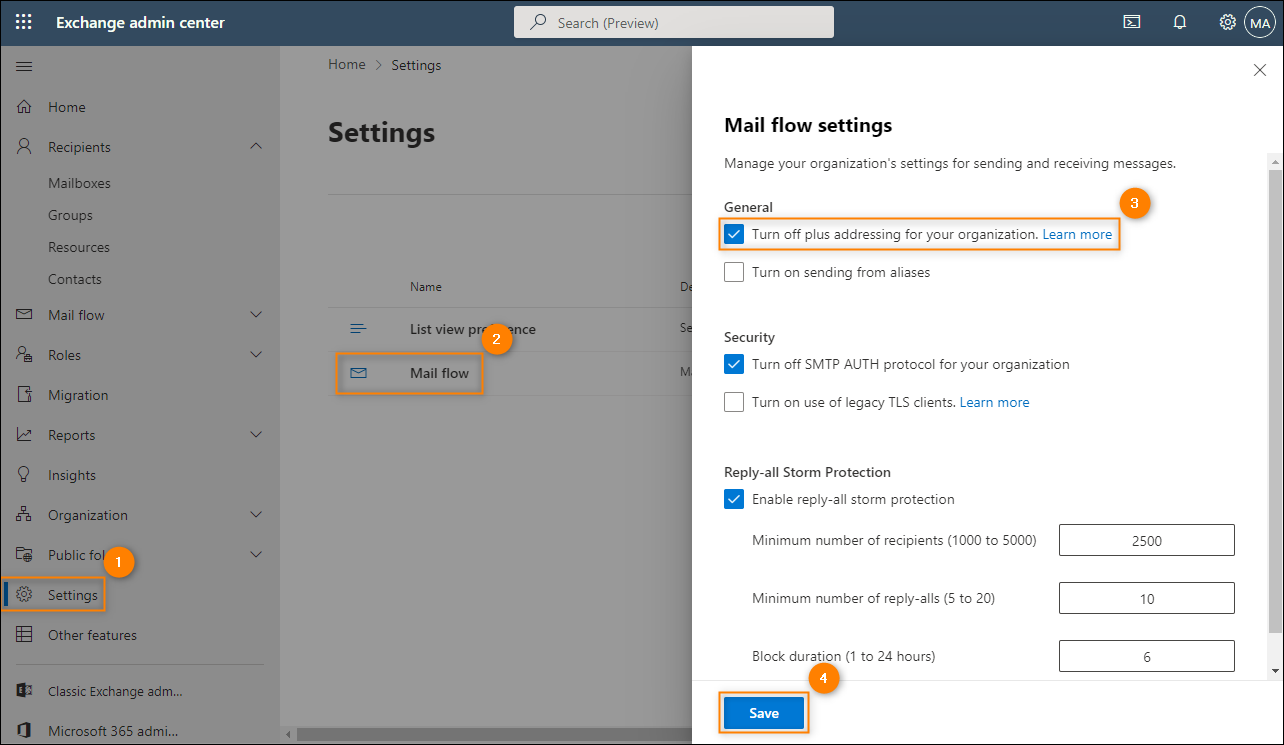
Set-OrganizationConfig -DisablePlusAddressInRecipients $trueHãy nhớ rằng bạn luôn có thể bật lại tính năng này bằng cách bỏ chọn hộp kiểm trong EAC hoặc sử dụng cùng lệnh PowerShell nhưng với toán tử $false thay vì $true.
Cách sử dụng Email plus addressing cơ bản
Tính năng Plus Addressing được thiết kế để giúp bạn tránh tình trạng lộn xộn trong hộp thư đến. Có ba bước chính để tận hưởng những lợi ích mà tính năng này mang lại:
- Hãy cung cấp địa chỉ email cộng của bạn cho bên thứ ba mà bạn không muốn nhận email từ họ vào hộp thư đến chính. Tôi chắc chắn rằng không phải tất cả email bạn nhận được vào hộp thư đến đều quan trọng như nhau. Bản tin, ưu đãi sản phẩm, quảng cáo, biên lai giao dịch ngân hàng, v.v. – những email này có thể khiến hộp thư đến của bạn trở nên lộn xộn một cách không cần thiết. Khi bạn hoàn thành biểu mẫu trực tuyến yêu cầu bạn nhập địa chỉ email để nhận thư từ như vậy, hãy cung cấp địa chỉ email cộng của bạn (ví dụ: [email protected] cho biên lai giao dịch ngân hàng) thay vì địa chỉ chính của bạn ( [email protected] ) và tiếp tục bước tiếp theo.
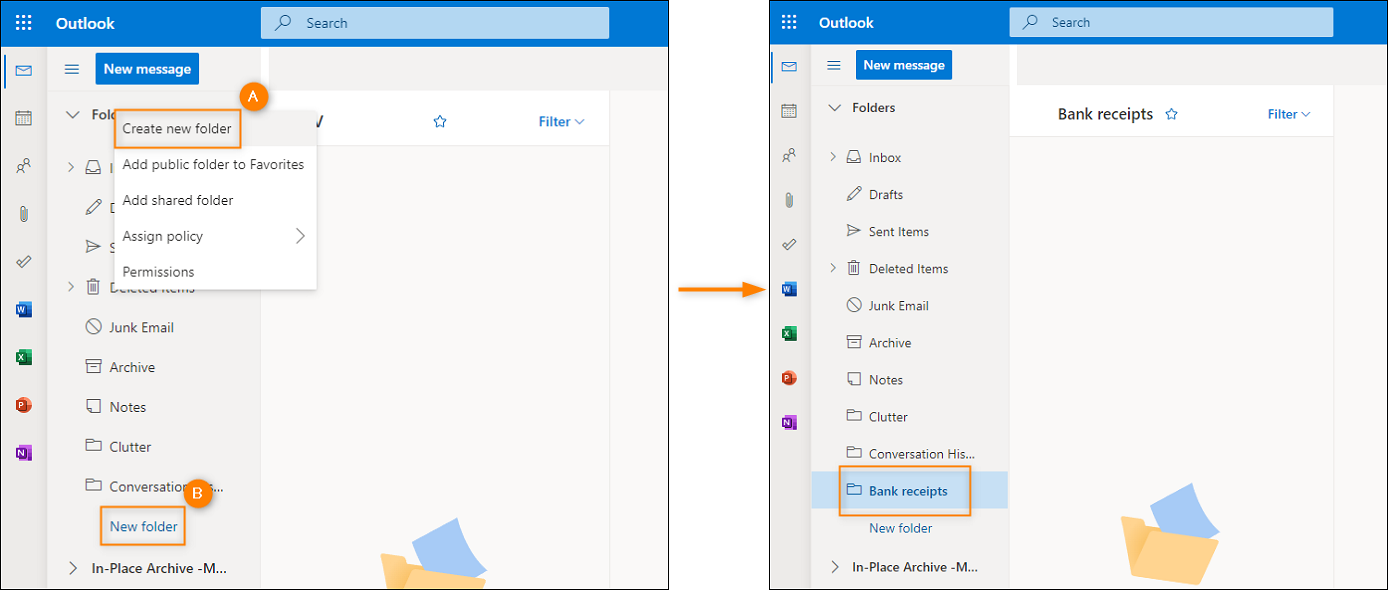
- Tạo một thư mục mới để lưu trữ email trong Outlook trên web (hoặc bất kỳ ứng dụng Outlook nào). Nhấp chuột phải vào Folders và chọn Create new folder (A), hoặc chỉ cần nhấp vào New folder (B). Đặt tên tùy ý. Trong trường hợp biên lai giao dịch ngân hàng, có thể đặt là Bank receipts.
- Tạo quy tắc để chuyển hướng thư được gửi đến địa chỉ dấu cộng sang thư mục mới tạo. Đảm bảo tạo quy tắc trong Outlook trên web (OWA) chứ không phải trên Outlook cục bộ (máy tính để bàn hoặc thiết bị di động). Bằng cách này, quy tắc sẽ hoạt động bất kể bạn sử dụng máy khách Outlook nào.
Tạo quy tắc hộp thư đến trong Outlook trên web
Để tạo quy tắc, hãy thực hiện như sau:
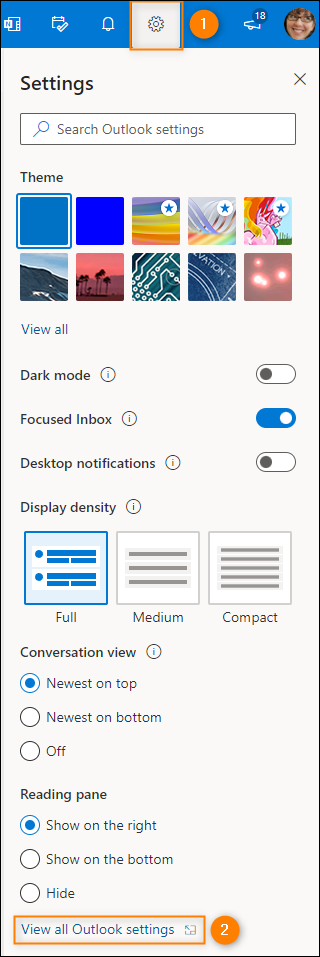
- Nhấp vào biểu tượng cài đặt ở góc trên bên phải và chọn View all Outlook settings.
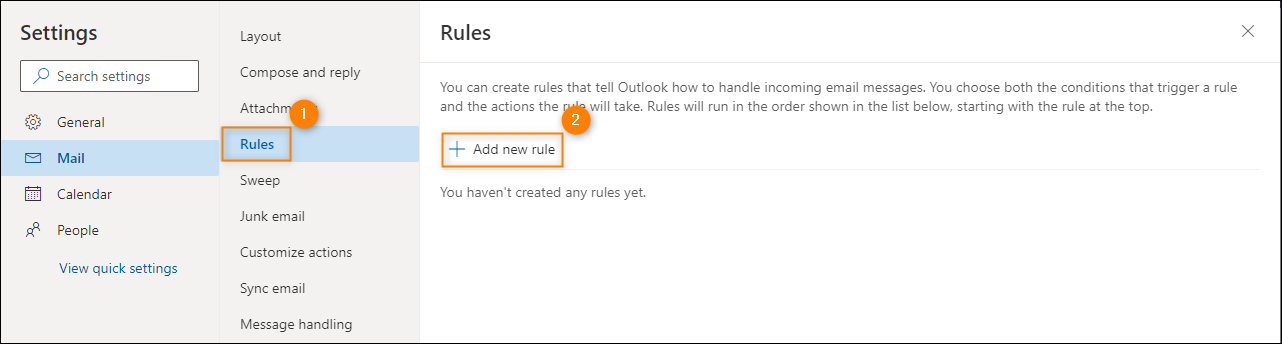
- Cửa sổ mới hiện ra > Chọn Rules > Add new rule.
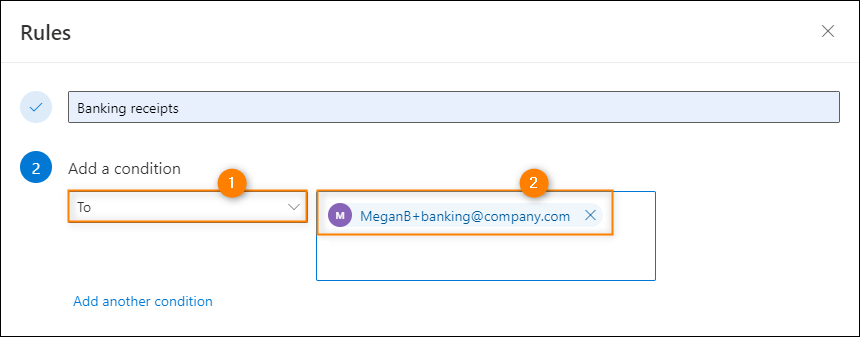
- Đặt tên cho rule.
- Ở bước thứ hai, chọn To (trong mục People ) và nhập địa chỉ email của bạn (ví dụ: [email protected]) vào trường văn bản.
- Ở bước thứ ba, hãy chỉ định một hành động. Chọn Move to (trong mục Organize) và chọn thư mục bạn đã tạo ở bước 2 ở trên.
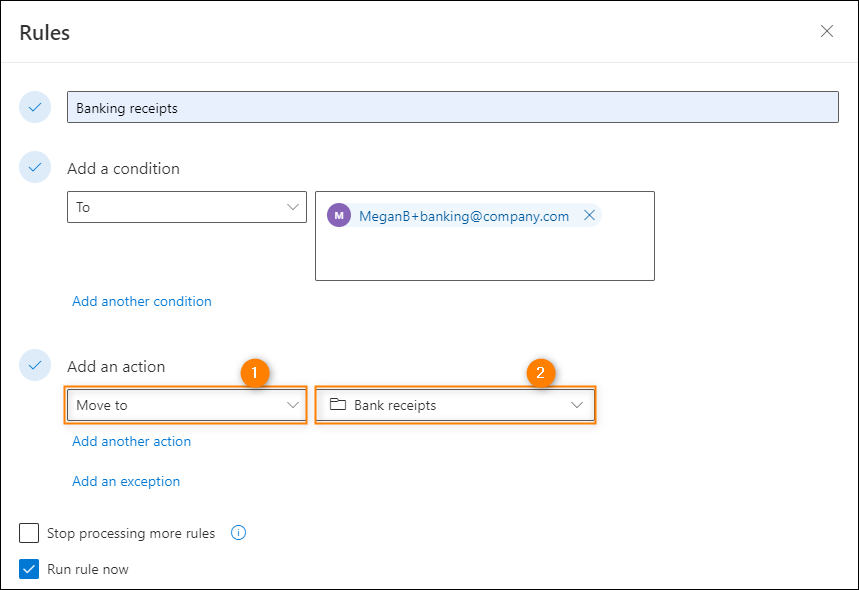
- Cuối cùng, bạn có thể cấu hình các tùy chọn bổ sung, ví dụ: chọn Run rule now để chạy và áp dụng quy tắc cho tất cả email áp dụng đã nhận được vào hộp thư đến của bạn.
Tổng kết
Vậy là xong. Giờ đây, tất cả email có biên lai giao dịch, được gửi đến địa chỉ cộng mà bạn đã cung cấp trong hệ thống ngân hàng, sẽ được chuyển đến thư mục Biên lai Ngân hàng và bạn sẽ có một hộp thư đến gọn gàng hơn một chút. Tất nhiên, bạn có thể tạo bao nhiêu địa chỉ cộng tùy thích và chuyển hướng thư từ các bên thứ ba cụ thể đến các thư mục cụ thể trong hộp thư của bạn trong Exchange Online (bao gồm cả thư rác). Nếu gặp bất kỳ khó khăn nào trong quá trình thực hiện, bạn có thể liên hệ banquyenphanmem.com hoặc gọi số 028.22443013 để được trợ giúp. Với các hướng dẫn trên, chúng tôi hy vọng bạn đã giải quyết được nhu cầu của mình một cách nhanh chóng và hiệu quả.