

PrinterShare
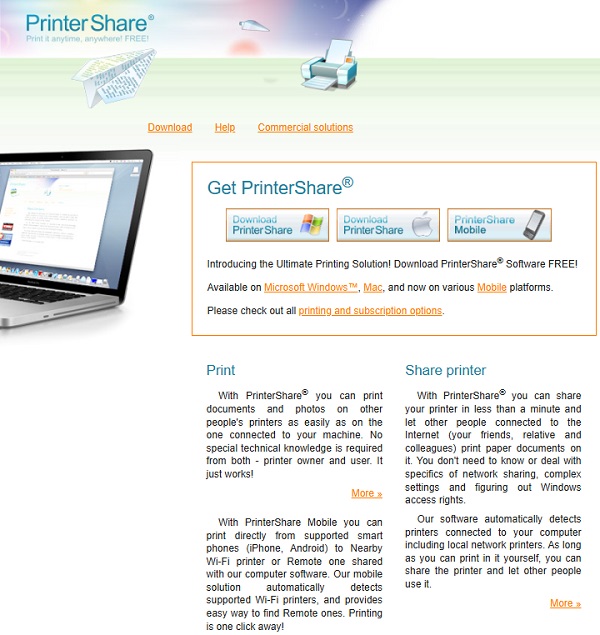
PrinterShare là phần mềm giúp người dùng in tài liệu từ xa hoặc chia sẻ máy in qua mạng Internet/Wi-Fi/Bluetooth, có thể sử dụng trên nhiều nền tảng như Windows, Mac, iOS và Android. Với PrinterShare, việc in ấn trở nên đơn giản đến mức: bạn có thể gửi và in tài liệu trên máy in ở nhà hay văn phòng chỉ bằng vài cú nhấp chuột hoặc chạm màn hình. Nó phù hợp với người dùng cá nhân, gia đình, hoặc nhóm làm việc cần in từ xa mà không cần thiết lập mạng phức tạp.

Các tính năng nổi bật
-
In từ xa
Cho phép in tài liệu và hình ảnh tới máy in ở bất cứ đâu, miễn là người dùng và máy in được kết nối qua Internet và đang chạy phần mềm PrinterShare trên máy chủ. -
In qua Wi-Fi/Bluetooth
Ứng dụng di động tự động nhận diện máy in Wi-Fi hoặc Bluetooth gần đó và hỗ trợ in trực tiếp. -
Chia sẻ máy in dễ dàng
Người dùng chỉ cần cài install phần mềm, và tất cả máy in được kết nối sẽ được phát hiện tự động để chia sẻ, không cần cấu hình mạng phức tạp. -
Hỗ trợ đa nền tảng và định dạng tệp
-
Windows / Mac: chia sẻ máy in từ máy tính để người khác có thể in từ xa.
-
Android / iOS: có thể in hình ảnh, email, tài liệu (PDF, DOC, XLS, PPT…), trang web, danh bạ, lịch, và nhiều hơn nữa.
-
-
Tùy chọn in linh hoạt
Điều chỉnh kích thước giấy, hướng trang, số bản in, hai mặt, chất lượng in, màu sắc, và khay giấy. -
Chế độ in qua máy chủ khi offline
Nếu máy in chia sẻ offline, tài liệu sẽ được lưu trên server của PrinterShare cho đến khi máy in kết nối.
2. Hướng dẫn cài đặt và sử dụng
Cài đặt trên Windows / Mac:
-
Truy cập trang chủ: printershare.net.
-
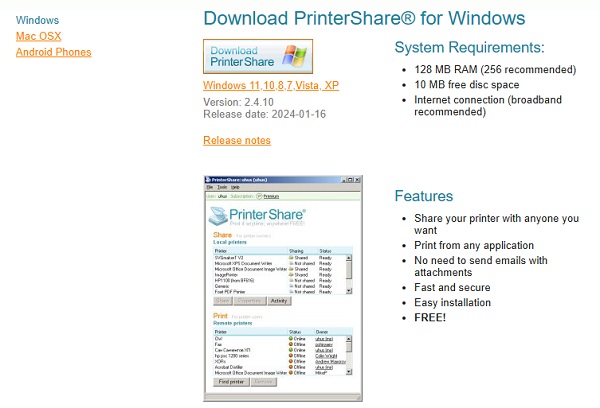
Tải và cài đặt bản PrinterShare® phù hợp (Windows hoặc Mac).
-
Mở phần mềm và đăng nhập hoặc tạo tài khoản.
-
Phần mềm sẽ tự động phát hiện máy in đang kết nối trong hệ thống.
-
Nếu muốn chia sẻ máy in qua Internet, bật chế độ chia sẻ; người khác có thể in qua máy chủ của bạn.
Cài đặt trên Android/iOS:
-
Tải ứng dụng PrinterShare Mobile Print từ Google Play hoặc App Store.
-
Mở ứng dụng và kết nối với máy in gần đó qua Wi-Fi hoặc Bluetooth, hoặc dùng máy in chia sẻ từ máy tính đã cài phần mềm.
-
Chọn tệp cần in (hình ảnh, email, tài liệu…) và thiết lập tùy chọn in.
-
In thử để kiểm tra tương thích phần cứng và driver.
-
Lưu ý: In không giới hạn hoặc in từ xa yêu cầu mua Premium Key. Một số lần in thử được tặng kèm khi mua bản quyền.
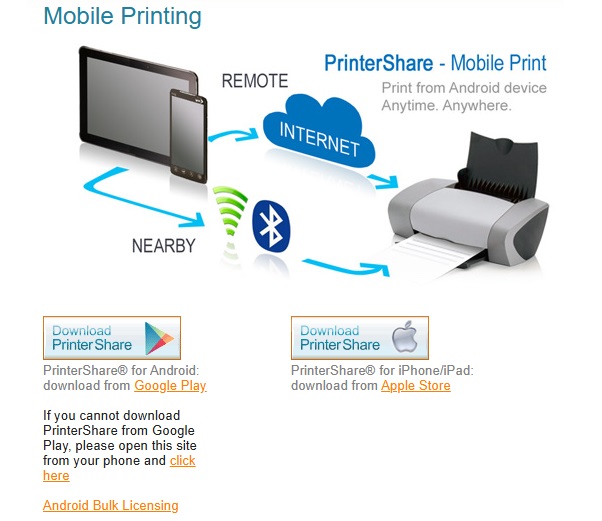
Giờ đây, bạn có thể dễ dàng in ấn từ bất kỳ đâu, chỉ cần thiết bị di động của bạn có kết nối internet và máy tính chia sẻ máy in đang hoạt động.
Tóm lại
Trải qua nhiều năm phát triển, Tri Thức Software đã được sự tin tưởng của nhiều khách hàng trên thế giới và Việt Nam. Hiện nay chúng tôi đã trở thành doanh nghiệp hoạt động chuyên nghiệp trong lĩnh vực tư vấn và cấp phép phần mềm PrinterShare có bản quyền và các thiết bị CNTT lớn tại Việt Nam. Cung cấp nhiều giải pháp phần mềm trọn gói cho nhiều khách hàng từ đa ngành nghề và đa hình thức tư nhân, nhà nước, giáo dục,…chúng tôi có đội ngũ tư vấn, kỹ thuật, triển khai và thương mại, chăm sóc có kinh nghiệm sẽ hỗ trợ phục vụ khách hàng tốt nhất. Để được tư vấn và hỗ trợ giá tốt hơn, Quý khách hãy liên lạc với đội ngũ kinh doanh và hỗ trợ kỹ thuật của chúng tôi qua hotline (028) 22443013.
Ghi chú: Giá tham khảo cho số lượng 1 và thay đổi theo tỷ giá và số lượng. Quý khách vui lòng liên hệ Tri Thức để có giá chính xác vào thời điểm mua hàng.
Hiển thị kết quả duy nhất


