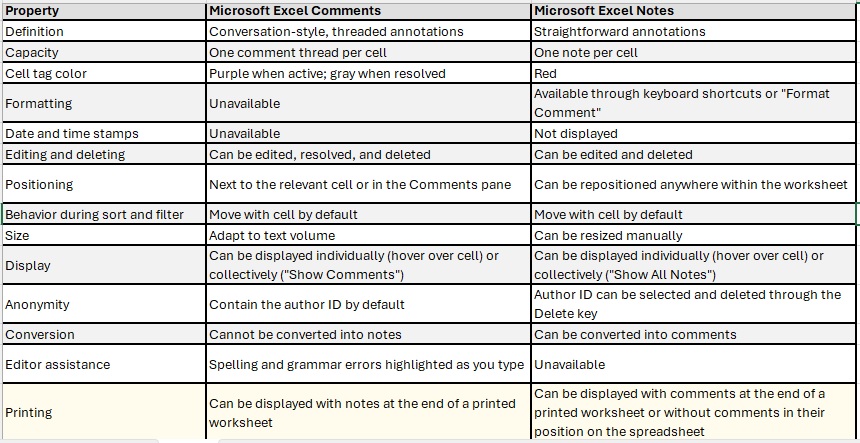
Mặc dù cả công cụcomments và notes của Microsoft Excel đều cho phép bạn chú thích một ô, nhưng chúng phục vụ các mục đích khác nhau, hoạt động theo nhiều cách khác nhau và hiển thị khác nhau trên bảng tính Excel được in. Trong hướng dẫn này, Tri Thức Software sẽ chỉ cho bạn cách sử dụng chúng trước khi tóm tắt những điểm tương đồng và khác biệt của chúng.
1. Cách sử dụng Comments trong Microsoft Excel
Chú thích trong Microsoft Excel là các chú thích riêng lẻ cho từng ô, có thể được chuyển thành chuỗi hội thoại gồm các chú thích riêng biệt. Do đó, chúng rất phù hợp cho các bảng tính cộng tác.
Để thêm chú thích vào ô chưa có chú thích, hãy nhấp chuột phải vào ô có liên quan và chọn “Chú thích mới”.

Ngoài ra, bạn có thể chọn ô và nhấp vào “New Comment” trong tab Review trên ruy-băng.


Mặc dù bạn có thể định dạng chú thích trong Microsoft Word nhưng không thể thực hiện được trong Microsoft Excel.
Khi bạn nhấp vào mũi tên màu xanh lá cây hoặc nhấn Ctrl+Enter, bình luận sẽ được lưu bên dưới tên người dùng của bạn và một thẻ màu tím sẽ được thêm vào góc trên bên phải của ô bị ảnh hưởng để cho biết bình luận đã được thêm vào.

Di con trỏ chuột qua ô được gắn thẻ bất kỳ lúc nào để xem bình luận của ô đó.
Bạn cũng sẽ nhận thấy rằng tất cả các bình luận đều được đóng dấu ngày và giờ, giúp bạn dễ dàng theo dõi thời điểm bình luận được thêm vào.
Để thêm bình luận vào một chủ đề, hãy chọn trường văn bản “Reply”, chèn chú thích bổ sung và nhấn Ctrl+Enter. Không thể tạo chủ đề bình luận mới cho một ô đã có bình luận hoặc chủ đề. Điều này giúp ngăn ngừa việc xung đột chú thích giữa các ô.

Bất kỳ ai có quyền chỉnh sửa trong sổ làm việc đều có thể thêm bình luận. Những người có quyền xem chỉ có thể đọc bình luận.
Nếu bạn đã đăng nhập bằng tài khoản tổ chức của mình, hãy nhập @ vào hộp bình luận và chọn đồng nghiệp hoặc bạn bè mà bạn muốn gắn thẻ trong bình luận và thông báo.
Khi chuỗi trò chuyện hoàn tất và mọi tác vụ liên quan đã được thực hiện, hãy nhấp vào ba dấu chấm ở góc trên bên phải của bình luận đầu tiên và chọn “Resolve Thread”. Thực hiện bước này sẽ ngăn không cho bất kỳ bình luận nào khác được thêm vào, mặc dù bạn và những người khác vẫn có thể xem lịch sử trò chuyện bằng cách di chuột qua ô.

Ngoài ra, để xóa hoàn toàn chủ đề, hãy nhấp vào “Delete Thread”. Tuy nhiên, hãy cẩn thận khi sử dụng tùy chọn này, vì bạn không thể khôi phục lại các chủ đề đã xóa sau khi chúng biến mất! Bạn cũng có thể chỉnh sửa ghi chú bằng cách nhấp vào biểu tượng bút chì.
Sau khi bạn giải quyết một chủ đề, thẻ ô sẽ chuyển từ màu tím sang màu xám và nút New Comment trong tab Review trên ruy-băng sẽ chuyển sang màu xám, nghĩa là bạn không thể bắt đầu một chủ đề bình luận mới cho ô này.


Để xem tất cả các bình luận đang mở và đã giải quyết trên một bảng tính, hãy nhấp vào “Show Comments” trong tab Review trên ruy-băng. Sau đó, trong ngăn Comments, bạn có thể thêm chú thích vào các luồng đang mở, bắt đầu một luồng mới cho ô đã chọn hoặc nhấp vào biểu tượng bộ lọc ở góc trên bên phải để chỉ hiển thị các luồng đang open hoặc resolved.

Lưu ý: Chỉ các chú thích trên các ô trong bảng tính đang hoạt động mới được hiển thị trong ngăn Chú thích. Khi bạn chuyển đến một bảng tính khác thông qua các tab ở cuối cửa sổ Excel, ngăn Chú thích sẽ cập nhật để hiển thị các chú thích trong bảng tính đó.
Nếu bạn muốn chú thích hiển thị trên bản in của bảng tính, trước tiên hãy nhấp vào trình khởi chạy hộp thoại “Page Setup” ở góc Page Setup group của tab Page Layout. Sau đó, trong tab Trang tính của hộp thoại Page Setup, chọn “At End Of Sheet” và nhấp vào “OK”.

Bất kỳ ghi chú nào trong bảng tính cũng sẽ được in khi bạn chọn tùy chọn này. Không thể chỉ in chú thích nếu bảng tính cũng chứa ghi chú.
Bây giờ, sau khi nhấn Ctrl+P, hãy cuộn đến cuối bản xem trước khi in để xem các chủ đề sẽ xuất hiện như thế nào khi in ra và in trang tính khi bạn đã sẵn sàng!

2. Cách sử dụng Notes trong Microsoft Excel
Ghi chú trong Microsoft Excel là những chú thích đơn giản được liên kết với từng ô. Chúng thường được sử dụng để thêm ngữ cảnh vào nội dung của ô, và cũng có thể đóng vai trò như một phần bổ sung để giúp bạn tránh nhồi nhét quá nhiều thông tin vào một ô.
Để thêm ghi chú vào ô, hãy nhấp chuột phải vào ô có liên quan và chọn “New Note”. Bạn không thể thêm ghi chú vào ô đã có ghi chú đó.

Mặt khác, hãy chọn ô mà bạn muốn thêm ghi chú và nhấp vào Notes > New Note trong tab Review trên ruy-băng.

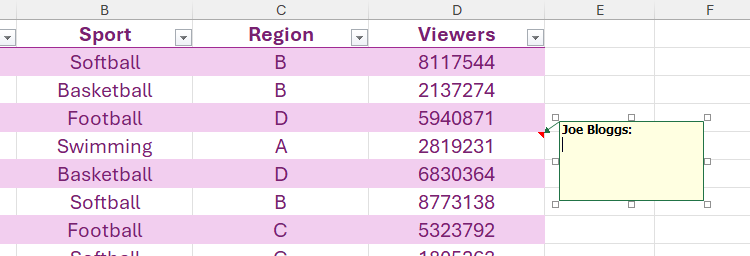
Để ẩn danh ghi chú của bạn, hãy chọn tên người dùng và nhấn Xóa.
Để định dạng phông chữ trong ghi chú, hãy chọn văn bản và sử dụng phím tắt định dạng như Ctrl+B để in đậm và Ctrl+i để in nghiêng hoặc nhấp chuột phải vào bất kỳ đâu trong ghi chú và chọn “Format Comment” để khởi chạy hộp thoại Format Comment.
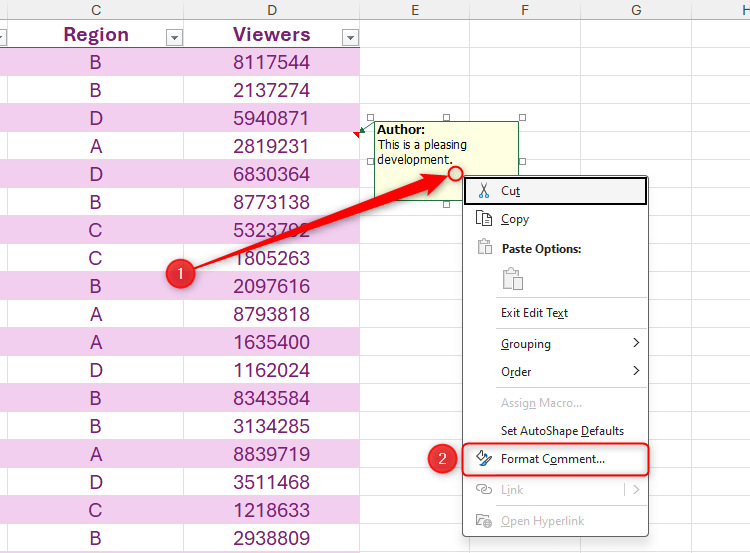
Nhấp chuột phải vào cạnh của ghi chú để thực hiện các điều chỉnh định dạng khác, như thay đổi màu nền, chọn kiểu đường viền khác hoặc thay đổi hướng văn bản.
Ghi chú trong Microsoft Excel tương tự như ứng dụng Sticky Notes của Windows ở chỗ bạn có thể thay đổi kích thước hộp văn bản bằng cách nhấp và kéo các tay cầm, và bạn có thể di chuyển ghi chú đến bất kỳ đâu trong bảng tính bằng cách nhấp và kéo cạnh của hình dạng.
Mặt khác, bạn có thể buộc Excel hiển thị tất cả ghi chú ô cùng lúc. Để thực hiện việc này, trong menu thả xuống Notes của tab Review trên ruy-băng, hãy nhấp vào “Show All Notes”. Nhấp vào cùng nút đó để ẩn chúng lần nữa.

Để sửa ghi chú, hãy nhấp chuột phải vào ô có liên quan và nhấp vào “Edit Note”.

Bạn cũng có thể xóa ghi chú trong menu chuột phải này bằng cách chọn “Delete Note”. Tuy nhiên, hãy lưu ý rằng sau khi xóa ghi chú, bạn sẽ không thể khôi phục lại được nữa!
Nếu sau khi thêm ghi chú, bạn muốn chia sẻ bảng tính với người khác, bạn có thể chọn chuyển ghi chú thành bình luận để cộng tác viên có thể thêm ý kiến và đề xuất. Để thực hiện việc này, trong tab Review trên thanh ribbon, hãy nhấp vào Notes > Convert To Comments.

Ghi chú được chuyển đổi thành bình luận knot time-stamped vì Excel không theo dõi chính xác thời điểm bạn thêm ghi chú gốc.
Để hiển thị ghi chú khi bạn in bảng tính, hãy nhấp vào trình khởi chạy hộp thoại “Page Setup” ở góc Page Setup group của tab Page Layout, trước khi mở tab “Sheet” của hộp thoại Page Setup.

Sau đó, trong menu thả xuống Comments And Notes của phần In, hãy chọn một trong hai tùy chọn sau:
- Ở Cuối Trang: Tùy chọn này hiển thị tất cả các chú thích và ghi chú ở cuối bản in, bao gồm ô mà chúng tham chiếu đến, tác giả (nếu có) và chú thích. Chọn tùy chọn này cũng sẽ in bất kỳ chú thích nào trong bảng tính.
- Hiển thị trên Trang tính: Nếu bạn đã kích hoạt Show All Notes trong menu thả xuống Notes của tab Review, các ghi chú sẽ được in chính xác như chúng xuất hiện trong sổ làm việc của bạn trên màn hình. Việc chọn tùy chọn này chỉ in các ghi chú (không in bất kỳ chú thích nào).

Khi đã hài lòng với lựa chọn của mình, hãy nhấp vào “OK”, sau đó nhấn Ctrl+P để in bảng tính.
Bảng So sánh Comments vs Notes trong Excel
Sau đây là bảng tóm tắt cho bạn thấy những điểm giống và khác nhau giữa chú thích và ghi chú của Microsoft Excel: