

Trong bài viết này, Tri thức software sẽ giải thích cách cấu hình Microsoft Defender cho Office 365 trong tenant của bạn. Vì tôi đã đề cập đến hầu hết các thiết lập này trong các bài viết trước đây, nên tôi nghĩ đã đến lúc tổng hợp tất cả thông tin vào một bài viết duy nhất. Tôi sẽ liên kết đến các bài viết trước đó của mình, vì vậy bạn có thể sử dụng bài viết này như một bản tóm tắt để giúp tăng cường cấu hình Microsoft Defender cho Office 365, cũng như @tốc độ gửi email.
Danh sách kiểm tra cấu hình
1: Thiết lập các chính sách bảo mật có sẵn
Nếu tổ chức của bạn không có đủ ngân sách hoặc thời gian, Chính sách Bảo mật Thiết lập sẵn sẽ giúp bạn duy trì sự cân bằng giữa việc ngăn chặn nội dung độc hại đến tay người dùng và tránh những gián đoạn không cần thiết. Các chính sách này có thể được cấu hình trong vòng năm phút chỉ với vài cú nhấp chuột. Không giống như các chính sách tùy chỉnh, vốn có khả năng cấu hình cao, hầu hết các cài đặt trong Chính sách Bảo mật Thiết lập sẵn không thể được sửa đổi.
LƯU Ý : Nếu bạn chọn sử dụng Chính sách bảo mật cài đặt sẵn, bạn có thể bỏ qua Bước 6 trong danh sách kiểm tra này.
Các chính sách bảo mật được thiết lập sẵn sau đây hiện có sẵn:
Chính sách bảo mật cài đặt sẵn tiêu chuẩn – Một cấu hình bảo vệ cơ bản cung cấp:
- Exchange Online Protection (chống thư rác, phần mềm độc hại và lừa đảo trực tuyến)
- Microsoft Defender for Office 365 protection (Tệp đính kèm an toàn và Liên kết an toàn)
Chính sách bảo mật nghiêm ngặt được thiết lập sẵn – Một cấu hình bảo vệ mạnh mẽ hơn dành cho những người dùng được chọn, chẳng hạn như các tài khoản có giá trị cao hoặc ưu tiên. Chính sách này cung cấp:
- Bảo vệ Exchange Online (chống thư rác, phần mềm độc hại và lừa đảo trực tuyến)
- Bảo vệ bằng Microsoft Defender cho Office 365 (Tệp đính kèm an toàn và Liên kết an toàn)
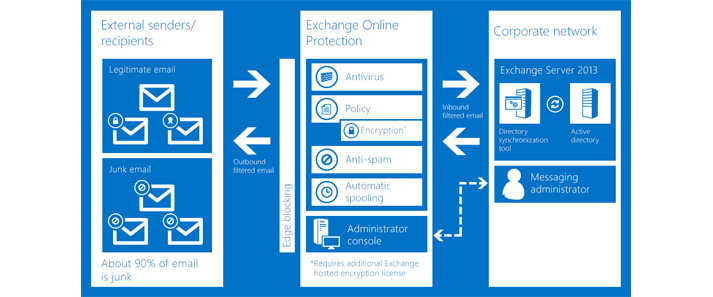
2: Cấu hình chính sách bảo vệ mối đe dọa của Exchange Online Protection
- Chính sách chống lừa đảo trực tuyến
- Các chính sách chống lừa đảo trực tuyến giúp kiểm soát các email lừa đảo đến, ví dụ như trong trường hợp ai đó cố gắng mạo danh Giám đốc điều hành của bạn hoặc gửi tin nhắn từ một tên miền rất giống với tên miền của bạn.
- Chính sách chống thư rác
- Chính sách chống thư rác cho phép bạn kiểm soát cả thư đến và thư đi trong Exchange Online. Trong các chính sách này, bạn có thể cấu hình các thiết lập như chặn hoàn toàn việc chuyển tiếp tự động cho thư đi.
- Chính sách chống phần mềm độc hại
- Các chính sách chống phần mềm độc hại cung cấp thêm một lớp bảo vệ bằng cách chặn các loại tệp cụ thể đối với cả lưu lượng thư đến và thư đi.
3: Cấu hình chính sách bảo vệ chống mối đe dọa của Microsoft Defender cho Office 365
- Chính sách đính kèm an toàn
- Phần mềm Safe Attachments quét và đánh giá các tệp đính kèm để tìm nội dung độc hại trước khi gửi tin nhắn đến người nhận. Nó cũng có khả năng bảo vệ các tệp trong SharePoint, OneDrive và Microsoft Teams.
- Chính sách liên kết an toàn
- Safe Links quét các URL trong tin nhắn đến và kiểm tra nội dung độc hại tại thời điểm người dùng nhấp vào. Chức năng bảo vệ của Safe Links hoạt động trên Email/Outlook, Microsoft Teams và các ứng dụng Office.
4: Sử dụng Chính sách Tùy chỉnh so với Chính sách Luôn Bật Mặc định
Các chính sách chống mối đe dọa Chống lừa đảo trực tuyến , Chống thư rác và Chống phần mềm độc hại đi kèm với các chính sách Luôn Bật mặc định . Các chính sách này được tự động sử dụng cho mọi miền người nhận trong tenant của bạn. Bạn có thể điều chỉnh cài đặt của các chính sách Luôn Bật này , ví dụ bằng cách sử dụng các khuyến nghị nghiêm ngặt hoặc tiêu chuẩn từ Trình phân tích cấu hình .
Tôi thường thấy nhiều chính sách Mặc định Tùy chỉnh mới được tạo ra và thiết lập cho tất cả các miền người nhận. Đây không phải là một thực hành tốt, vì nó sẽ gây ra vấn đề khi quản trị viên CNTT thêm một miền người nhận mới nhưng quên cập nhật các chính sách chống mối đe dọa tùy chỉnh. Người dùng trong miền người nhận mới khi đó có thể bị bảo vệ yếu hơn, tạo ra lỗ hổng bảo mật. Tốt hơn hết là nên sử dụng và điều chỉnh các chính sách Luôn Bật (Always On) tích hợp sẵn , vì chúng tự động áp dụng cho tất cả các miền người nhận.
Tôi không nói rằng bạn không bao giờ nên sử dụng các chính sách chống mối đe dọa tùy chỉnh. Ví dụ, bạn có thể đặt các chính sách Luôn Bật theo các khuyến nghị tiêu chuẩn , sau đó tạo một chính sách tùy chỉnh với các khuyến nghị nghiêm ngặt cho người dùng quan trọng của bạn, hoặc người dùng được phép chuyển tiếp trong chính sách Chống thư rác gửi đi tùy chỉnh .
Khuyến nghị trên không áp dụng cho các chính sách Tệp đính kèm an toàn và Liên kết an toàn , vì không có chính sách mặc định Luôn bật mà bạn có thể điều chỉnh (chỉ có chính sách bảo mật được thiết lập sẵn và không thể điều chỉnh) . Tuy nhiên, đối với các chính sách này, bạn có thể tạo chính sách Tùy chỉnh dựa trên các khuyến nghị tiêu chuẩn hoặc nghiêm ngặt , và đảm bảo tất cả các miền người nhận luôn được bao gồm.
Quy ước đặt tên được đề xuất cho các chính sách tùy chỉnh : <TENANTNAME> - <PURPOSE> - <POLICY>(ví dụ: TENANTNAME - Strict - Anti-Phishing policy, TENANTNAME - Allow Forward - Outbound Anti-spam policy)
5: Sử dụng chính sách cách ly yêu cầu phát hành tùy chỉnh (thay vì tự phát hành)
- Chính sách cách ly
- Nếu bạn không sử dụng Chính sách bảo mật cài đặt sẵn, bạn có thể tạo chính sách cách ly để tùy chỉnh trải nghiệm người dùng đối với các tin nhắn bị cách ly. Chính sách cách ly cho phép bạn kiểm soát tốt hơn quá trình cách ly đối với người dùng cuối và cho phép bạn quyết định những mục nào trong số các mục bị cách ly mà họ được phép mở.
6: Tăng cường bảo mật cho cấu hình DKIM và DMARC của Microsoft Defender cho Office 365
- Tăng cường cấu hình DKIM và DMARC
- Tăng cường bảo mật email trong Microsoft Defender cho Office 365 bằng cách tinh chỉnh DKIM, cấu hình DMARC cho miền MOERA và chặn các lỗi DMARC đến hộp thư người dùng.
7: Từ chối gửi trực tiếp trong Exchange Online
- Exchange Online: Từ chối gửi trực tiếp
- Gửi trực tiếp (Direct Send) là phương pháp được sử dụng để gửi email trực tiếp đến các hộp thư được lưu trữ trên Exchange Online từ các thiết bị, ứng dụng tại chỗ hoặc dịch vụ đám mây của bên thứ ba, sử dụng điểm cuối bản ghi MX của miền được chấp nhận của bạn trong Exchange Online.
8: Cấu hình DNS
- Email đến :
- Chính sách MTA-STS
- MTA-STS là một cơ chế bảo mật cho phép máy chủ gửi thư (thư đi) thực thi việc sử dụng các chính sách bảo mật HTTPS được công bố trong DNS của bạn. Điều này đảm bảo rằng các kết nối TLS giữa máy chủ gửi thư và máy chủ thư của bạn đều được mã hóa và hợp lệ.
- Cấu hình SMTP DANE đến với DNSSEC trong Exchange Online
- SMTP DANE là một cơ chế bảo mật sử dụng DNSSEC để cho phép máy chủ gửi thư xác minh chứng chỉ TLS của máy chủ thư của bạn.
- Chính sách MTA-STS
LƯU Ý : Cả SMTP DANE và MTA-STS đều không có cái nào tốt hơn hẳn . SMTP DANE cung cấp bảo mật mạnh mẽ hơn, nhưng yêu cầu DNSSEC, và không phải mọi nhà cung cấp DNS đều hỗ trợ DNSSEC. MTA-STS dễ triển khai hơn và cung cấp bảo mật tốt thông qua HTTPS và DNS. Sử dụng cả hai cùng nhau có thể mang lại những lợi ích tốt nhất của cả hai, tăng cường bảo mật thông qua phương pháp bảo mật nhiều lớp.
- Email gửi đi :
- Triển khai SPF, DKIM và DMARC đúng cách
- SPF, DKIM và DMARC là các giao thức xác thực email quan trọng giúp ngăn chặn việc giả mạo email, các cuộc tấn công lừa đảo và mạo danh tên miền đối với email gửi đi.
- Hãy nắm rõ chỉ số SPF của bạn.
- Việc có một quy trình SPF được cấu trúc tốt là rất quan trọng để tránh các vấn đề trong tương lai, đặc biệt là vì việc vượt quá giới hạn tra cứu DNS là 10 có thể gây ra sự cố.
- Triển khai SPF, DKIM và DMARC đúng cách
Lời kết
Vì bảo mật email vẫn là một trong những phương thức tấn công chính mà các đối tượng xấu sử dụng, bạn không nên đánh giá thấp tầm quan trọng của việc thiết lập Microsoft Defender mạnh mẽ cho Office 365, hoặc bất kỳ giải pháp bảo mật email nào khác. Nếu bạn thực sự lo ngại về quyền riêng tư email, bạn cũng có thể cân nhắc việc ký và mã hóa email của mình hoặc của những người dùng quan trọng bằng PGP hoặc S/MIME. Nếu gặp bất kỳ khó khăn nào trong quá trình thực hiện, bạn có thể liên hệ banquyenphanmem.com hoặc gọi số 028.22443013 để được trợ giúp. Với các hướng dẫn trên, chúng tôi hy vọng bạn đã giải quyết được nhu cầu của mình một cách nhanh chóng và hiệu quả.













