Trong hướng dẫn này, tôi sẽ hướng dẫn bạn từng bước cách tạo Tài nguyên Phòng họp trong Office 365 bằng Trung tâm Quản trị Exchange và PowerShell.
Phòng dùng chung là một phòng (chẳng hạn như phòng hội nghị hoặc phòng đào tạo) được sử dụng bởi tất cả mọi người trong tổ chức. Khi bạn tạo một Phòng dùng chung, một hộp thư cũng được tạo. Khi bạn chọn Phòng dùng chung từ lịch khi tạo cuộc họp, một email sẽ được gửi đến hộp thư của Phòng dùng chung như một lời mời họp và thêm cuộc họp đó vào lịch của Phòng dùng chung. Điều này giúp giữ chỗ tài nguyên đó cho cuộc họp của bạn.
Tạo tài nguyên phòng họp trong Trung tâm quản trị Exchange
Bước 1. Đăng nhập vào Trung tâm quản trị Exchange
https://admin.exchange.microsoft.com/#/
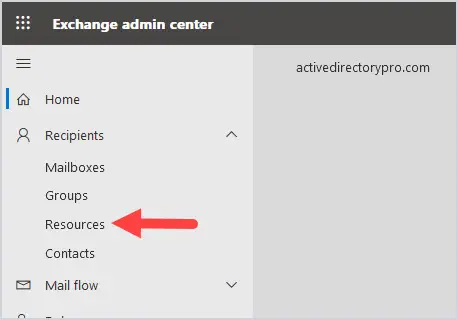
Trong mục Người nhận, hãy nhấp vào Tài nguyên.
Bước 2. Thiết lập tài nguyên
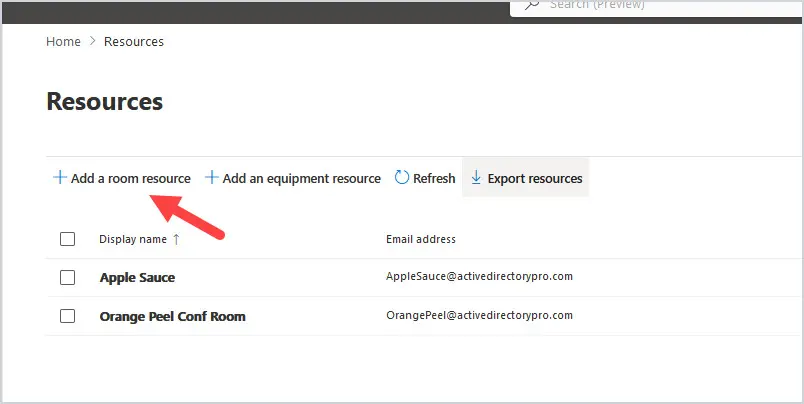
Nhấp vào “Thêm tài nguyên phòng”.
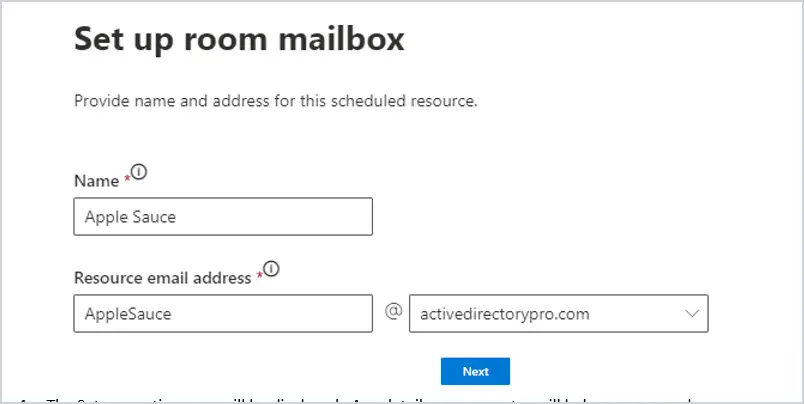
Hộp thư Thiết lập phòng sẽ hiện ra. Nhập Tên cho Tài nguyên của bạn. Tên cần chi tiết để người dùng biết chính xác tài nguyên nào họ đang đặt trước.
LƯU Ý: Hãy áp dụng một quy ước đặt tên và tuân thủ nó để người dùng dễ dàng nhận biết các Tài nguyên Phòng họp.
Bước 3. Thông tin chung
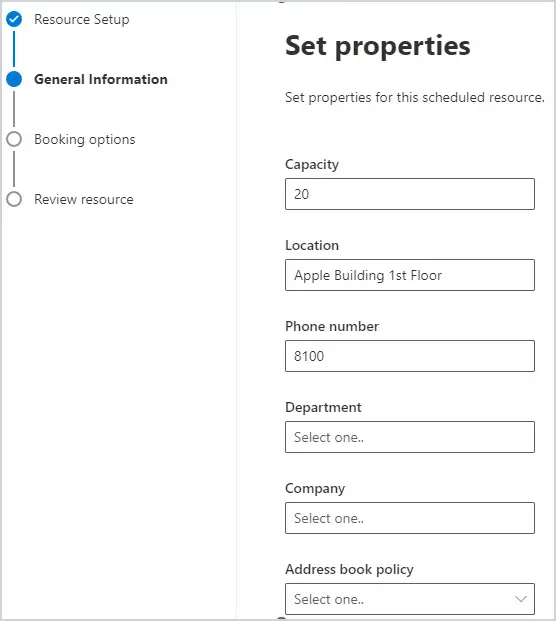
Trên trang thông tin chung, trang thiết lập thuộc tính sẽ được hiển thị. Bất kỳ chi tiết nào bạn nhập vào sẽ giúp người dùng lập kế hoạch và lựa chọn phòng phù hợp nhất cho cuộc họp của họ.
LƯU Ý: Đối với các tòa nhà trong cùng một Danh sách Phòng, điều quan trọng là phải gán cho chúng cùng các thuộc tính như Đường phố, Thành phố, Tiểu bang, Vị trí, Quốc gia, v.v. Bạn nên luôn cấu hình sức chứa để giúp người dùng lập kế hoạch.
Bước 4. Các tùy chọn đặt chỗ
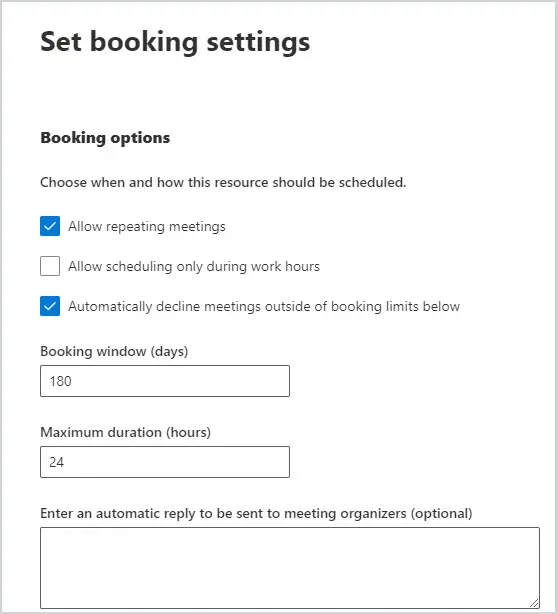
Trong phần Tùy chọn đặt lịch, các tùy chọn Cho phép lặp lại cuộc họp và Tự động từ chối các cuộc họp nằm ngoài giới hạn đặt lịch bên dưới sẽ được chọn mặc định.
- Tùy chọn “Cho phép đặt lịch họp định kỳ” cho phép người dùng đặt lịch họp định kỳ cho nguồn lực đó.
- Tùy chọn “Tự động từ chối các cuộc họp nằm ngoài giới hạn đặt chỗ” bên dưới đề cập đến các cài đặt bạn đã thiết lập cho Khoảng thời gian đặt chỗ (ngày) và Thời lượng tối đa (giờ).
- Cài đặt khoảng thời gian đặt lịch (ngày ) sẽ được áp dụng nếu ngày kết thúc cuộc họp lặp lại vượt quá số ngày đã chỉ định. Mặc định là 180 ngày, vì vậy các cuộc họp lặp lại sẽ tự động bị từ chối nếu chúng lặp lại quá 6 tháng.
- Thời lượng tối đa (giờ) có nghĩa là cuộc họp không thể kéo dài quá số giờ đã quy định, mặc định là 24 giờ.
- Nhập tin nhắn trả lời tự động gửi cho người tổ chức cuộc họp (tùy chọn) cho phép bạn nhập tin nhắn trả lời tùy chỉnh khi người tổ chức đặt chỗ sử dụng tài nguyên.
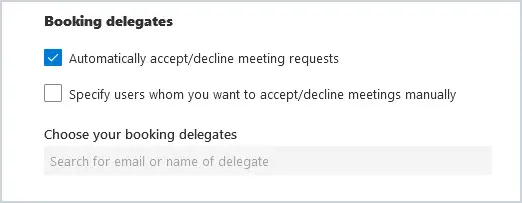
Chức năng đặt lịch đại biểu ở cuối màn hình cho phép tự động chấp nhận hoặc từ chối cuộc họp, hoặc bạn có thể chỉ định người dùng cụ thể để chấp nhận/từ chối cuộc họp thủ công. Mặc định là Tự động chấp nhận/từ chối yêu cầu họp.
Nếu bạn muốn tự chọn người chấp nhận/từ chối yêu cầu họp, hãy bỏ chọn “Tự động chấp nhận/từ chối yêu cầu họp” và chọn “Chỉ định người dùng mà bạn muốn chấp nhận/từ chối cuộc họp thủ công”. Sau đó, tìm kiếm người dùng trong ô “Chọn người đại diện đặt chỗ của chúng tôi”.
Sau khi hoàn thành trang này, hãy nhấp vào Tiếp theo.
Bước 5. Xem lại tài liệu
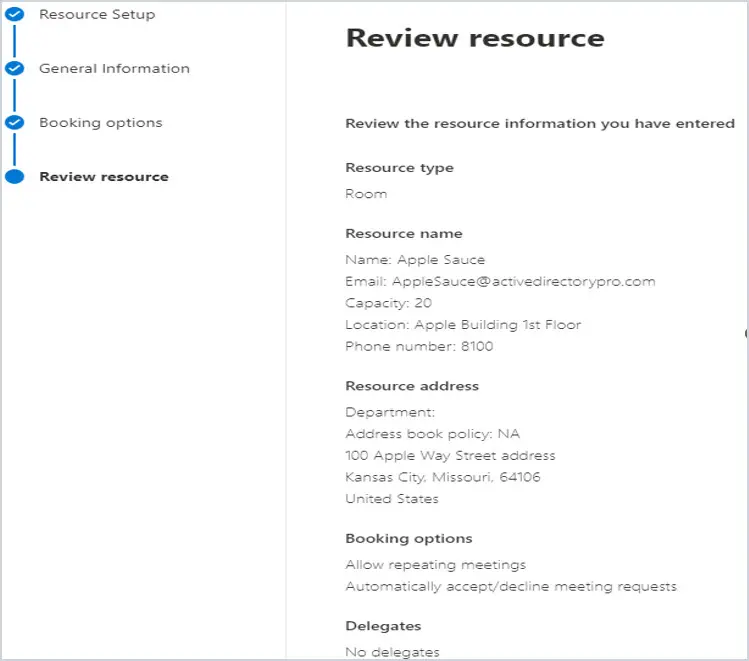
Trang tiếp theo là phần Xem lại tài nguyên. Hãy xem lại các cài đặt của bạn. Nếu bạn muốn thay đổi bất cứ điều gì, hãy nhấp vào nút quay lại ở phía dưới. Nếu không, hãy nhấp vào Tạo.
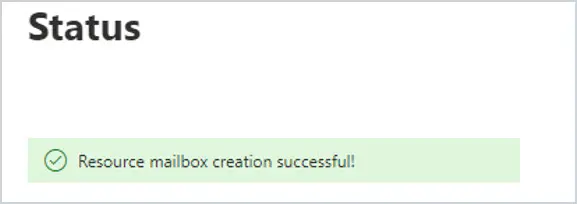
Quá trình tạo tài nguyên sẽ mất vài phút. Khi bạn thấy thông báo trạng thái bên dưới, hãy nhấp vào Xong.
Tạo tài nguyên phòng bằng PowerShell
Bước 1. Kết nối với Exchange Online
Sử dụng lệnh Connect-ExchangeOnline để kết nối với PowerShell.
Bạn cần cài đặt mô-đun Exchange Online để kết nối với PowerShell.
Bước 2. Tạo tài nguyên phòng bằng lệnh cmdlet New-Mailbox
Trong ví dụ này, tôi đang tạo một Tài nguyên Phòng có tên là “Orange Peel”. Thao tác này sẽ tạo một Tài nguyên Phòng với Tên hiển thị là “Orange Peel” và địa chỉ email là “[email protected]”.
New-Mailbox -Name "Orange Peel" -Room
Chúng ta có thể sửa đổi các thuộc tính của Tài nguyên Phòng bằng cách sử dụng lệnh Set-Place.
Microsoft khuyến nghị thiết lập các thuộc tính Tầng, Nhãn tầng, Thành phố, Tiểu bang, Sức chứa và Tòa nhà để đảm bảo chức năng Tìm phòng hoạt động chính xác.
Trong ví dụ này, chúng ta sẽ thiết lập Tòa nhà là “Orange Building”, Thành phố là “Kansas City”, Tiểu bang là “Missouri”, Sức chứa là “20”, tầng là “1”, nhãn tầng là “1st Floor”, và Quốc gia/vùng là “United States”.
Set-Place -Identity "Orange Peel" -Building "Orange Building" -City "Kansas City" -State "Missouri" -CountryOrRegion "United States" -Capacity 20 -Floor 1 -FloorLabel "1st Floor"LƯU Ý: Bạn không thể xem cài đặt tòa nhà hoặc tầng trong giao diện người dùng Exchange Admin Center.
Thay đổi cài đặt hộp thư phòng bằng lệnh Set-Mailbox
Trong ví dụ này, tôi thay đổi sức chứa phòng thành 10 trên Tài nguyên phòng “Orange Peel”, Tên hiển thị thành “Phòng hội nghị Orange Peel” và Vị trí (tham số Văn phòng) thành “Tầng 1 Tòa nhà Orange”.
LƯU Ý: Tham số văn phòng hiển thị dưới dạng Vị trí trong giao diện người dùng Trung tâm quản trị Exchange.
Set-Mailbox -Identity "Orange Peel" -DisplayName "Orange Peel Conf Room" -ResourceCapacity 10 -Office “Orange Building 1st Floor” Thiết lập các tùy chọn đặt chỗ bằng cách sử dụng lệnh ghép Set-CalendarProcessing
Khi tạo Tài nguyên Phòng, tùy chọn chấp nhận hoặc từ chối yêu cầu đặt phòng tự động được bật theo mặc định. Ngoài ra, tùy chọn cho phép các cuộc họp lặp lại cũng được bật theo mặc định.
Trong ví dụ này, chúng ta sẽ tắt tính năng Tự động chấp nhận cho Phòng có tên “Orange Peel”, và gửi yêu cầu đặt phòng đến “Robert Allen” để phê duyệt hoặc từ chối.
Set-CalendarProcessing -Identity "Orange Peel" -AutomateProcessing None -AllRequestInPolicy $true -AllBookInPolicy $false -ResourceDelegates "Robert Allen"Để bật lại, hãy sử dụng lệnh sau:
Set-CalendarProcessing -Identity "Orange Peel" -AutomateProcessing:AutoAcceptỦy quyền quyền truy cập đầy đủ vào hộp thư tài nguyên phòng bằng cách sử dụng lệnh Add-MailBoxPermission
Trong ví dụ này, chúng ta cấp cho Robert Allen quyền truy cập đầy đủ vào hộp thư Tài nguyên Phòng có tên “Orange Peel”.
Add-MailboxPermission -Identity "Orange Peel" -User "Robert Allen" -AccessRights fullaccessXem cài đặt xử lý lịch trên tài nguyên phòng bằng cách sử dụng lệnh Get-CalendarProcessing
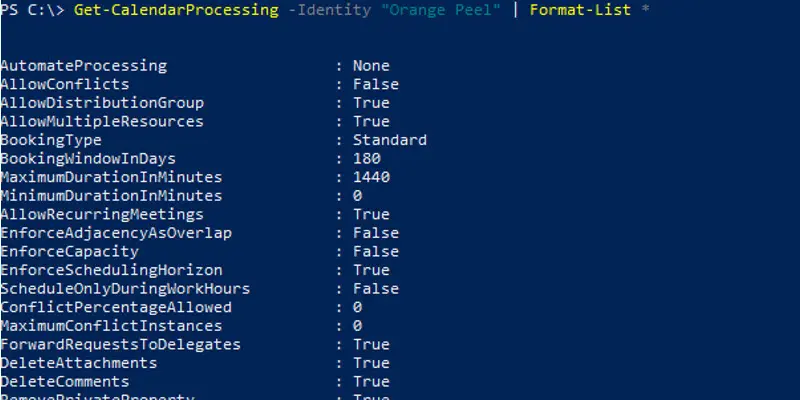
Trong ví dụ này, tất cả các thiết lập xử lý lịch cho Tài nguyên Phòng “Orange Peel” đều được hiển thị.
Get-CalendarProcessing -Identity "Orange Peel" | Format-List *