Trong hướng dẫn này, bạn sẽ học cách kết nối với Exchange Online bằng PowerShell. Các bước này áp dụng cho cả tài khoản đã bật xác thực đa yếu tố (MFA) và chưa bật MFA. Tri Thức Software cũng sẽ hướng dẫn bạn một số lệnh hữu ích để lấy thông tin chi tiết và báo cáo về hộp thư.
Chúng ta hãy bắt đầu ngay thôi.
Bước 1: Cài đặt mô-đun PowerShell cho Exchange Online
Để quản lý Exchange Online bằng PowerShell, bạn cần cài đặt Mô-đun Exchange Online V2. Chạy lệnh này để cài đặt mô-đun. Lệnh này sẽ cài đặt từ PSGallery.
Install-Module -Name ExchangeOnlineManagementĐể kiểm tra xem mô-đun đã được cài đặt chưa, hãy chạy lệnh này. Lệnh này sẽ liệt kê tất cả các mô-đun đã được cài đặt trên máy tính của bạn. Hãy tìm ExchangeOnlineManagement.
Get-Module -ListAvailable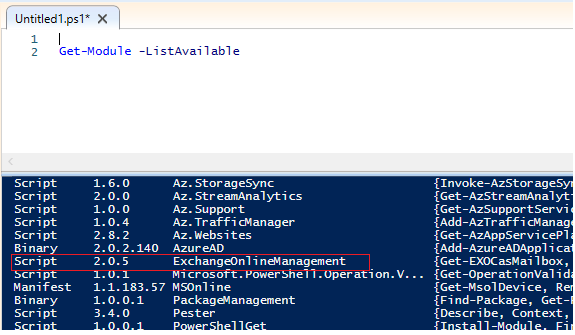
Bước 2: Kết nối với Exchange Online bằng PowerShell
Sử dụng lệnh dưới đây để kết nối với Exchange Online. Lệnh này sử dụng xác thực hiện đại và hoạt động cho cả tài khoản đã bật MFA hoặc chưa bật MFA.
Connect-ExchangeOnlineKhi bạn chạy lệnh, bạn sẽ được yêu cầu xác thực. Nếu bạn đã bật xác thực đa yếu tố (MFA), hệ thống sẽ tự động yêu cầu bạn chấp thuận yêu cầu xác thực.
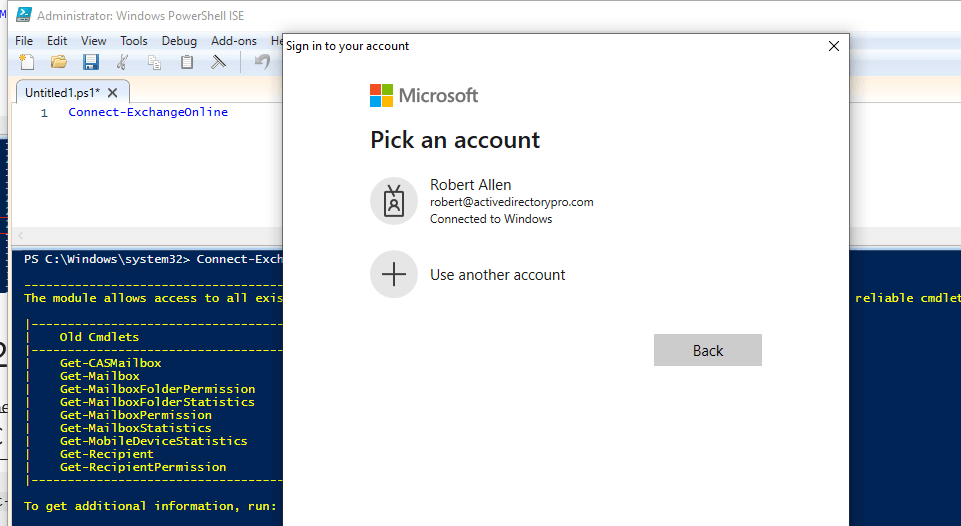
Vậy là xong. Giờ bạn đã được kết nối với Exchange Online. Để xác nhận đã kết nối, bạn có thể chạy lệnh này. Thay đổi user-email-address thành địa chỉ email của tài khoản bạn muốn kiểm tra.
Get-EXOMailbox -Identity USER-EMAIL-ADDRESS
Bước 3: Các lệnh cơ bản của Module ExchangeOnline
Nếu bạn muốn liệt kê tất cả các chức năng và lệnh có sẵn trong mô-đun Exchange Online, hãy chạy lệnh này.
Get-Command -Module ExchangeOnlineManagement
Ví dụ về lệnh PowerShell cho Exchange Online
Dưới đây là một số lệnh tôi thấy hữu ích cho Exchange Online.
Lấy tất cả hộp thư
Get-ExoMailbox -ResultSize UnlimitedLấy kích thước hộp thư của người dùng đơn lẻ
Thay đổi thông tin nhận dạng thành tên người dùng hoặc địa chỉ email.
Get-ExoMailboxStatistics -Identity [email protected] |select DisplayName,TotalItemSizeLấy kích thước hộp thư của tất cả người dùng
Get-ExoMailbox -ResultSize Unlimited | Get-MailboxStatistics | select DisplayName,TotalItemSizeLiệt kê các hộp thư dùng chung
Get-ExoMailbox –ResultSize Unlimited –RecipientTypeDetails SharedMailboxLiệt kê các hộp thư đã được cấu hình địa chỉ chuyển tiếp.
Get-ExoMailbox -ResultSize Unlimited| where {$_.ForwardingAddress -ne $Null} | select DisplayName,ForwardingAddressLiệt kê các hộp thư không hoạt động
Get-ExoMailbox -InactiveMailboxOnly | Format-List Name,DistinguishedName,ExchangeGuid,PrimarySmtpAddressHiển thị hạn mức cho một hộp thư cụ thể
Get-ExoMailbox -Identity [email protected] | select *quota*Hiển thị các hộp thư có hộp thư lưu trữ
Get-ExoMailbox –ResultSize Unlimited –ArchiveTổng kết
Vậy là tôi vừa hướng dẫn xong cho bạn Cách Kết Nối Exchange Online Bằng PowerShell Có MFA – Các Lệnh Admin Cần Biết. Hy vọng bài viết này sẽ hữu ích cho bạn! Nếu gặp bất kỳ khó khăn nào trong quá trình thực hiện, bạn có thể liên hệ banquyenphanmem.com hoặc gọi số 028.22443013 để được trợ giúp.