

Kênh Chia sẻ (Shared Channel) là một trong những loại kênh linh hoạt và đa năng nhất mà bạn có thể tạo. Gần đây, đã có bản cập nhật về việc mời người dùng khác tham gia kênh chia sẻ. Trong bài viết này, Tri Thức Software sẽ hướng dẫn các cách để chia sẻ Shared Channel với những người dùng khác.
Chia sẻ kênh chung với mọi người
Với tùy chọn này, bạn chỉ cần nhập tên của những người dùng mà bạn muốn mời vào kênh. Mọi người thậm chí không cần phải là thành viên của nhóm. Vì vậy, với tùy chọn này, chỉ cần nhập tên của người dùng, và họ sẽ ngay lập tức có quyền truy cập vào kênh.
- Nhấp vào 3 dấu chấm bên cạnh Kênh được chia sẻ, sau đó chọn Chia sẻ kênh, và bạn sẽ thấy cả 3 tùy chọn. Chọn Với mọi người.
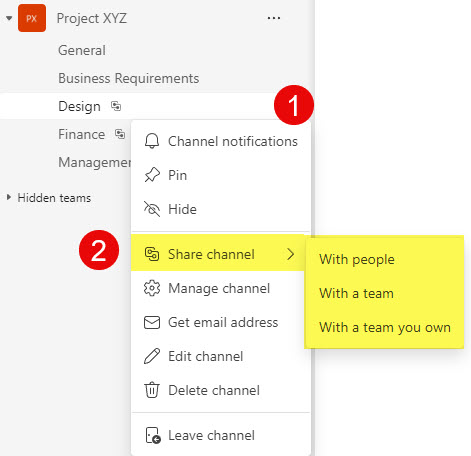

- Nhập tên của người dùng bạn muốn mời > click nhấp vào Chia sẻ.
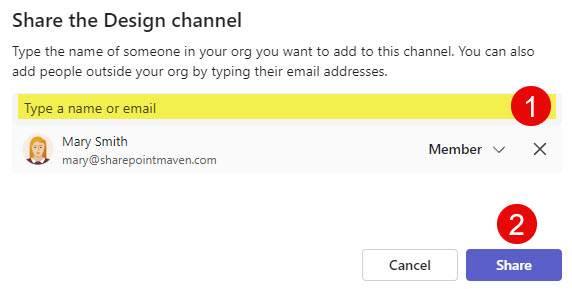

Trải nghiệm dành cho người nhận
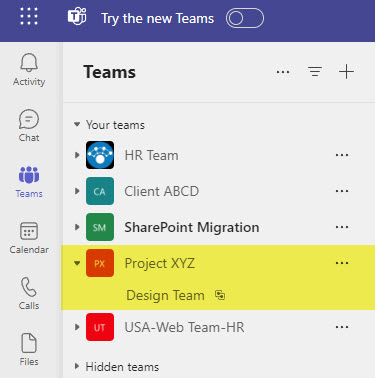
Khi Kênh Chia sẻ được chia sẻ với từng người dùng, họ sẽ thấy Tên Nhóm và Kênh trong Nhóm của mình. Điều quan trọng cần lưu ý là người nhận sẽ không thấy hoặc không có quyền truy cập vào bất kỳ kênh nào khác trong Nhóm đó chỉ có Kênh Chia sẻ được chia sẻ với họ.
Chia sẻ kênh chung với nhóm (Team)
Với tùy chọn này, bạn có thể chia sẻ Kênh dùng chung với bất kỳ Nhóm nào khác trong cùng hệ thống. Tùy chọn này bao gồm nhiều bước vì khi bạn chia sẻ kênh dùng chung với bất kỳ Nhóm nào, một email sẽ được gửi đến Chủ sở hữu Nhóm để yêu cầu họ phê duyệt việc chia sẻ Kênh dùng chung với Nhóm của họ. Sau khi họ phê duyệt, bạn cũng phải phê duyệt việc thêm kênh dùng chung vào nhóm mà họ đã chọn.
- Nhấp vào 3 dấu chấm bên cạnh Kênh được chia sẻ, sau đó chọn Chia sẻ kênh, và bạn sẽ thấy cả 3 tùy chọn. Chọn Với một nhóm
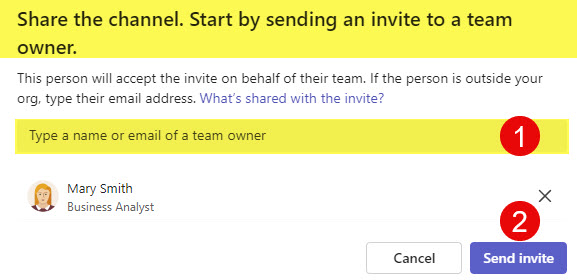
- Nhập tên của Chủ sở hữu nhóm (Team Owner) mà bạn muốn chia sẻ Kênh chung. Nhấp vào Gửi lời mời.

- Sau đó, người quản lý nhóm sẽ nhận được thông báo từ Teams >click Chấp nhận.
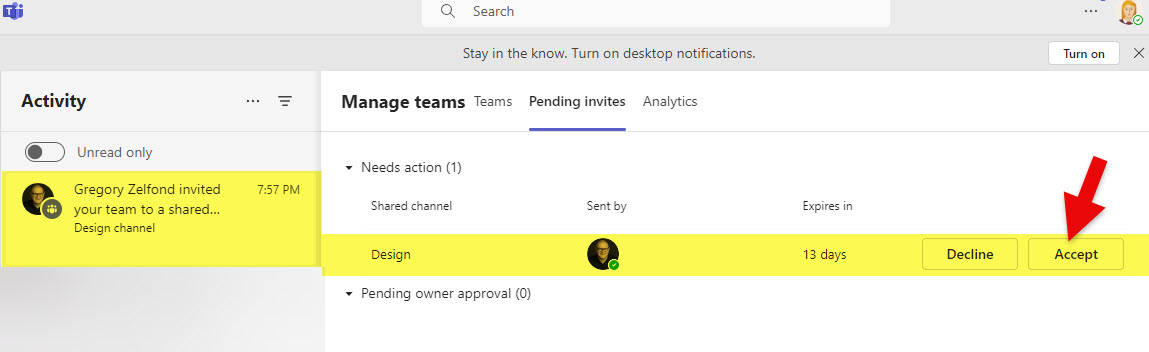

- Trên màn hình tiếp theo, Chủ sở hữu nhóm sẽ được hiển thị danh sách các nhóm mà họ sở hữu. Họ có thể chọn bất kỳ nhóm nào mình sở hữu để thêm kênh chia sẻ vào.
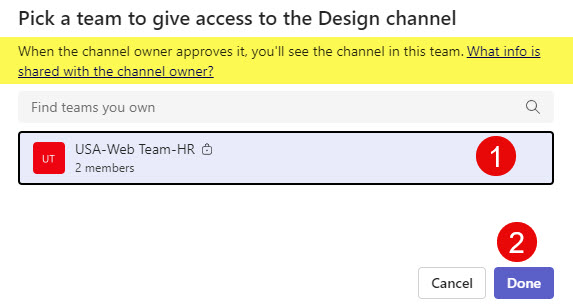

- Chủ sở hữu nhóm đã quyết định thêm Kênh chia sẻ vào Nhóm web. Tại thời điểm đó, Chủ sở hữu Kênh chia sẻ sẽ nhận được yêu cầu Chấp thuận hoặc Từ chối yêu cầu này.
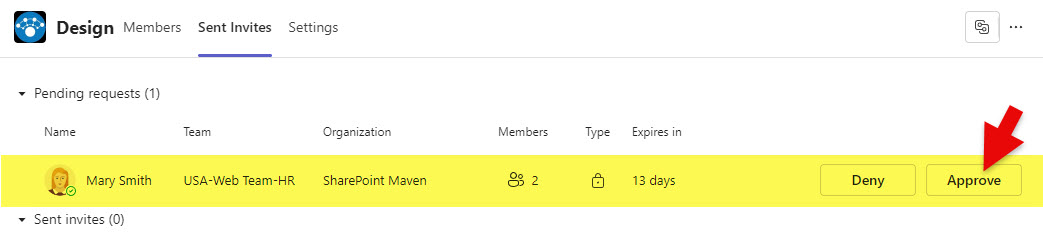

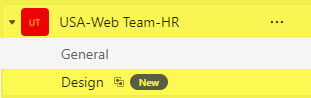
- Sau khi được phê duyệt, Kênh Chia sẻ sẽ được thêm vào Nhóm tương ứng do Chủ sở hữu Nhóm lựa chọn.
Trải nghiệm dành cho người nhận
Sau khi Kênh Chia sẻ được thêm vào Nhóm đã chọn, nó sẽ xuất hiện như một kênh thuộc nhóm đó. Điều quan trọng cần lưu ý là mặc dù nó xuất hiện thuộc Nhóm, nhưng nhóm cha của Kênh Chia sẻ vẫn là nhóm mà Kênh Chia sẻ này được tạo ra ban đầu.
Chia sẻ kênh chung với nhóm mà bạn quản lý
Phương án cuối cùng là mời một Nhóm mà bạn đã sở hữu. Cách thức hoạt động tương tự như phương án trên. Tuy nhiên, vì bạn đã sở hữu Nhóm đó và muốn chia sẻ Kênh chung với Nhóm, nên Nhóm và các thành viên trong Nhóm sẽ được mời tự động mà không cần phê duyệt thêm.
- Nhấp vào 3 dấu chấm bên cạnh Kênh được chia sẻ, sau đó chọn Chia sẻ kênh, và bạn sẽ thấy cả 3 tùy chọn. Chọn Với nhóm bạn sở hữu
- Chọn một Đội mà bạn sở hữu và muốn mời vào kênh > Click Xong.
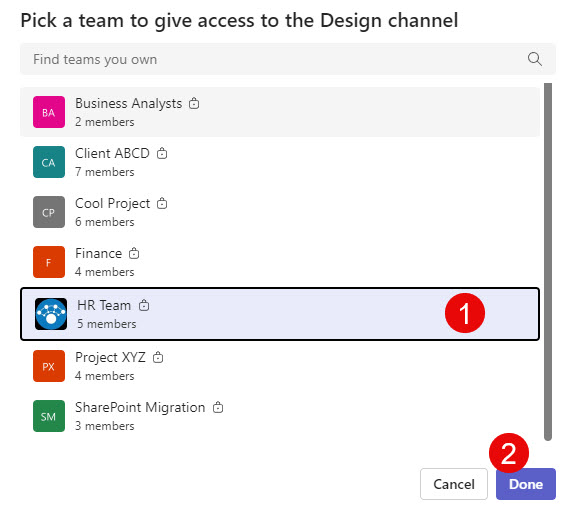

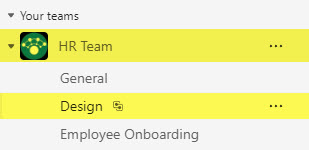
- Tại thời điểm đó, nhóm sẽ thấy một Kênh Chia sẻ trong Teams của họ.
Trải nghiệm dành cho người nhận
Cũng giống như tùy chọn ở trên, nhóm nhận sẽ thấy Kênh Chia sẻ được thêm tự động vào Nhóm của họ. Một lần nữa, nó sẽ chỉ xuất hiện trong danh sách các Kênh Nhóm khác, mặc dù Kênh Chia sẻ được lưu trữ ở nơi khác.
Cách xem nhóm thực sự đang quản lý kênh chia sẻ
Nếu bạn thấy một Kênh Chia sẻ trong nhóm của mình và đang thắc mắc kênh đó đến từ đâu, bạn có thể nhanh chóng lấy được thông tin này từ Cài đặt Nhóm.
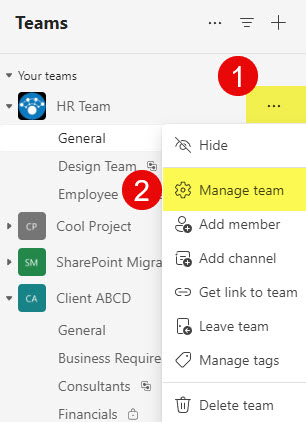
- Nhấp vào 3 dấu chấm bên cạnh mục Nhóm, sau đó chọn Quản lý nhóm.

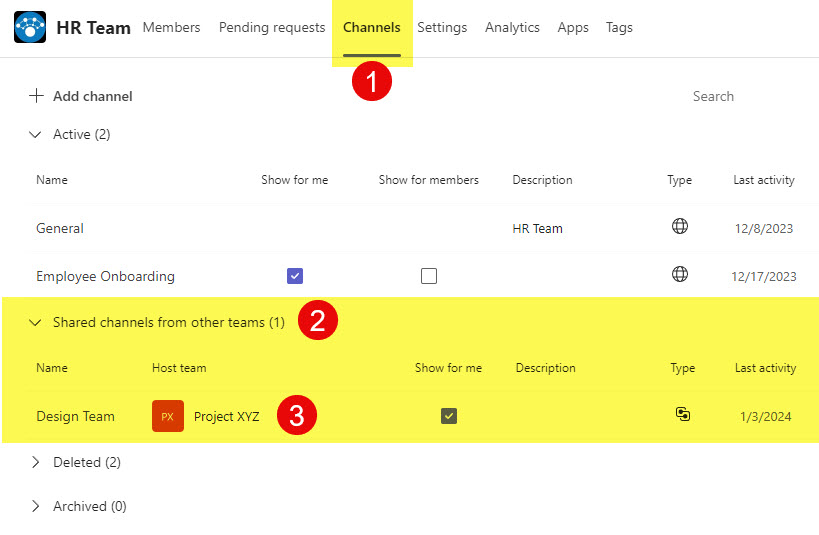
- Sau khi vào Cài đặt Nhóm, hãy nhấp vào tab Kênh. Tại đó, bạn có thể mở rộng Kênh được chia sẻ từ các nhóm khác, và sau đó bạn sẽ thấy Nhóm chủ quản/Nhóm cha của Kênh được chia sẻ.

Tổng kết
Vậy là tôi vừa hướng dẫn xong cho bạn 3 cách chia sẻ Shared Channel trong Microsoft Teams. Nếu gặp bất kỳ khó khăn nào trong quá trình thực hiện, bạn có thể liên hệ banquyenphanmem.com hoặc gọi số 028.22443013 để được trợ giúp. Với các hướng dẫn trên, chúng tôi hy vọng bạn đã giải quyết được nhu cầu của mình một cách nhanh chóng và hiệu quả.













