

Mỗi địa chỉ email có những đặc quyền riêng biệt cho người muốn gửi email đến những địa chỉ đó. Vì vậy, trong bài viết này, Tri Thức Software muốn giải thích về các loại địa chỉ email khác nhau của kênh Teams.
Cách tạo địa chỉ email cho Teams channel
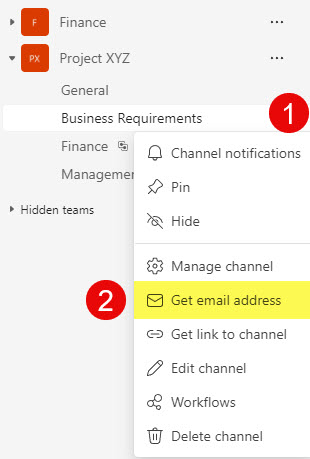
- Nhấp vào 3 dấu chấm bên cạnh Kênh, sau đó chọn Lấy địa chỉ email.

- Sau đó, bạn sẽ thấy một màn hình với 3 tùy chọn riêng biệt xuất hiện trong phần Cài đặt nâng cao
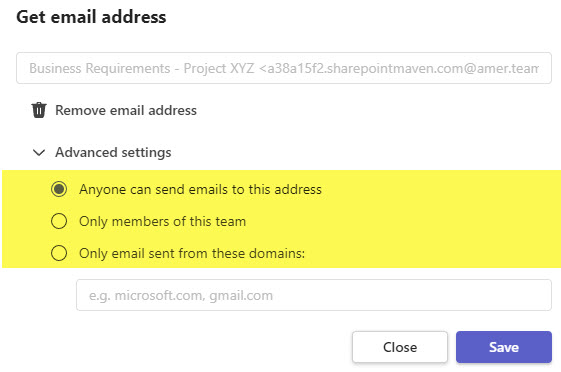

Có 3 lựa chọn cho địa chỉ email:
- Bất kỳ ai cũng có thể gửi email đến địa chỉ này.
- Chỉ các thành viên của nhóm/kênh này mới được chấp nhận.
- Chỉ email được gửi từ các tên miền này.
Bây giờ tôi sẽ giải thích từng lựa chọn này.
Bất kỳ ai cũng có thể gửi email đến địa chỉ này
Nếu bạn chọn tùy chọn này, bất kỳ ai, dù là thành viên nội bộ hay bên ngoài tổ chức của bạn, đều có thể gửi email đến kênh này.

Email được gửi từ địa chỉ Gmail đến kênh Teams
Chỉ các thành viên của nhóm/kênh này mới được chấp nhận
Với tùy chọn này, chỉ các thành viên của nhóm hoặc kênh mới có thể gửi email đến kênh đó. Điều thú vị là bạn có thể nhận được hai thông báo khác nhau cho tùy chọn này, tùy thuộc vào loại kênh mà bạn đang cố gắng lấy địa chỉ email.
- Tiêu chuẩn
- Riêng tư
- Chia sẻ
Nếu bạn tạo địa chỉ email cho Kênh Chuẩn, nó sẽ hiển thị: Chỉ thành viên của nhóm này.

Nếu bạn tạo địa chỉ email cho Kênh riêng tư hoặc Kênh chia sẻ, hệ thống sẽ hiển thị: Chỉ thành viên của kênh này.

Về cơ bản, chức năng này giới hạn người dùng có thể gửi email đến kênh cụ thể chỉ trong phạm vi thành viên của kênh đó (tất cả các kênh Tiêu chuẩn đều mở cho tất cả thành viên Nhóm, và tất cả các kênh Riêng tư và Chia sẻ chỉ mở cho các thành viên của kênh đó).
Đây có thể là lựa chọn an toàn và bảo mật nhất, đặc biệt là so với lựa chọn mà bất cứ ai trên thế giới cũng có thể gửi email đến địa chỉ đó.

Chỉ email được gửi từ các tên miền này
Cuối cùng, chúng ta có tùy chọn giới hạn số lượng email được gửi đến một tên miền nhất định.

Xóa địa chỉ email
- Nếu bạn muốn xóa địa chỉ email đã tạo, chỉ cần nhấp vào Xóa địa chỉ email.
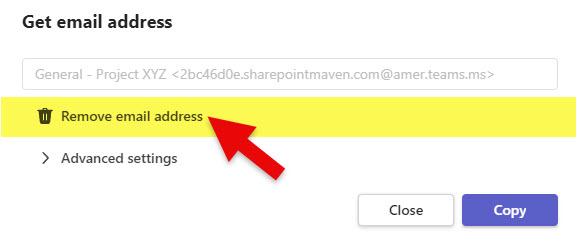

- Trên cửa sổ bật lên, nhấp vào Xóa


Lưu ý quan trọng
- Bạn chỉ có thể tạo một loại email tại một thời điểm.
- Địa chỉ email sẽ không thay đổi bất kể bạn tạo loại email nào.
Tổng kết
Vậy là tôi vừa hướng dẫn xong cho bạn 3 loại email của Teams channel – Cách tạo email cho Teams channel. Nếu gặp bất kỳ khó khăn nào trong quá trình thực hiện, bạn có thể liên hệ banquyenphanmem.com hoặc gọi số 028.22443013 để được trợ giúp. Với các hướng dẫn trên, chúng tôi hy vọng bạn đã giải quyết được nhu cầu của mình một cách nhanh chóng và hiệu quả.













