

Version History (Lịch sử phiên bản) là một trong những tính năng thiết yếu nhất trong SharePoint, đặc biệt nếu được sử dụng trong bối cảnh quản lý tài liệu. Trong bài viết này, Tri Thức Software muốn nêu bật những lợi ích chính của tính năng tuyệt vời này.
Lịch sử phiên bản là gì?
Giống như cỗ máy thời gian, Lịch sử phiên bản cho phép bạn quay ngược thời gian về quá khứ của một tài liệu hoặc một mục cụ thể. Nó cũng cho phép bạn theo dõi các thay đổi đã xảy ra. Nói một cách đơn giản hơn – Lịch sử phiên bản giúp bạn khắc phục lỗi khi bạn làm hỏng tài liệu hoặc một mục bằng cách khôi phục lại phiên bản trước đó.
Lịch sử phiên bản tạo ra các bản sửa đổi của tài liệu khi bạn thực hiện thay đổi và cho phép bạn xem các phiên bản cũ hơn đó và khôi phục chúng nếu cần.
1. Xem các phiên bản trước đó
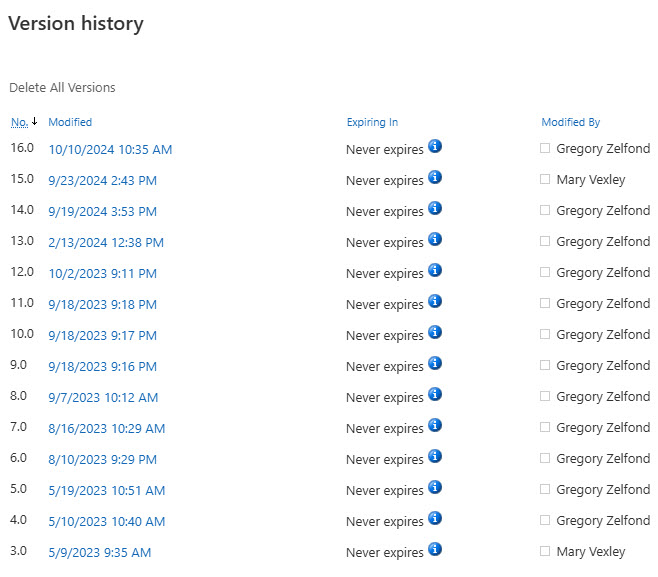
Lợi ích đầu tiên của Lịch sử phiên bản là khả năng xem các phiên bản trước đó. Giả sử bạn có một tài liệu (trong Word hoặc Excel) đã trải qua nhiều lần sửa đổi. Nhấp vào một trong các phiên bản trước đó cho phép bạn xem tài liệu đó như nó đã tồn tại tại thời điểm đó.

2. So sánh các phiên bản
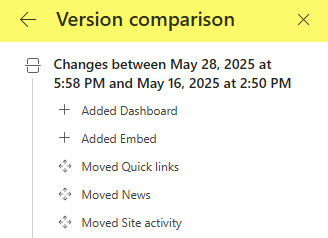
Một lợi ích khác của lịch sử phiên bản là cho phép bạn so sánh 2 phiên bản khác nhau. Tính năng này chỉ tương thích với tài liệu Word và Trang SharePoint.
Trong Word, bạn có thể so sánh, ví dụ: phiên bản hiện tại của tài liệu với một trong các phiên bản trước đó và đánh dấu những thay đổi trên màn hình.

Tương tự, bạn cũng có thể so sánh các phiên bản trang và xem các thay đổi được thực hiện đối với các thành phần web và bố cục trang.
3. Khôi phục phiên bản trước đó
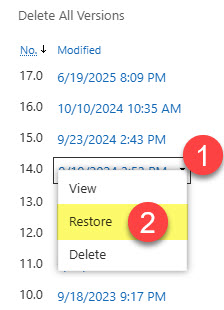
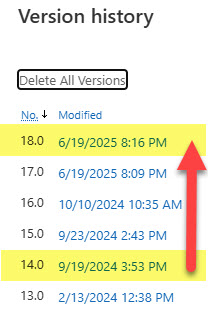
Lý do chính khiến các phiên bản tồn tại là để bạn có thể khôi phục chúng. Để khôi phục phiên bản trước đó, chỉ cần nhấp vào menu thả xuống bên cạnh phiên bản và chọn Khôi phục. Thao tác này sẽ tạo ra một phiên bản khác và phiên bản đó sẽ trở thành phiên bản mới nhất.
4. Quan sát các thay đổi siêu dữ liệu
Lịch sử phiên bản không chỉ ghi lại những thay đổi vật lý của tài liệu mà còn cả những thay đổi về siêu dữ liệu. Ví dụ, bạn đã tạo một thư viện chính sách với các cột siêu dữ liệu và thay đổi Trạng thái từ Đang chờ xử lý thành Đã phê duyệt. Điều đó có nghĩa là một phiên bản khác được tạo ra. Bằng cách xem xét lịch sử phiên bản, bạn có thể truy ngược lại những gì đã xảy ra với tài liệu từ góc độ phê duyệt, v.v.
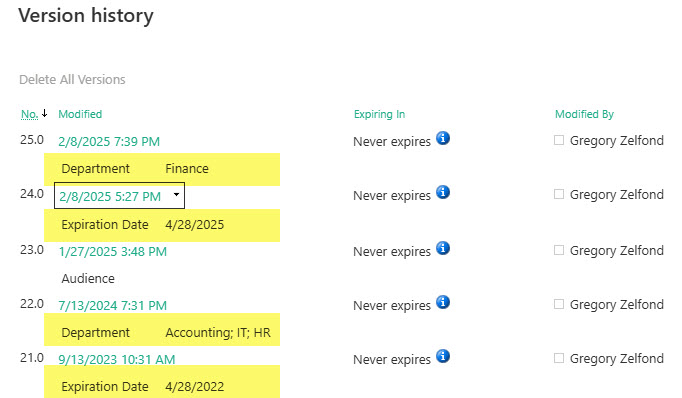
5. Thay đổi siêu dữ liệu trên danh sách
Chúng ta thường nghĩ đến lịch sử phiên bản chủ yếu khi áp dụng cho Thư viện Tài liệu hoặc Thư viện Trang web. Tuy nhiên, Danh sách cũng có khả năng lưu trữ lịch sử phiên bản. Điều đó có nghĩa là bạn có thể xem lại lịch sử của một mục bằng cách quan sát lịch sử phiên bản của nó.

Tổng kết
Vậy là tôi vừa hướng dẫn, giai thích xong cho bạn 5 lợi ích của Version History trong SharePoint Online. Nếu gặp bất kỳ khó khăn nào trong quá trình thực hiện, bạn có thể liên hệ banquyenphanmem.com hoặc gọi số 028.22443013 để được trợ giúp. Với các hướng dẫn trên, chúng tôi hy vọng bạn đã giải quyết được nhu cầu của mình một cách nhanh chóng và hiệu quả.













