

Microsoft Teams hiện tự động xóa siêu dữ liệu hình ảnh ẩn (EXIF) khỏi hình ảnh được chia sẻ trong các cuộc trò chuyện và kênh. Điều này giúp giảm thiểu việc vô tình tiết lộ các thông tin nhạy cảm như vị trí GPS, thông tin thiết bị, kiểu máy ảnh và dữ liệu nhà sản xuất.
Bản cập nhật này áp dụng cho Teams trên Windows, Teams trên Mac và Teams trên web.
Điều này ảnh hưởng đến người dùng của bạn như thế nào?
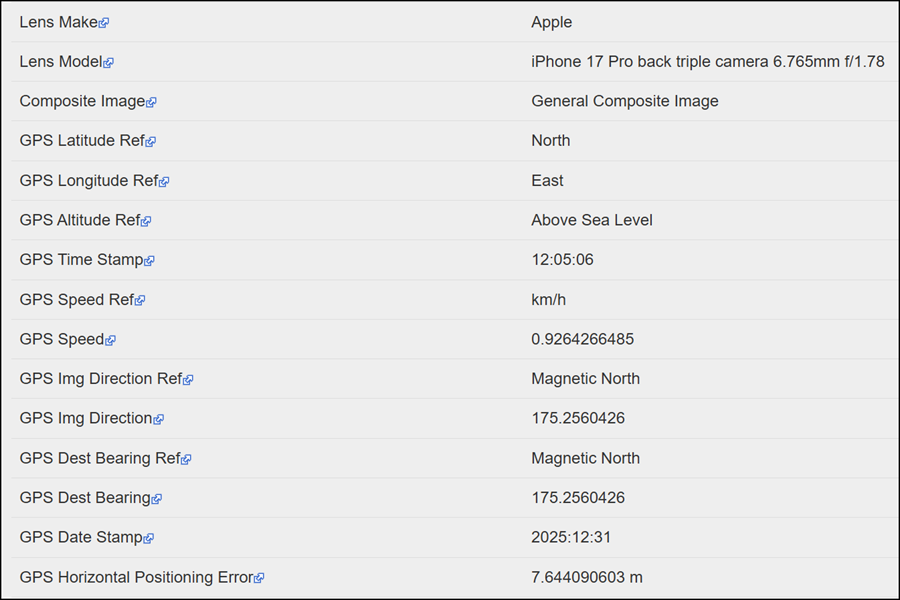
Trước đây, khi ai đó chia sẻ hình ảnh trong Teams, người nhận có thể tải xuống tệp và trích xuất siêu dữ liệu EXIF, bao gồm tọa độ GPS, kiểu máy ảnh, thông tin nhà sản xuất và các thông tin kỹ thuật khác. Bạn có thể xem lại siêu dữ liệu đó bằng các công cụ miễn phí như EXIF File Metadata Viewer.
Ví dụ, một số tọa độ GPS từ hình ảnh kỳ nghỉ mùa đông của tôi hiển thị rõ ràng trong siêu dữ liệu.
Teams đã loại bỏ dữ liệu GPS, kiểu máy ảnh, thông tin nhà sản xuất và nhiều thuộc tính siêu dữ liệu bổ sung khác khỏi tệp hình ảnh. Nội dung hình ảnh hiển thị vẫn không thay đổi, nhưng chế độ xem EXIF giờ đây chỉ hiển thị thông tin kỹ thuật tối thiểu.
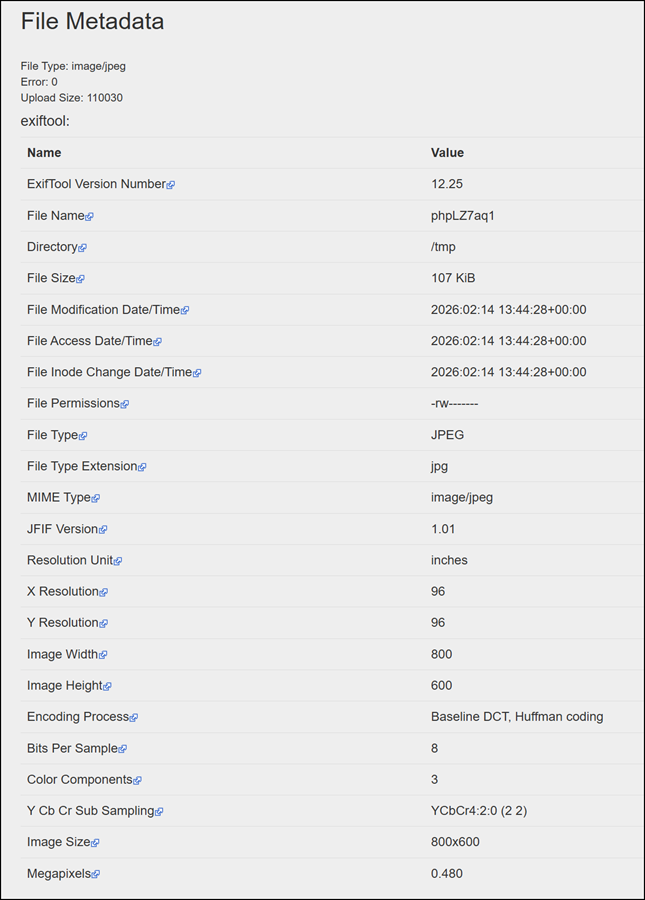
Thông tin EXIF đã được cập nhật sau khi xử lý bởi Teams.
Lưu ý quan trọng:
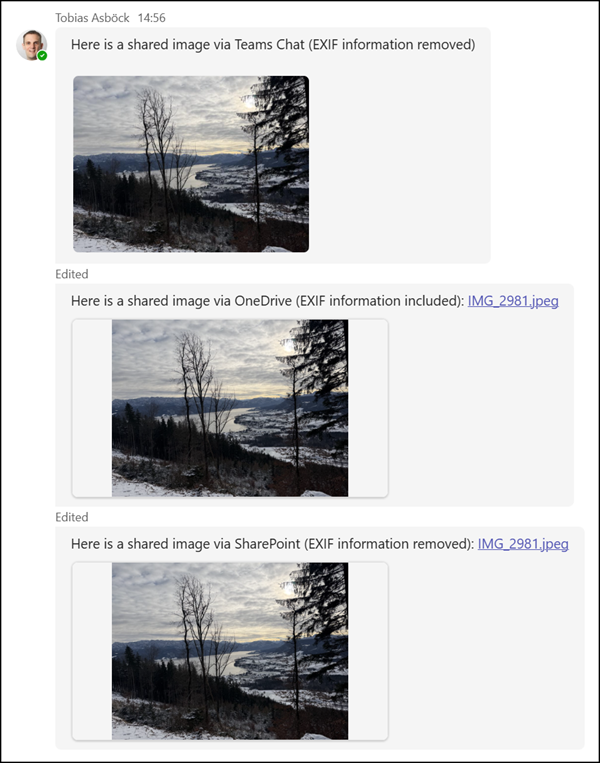
- Siêu dữ liệu không bị xóa khỏi ảnh gốc của người gửi. Người gửi vẫn có thể tải xuống tệp và xem dữ liệu EXIF gốc. Siêu dữ liệu sẽ bị xóa đối với người nhận trong cuộc trò chuyện nhóm hoặc kênh Teams.
- Siêu dữ liệu không bị xóa đối với người nhận khi hình ảnh được lưu trữ trong OneDrive và chia sẻ trong Teams thông qua liên kết chia sẻ.
- Khi một hình ảnh được lưu trữ trong SharePoint và chia sẻ trong Teams, Teams sẽ xóa siêu dữ liệu EXIF khỏi tệp được chia sẻ. SharePoint vẫn giữ lại siêu dữ liệu gốc. Việc tải xuống tệp trực tiếp từ thư viện tài liệu SharePoint sẽ giữ nguyên dữ liệu EXIF. Teams mới là bên xóa siêu dữ liệu, chứ không phải SharePoint.
- Tính năng này được bật theo mặc định và không thể bị tắt bởi quản trị viên Teams.
Tôi đã kiểm tra hành vi này trong bốn trường hợp:
- Sao chép và dán hình ảnh vào cuộc trò chuyện hoặc kênh Teams > Siêu dữ liệu EXIF sẽ bị xóa.
- Tải ảnh lên OneDrive và chia sẻ trong Teams bằng liên kết chia sẻ > Siêu dữ liệu EXIF vẫn được giữ nguyên.
- Tải ảnh lên thư viện tài liệu SharePoint và chia sẻ ảnh đó trong Teams bằng liên kết chia sẻ > Siêu dữ liệu EXIF sẽ bị xóa khỏi tệp được chia sẻ trên Teams.
- Tải ảnh trực tiếp từ thư viện tài liệu SharePoint > Siêu dữ liệu EXIF vẫn được giữ nguyên.
Tổng kết
Vậy là tôi vừa giới thiệu xong cho bạn Microsoft vừa update Bảo vệ quyền riêng tư của người dùng bằng cách xóa siêu dữ liệu EXIF trên Microsoft Teams. Nếu gặp bất kỳ khó khăn nào trong quá trình thực hiện, bạn có thể liên hệ banquyenphanmem.com hoặc gọi số 028.22443013 để được trợ giúp. Với các hướng dẫn trên, chúng tôi hy vọng bạn đã giải quyết được nhu cầu của mình một cách nhanh chóng và hiệu quả.













