

Giao thức Secure Shell phiên bản 2, hay SSH2, quy định cách thức một máy khách có thể kết nối an toàn với máy chủ SSH, và sau đó sử dụng liên kết an toàn đó để truy cập tài nguyên của máy chủ. Trong số những chức năng khác, máy khách có thể chạy chương trình; truyền tải tập tin; và chuyển tiếp các kết nối TCP/IP khác qua liên kết an toàn.
Giao thức SSH2 là hậu duệ của loạt giao thức SSH v1.x. SSH phiên bản 2 được chuẩn hóa tại IETF, và phần lớn các triển khai SSH hiện nay đều hỗ trợ SSH phiên bản 2. SSH phiên bản 1 kém an toàn hơn và hầu như không còn được sử dụng.
Bitvise SSH Server là gì?
Bitvise SSH Server là Một ứng dụng phần mềm bảo mật, hiệu năng cao dành cho Windows, cho phép truy cập từ xa, truyền tệp (SFTP, SCP, FTPS) và các phiên giao dịch dòng lệnh.Nó hoạt động như một giải pháp thay thế an toàn cho Telnet hoặc FTP bằng cách mã hóa dữ liệu, lý tưởng cho việc quản trị máy chủ từ xa, chia sẻ tập tin an toàn và tạo đường hầm.
Bitvise SSH Server hỗ trợ tất cả các phiên bản Windows dành cho máy tính để bàn và máy chủ, 64-bit và 32-bit, từ các phiên bản mới nhất như Windows 11 và Windows Server 2025 đến Windows XP SP3 và Windows Server 2003.
Bitvise SSH Server bao gồm các thành phần sau:
- Máy chủ SFTP: Truyền tải tập tin an toàn bằng SFTP – tương thích với nhiều loại máy khách khác nhau.
- Máy chủ SCP: Truyền tải tập tin an toàn bằng SCP – tương thích với cả giao diện dòng lệnh và giao diện đồ họa.
- Máy chủ FTPS: Truyền tải tập tin an toàn bằng FTP qua TLS/SSL – tương thích với các phần mềm FTPS bảo mật.
- Máy chủ SSH: Truy cập từ xa an toàn qua giao diện dòng lệnh – hỗ trợ vt100, xterm và bvterm.
- Truy cập từ xa an toàn thông qua giao diện đồ họa người dùng (GUI) – Cần có Remote Desktop hoặc WinVNC.
- Tích hợp Git an toàn và dễ dàng .
- Thiết lập đường hầm kết nối TCP/IP an toàn (chuyển tiếp cổng).
- Chế độ tối – được bật bằng cách sử dụng Cài đặt ứng dụng > Chủ đề màu.
Yêu cầu cấu hình
Bitvise SSH Server hỗ trợ các phiên bản Windows sau:
- Windows Server 2025
- Windows Server 2022
- Windows 11
- Windows Server 2019
- Windows Server 2016
- Windows 10
- Windows Server 2012 R2
- Windows Server 2012
- Windows 8.1
- Windows Server 2008 R2
- Windows Server 2008
- Windows Vista SP1 hoặc SP2
- Windows Server 2003 R2
- Windows Server 2003
- Windows XP SP3
Nên sử dụng phiên bản Bitvise SSH Server mới nhất trên tất cả các nền tảng. SSH Server là phần mềm kết nối mạng, nhạy cảm về bảo mật. Sử dụng phiên bản mới nhất là cách duy nhất để nhận được các bản cập nhật.
Cách tải và cài đặt Bitvise SSH Server
Khi nào nên cài đặt Bitvise SSH Server?
Cài đặt Bitvise SSH Server nếu:
- Bạn đang sử dụng một máy tính có thể truy cập được từ internet:
- Đây có thể là một máy tính vật lý có kết nối mạng trong khuôn viên nhà bạn.
- Nó có thể là một máy tính vật lý được đặt tại trung tâm dữ liệu.
- Nó có thể là một máy ảo trên dịch vụ điện toán đám mây; bao gồm các dịch vụ như Amazon EC2, Rackspace hoặc Azure.
- Bạn muốn cho phép bản thân hoặc người dùng khác truy cập máy tính này từ xa vì bất kỳ lý do nào sau đây:
- Truyền tệp qua SFTP hoặc SCP, đến hoặc từ máy tính này.
- Truy cập máy tính này từ xa thông qua chuyển tiếp cổng SSH.
- Thực thi từ xa các tác vụ trên máy tính này.
- Thiết lập chuyển tiếp cổng cho các kết nối TCP thông qua máy tính này.
- Máy tính này chạy phiên bản Windows dành cho máy tính để bàn hoặc máy chủ:
- Chúng tôi nhắm đến tất cả các phiên bản Windows dành cho máy tính để bàn và máy chủ x86 và x64 hiện đang được Microsoft hỗ trợ.
- Ngoài ra, chúng tôi còn hỗ trợ Windows XP và Windows Server 2003.
Đối với nhu cầu sử dụng không quá nặng, phần cứng không phải là vấn đề đáng lo ngại. Nếu máy tính chạy hệ điều hành Windows, nó sẽ chạy được máy chủ SSH.
Không nên cài đặt Bitvise SSH Server nếu bạn không có máy tính nào mà bạn muốn truy cập từ xa, hoặc muốn cung cấp quyền truy cập từ xa cho máy tính đó.
- Việc cài đặt máy chủ SSH trên một máy tính mà bạn đang sử dụng để tương tác trực tiếp là không hợp lý – trừ khi bạn cũng muốn truy cập nó từ xa.
- Nếu bạn muốn sử dụng máy chủ SSH cho một dịch vụ mà nó cung cấp, chẳng hạn như tạo đường hầm cho lưu lượng truy cập web, trước tiên bạn phải thiết lập một máy tính từ xa để cài đặt nó.
Download SSH Server
Để cài đặt SSH Server, trước tiên bạn cần tải xuống.
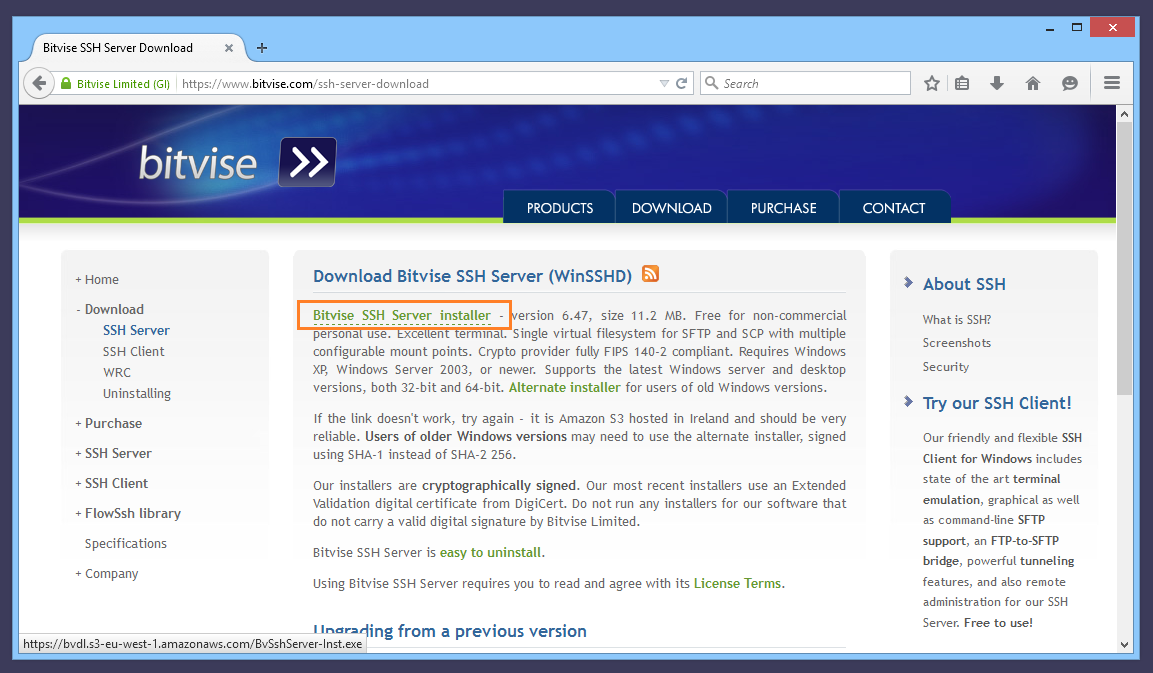
Truy cập trang download SSH Server và tải xuống trình cài đặt tại https://bitvise.com/ssh-server-download
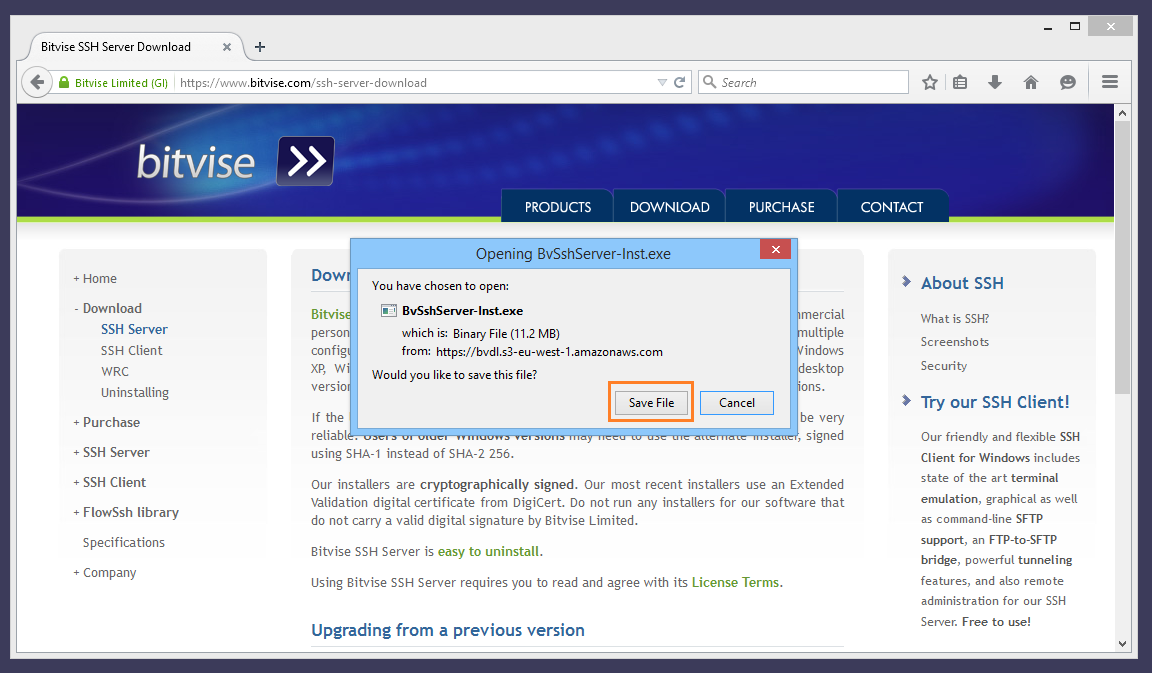
Bạn có thể chọn lưu tệp cài đặt hoặc chạy nó, tùy thuộc vào tùy chọn mà trình duyệt của bạn cung cấp.

Nếu bạn đang cài đặt SSH Server trên máy tính mà bạn đang tải xuống, hãy chạy trình cài đặt sau khi quá trình tải xuống hoàn tất.
- Bạn phải chạy trình cài đặt bằng tài khoản Windows có quyền quản trị.
- Có thể cài đặt SSH Server trên máy tính không kết nối internet. Trong trường hợp này, hãy tải trình cài đặt xuống máy tính có kết nối internet, rồi sử dụng USB để chuyển sang máy tính khác.
Chạy trình cài đặt


Windows sẽ yêu cầu quyền quản trị để chạy trình cài đặt.
- Hãy kiểm tra chi tiết chữ ký để đảm bảo bạn đang sử dụng trình cài đặt gốc được Bitvise ký xác nhận.
- Để tăng cường bảo mật, chúng tôi khuyên bạn nên kiểm tra chữ ký số trước khi chạy tệp thực thi. Tìm tệp thực thi bằng Trình quản lý tệp của Windows, nhấp chuột phải vào tệp thực thi, chọn Thuộc tính và kiểm tra chữ ký trong tab Chữ ký số. Nếu không có tab Chữ ký số, tệp thực thi không được ký.
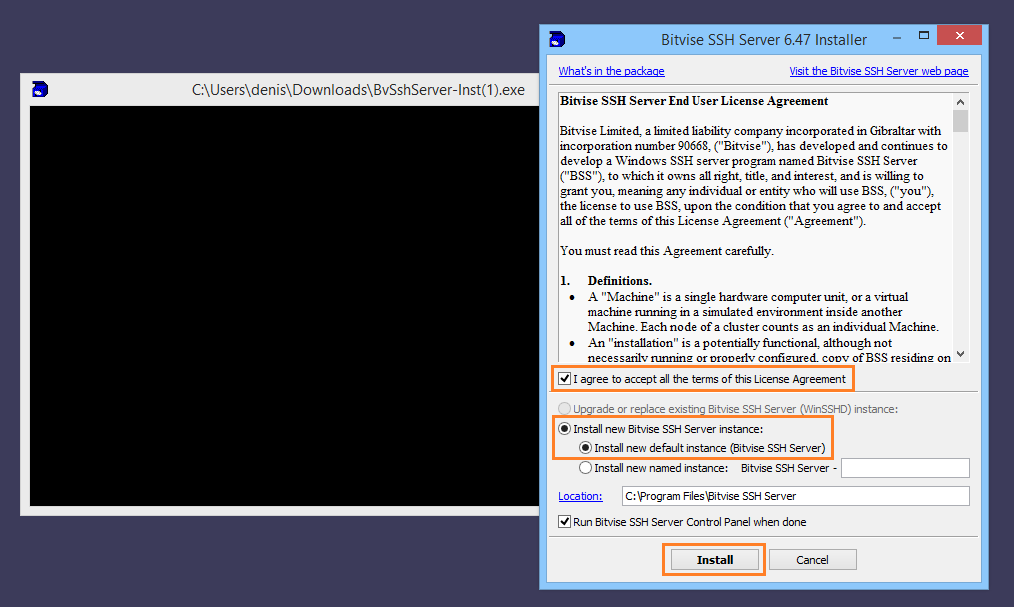
Nếu bạn đã chấp thuận chạy trình cài đặt, giao diện cài đặt sẽ xuất hiện.
- Vui lòng xem lại Thỏa thuận cấp phép người dùng cuối. Bạn phải chấp nhận thỏa thuận này để tiếp tục cài đặt.
- Không cần thực hiện thêm thao tác nào ở bước này.
- Cửa sổ điều khiển màu đen sẽ hiển thị các chi tiết kỹ thuật của quá trình cài đặt, bao gồm thông tin về bất kỳ sự cố nào nếu có xảy ra.
Nếu bạn không cài đặt thêm một phiên bản nào khác – như mô tả trong phần Cài đặt nâng cao bên dưới – hãy tiếp tục với cài đặt mặc định: cài đặt một phiên bản mặc định.
Cài đặt nâng cao
Người dùng nâng cao có thể sử dụng trình cài đặt SSH Server để cài đặt nhiều phiên bản SSH Server đồng thời. Trong trường hợp này, các phiên bản sẽ chấp nhận kết nối trên các cổng riêng biệt, sử dụng các cài đặt riêng biệt và cần được cấu hình với các tên riêng biệt.
Bạn cũng có thể chạy trình cài đặt SSH Server từ dòng lệnh để thực hiện cài đặt tự động. Trong trường hợp này, hãy chạy trình cài đặt với các tham số dòng lệnh phù hợp. Để được trợ giúp về các tham số được hỗ trợ, hãy chạy trình cài đặt như sau:
BvSshServer-Inst -?
Lựa chọn phiên bản
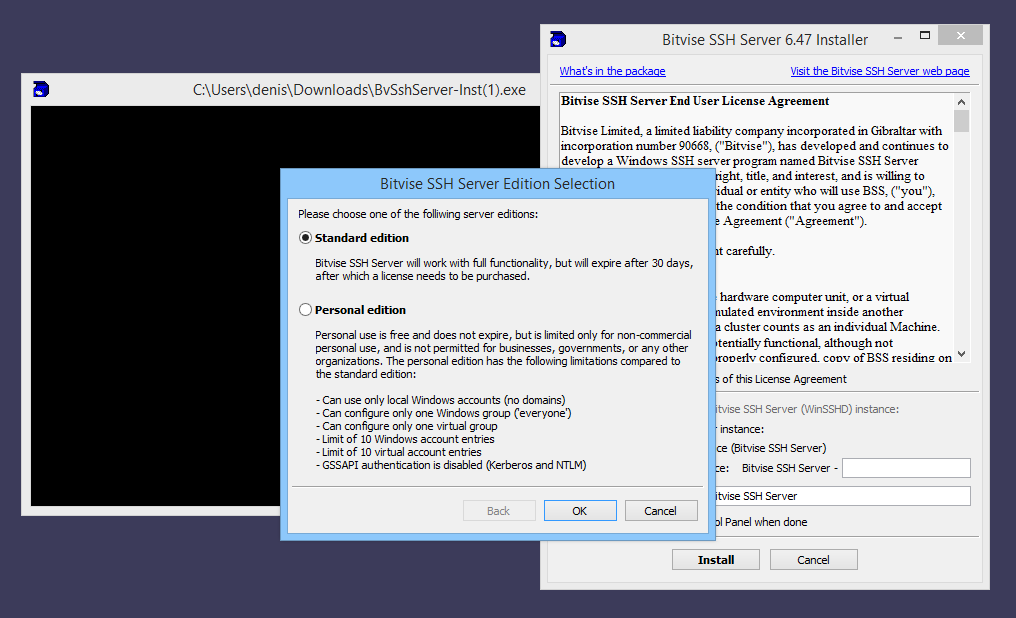
Trong lần cài đặt đầu tiên trên một máy tính không phải là bộ điều khiển miền, máy chủ SSH sẽ yêu cầu chọn phiên bản cần sử dụng.
- Nếu bạn đang sử dụng SSH Server trong một tổ chức, hãy chọn phiên bản Standard Edition.
- Nếu bạn sử dụng SSH Server cho mục đích thương mại, hãy chọn phiên bản Standard Edition.
- Nếu bạn sử dụng Máy chủ SSH cho mục đích cá nhân và phi thương mại, bạn có thể chọn Phiên bản Cá nhân miễn phí.
- Phiên bản cá nhân có một số hạn chế. Một trong số đó là nó không thể được cài đặt trên bộ điều khiển miền.
- Nếu máy tính đó là bộ điều khiển miền, phiên bản Standard Edition sẽ được cài đặt.
Hoàn tất cài đặt

Sau lần cài đặt đầu tiên, máy chủ SSH sẽ yêu cầu khởi động lại Windows.
- Cần phải khởi động lại Windows để tải một thành phần hệ thống cần thiết để tạo phiên đăng nhập cho các tài khoản Windows khi không có mật khẩu. Điều này đặc biệt quan trọng khi sử dụng xác thực bằng khóa công khai.
- Máy chủ SSH sẽ vẫn hoạt động ngay cả khi thành phần này không được tải, nhưng các phiên đăng nhập không cần mật khẩu sẽ không hoạt động.
- Nếu bạn không thể khởi động lại Windows, bạn vẫn có thể sử dụng xác thực khóa công khai với tài khoản Windows. Trong trường hợp này, hãy sử dụng giao diện “Quản lý bộ nhớ đệm mật khẩu” trong Bảng điều khiển máy chủ SSH và nhập mật khẩu cho tài khoản Windows vào bộ nhớ đệm mật khẩu của máy chủ SSH.
Bảng điều khiển máy chủ SSH
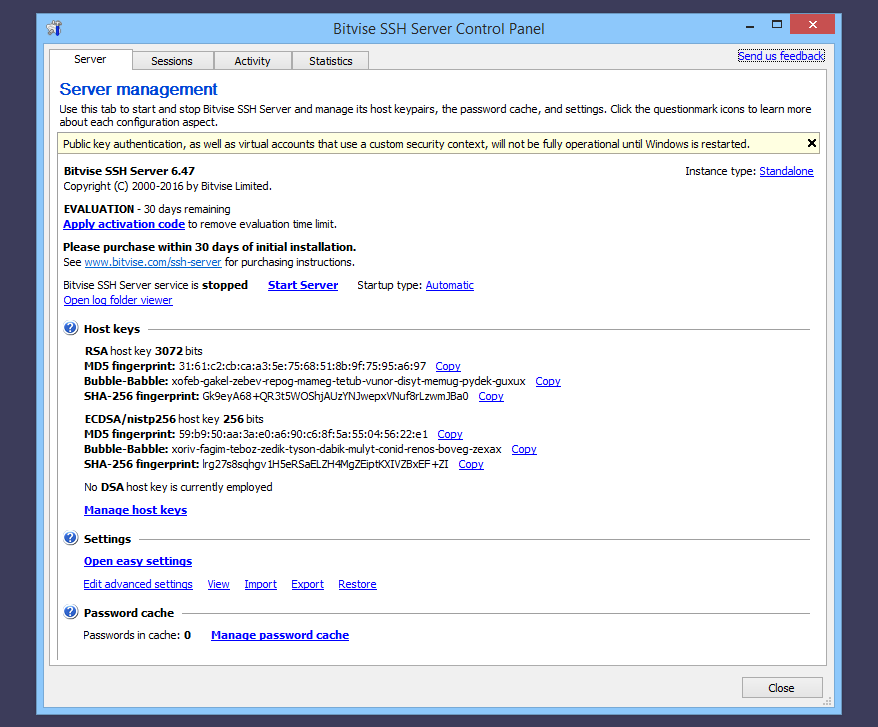
Sau khi cài đặt máy chủ SSH, bảng điều khiển máy chủ SSH sẽ tự động mở.
- Sau khi cài đặt lần đầu, một trình hướng dẫn cấu hình sẽ mở ra. Trình hướng dẫn này giống hệt với Cài đặt dễ dàng, bạn có thể truy cập vào đó bất cứ lúc nào.
- Máy chủ SSH chưa được khởi động ở bước này, nhưng sẽ khởi động nếu bạn chạy nó từ Bảng điều khiển máy chủ SSH hoặc khi máy tính được khởi động lại.
- Trừ khi bạn cấu hình khác đi, máy chủ SSH hiện chỉ chấp nhận kết nối từ mạng con cục bộ (LAN) của nó.
- Nếu máy tính đang sử dụng cấu hình kết nối mạng Công cộng, máy chủ SSH sẽ chỉ chấp nhận kết nối từ các chương trình trên cùng máy tính đó tại thời điểm này.

Khi bạn đóng Bảng điều khiển máy chủ SSH, nó vẫn sẽ hiển thị trong khu vực thông báo của hệ thống.
- Bảng điều khiển máy chủ SSH sẽ hiển thị các thông báo dạng cửa sổ bật lên về hoạt động của máy chủ.
- Bạn có thể tắt hiển thị thông báo dạng cửa sổ bật lên bằng cách nhấp chuột phải vào biểu tượng khu vực thông báo.
- Bảng điều khiển máy chủ SSH sẽ tự động khởi chạy cho bất kỳ quản trị viên nào đăng nhập.
- Bạn có thể tắt tính năng tự khởi động và biểu tượng khay hệ thống luôn hiển thị bằng cách bỏ chọn “Biểu tượng khay hệ thống luôn hiển thị” trong menu chuột phải của biểu tượng.
Người dùng nâng cao có thể sử dụng tiện ích cấu hình dòng lệnh BssCfg để áp dụng các thiết lập trên toàn hệ thống nhằm ngăn Bảng điều khiển máy chủ SSH khởi chạy hoặc hiển thị cửa sổ bật lên theo mặc định.













