

Việc cài đặt sản phẩm phụ thuộc vào phương thức tải xuống:
- Đăng nhập vào tài khoản của bạn tại manage.autodesk.com
- Từ tab All Products and Services, hãy chọn một sản phẩm và phương thức tải xuống.
- Xem hướng dẫn từng phương pháp tải xuống bên dưới để biết cách truy cập và cài đặt.
Tải xuống đơn giản từ tài khoản Autodesk
Chọn Install
Nếu click Install > sản phẩm sẽ được tải xuống và cài đặt từ trang web.
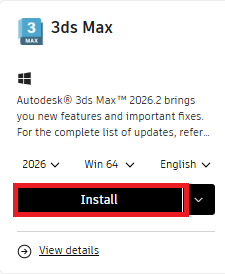
Hướng dẫn cài đặt:
- Chọn phiên bản, ngôn ngữ và hệ điều hành.
- Nhấp vào Install và chấp nhận các điều khoản để bắt đầu tải xuống.
- Nhấp chuột phải vào trình cài đặt và chọn Run as administrator.
- Nếu thông báo Do you want to allow this app to make changes to your device hiện lên > click Yes để tiếp tục cài đặt.
Ghi chú:
- Một số sản phẩm có các thành phần bổ sung và được tự động chọn. Để bỏ chọn bất kỳ thành phần bổ sung không mong muốn nào, khi bắt đầu cài đặt, hãy bỏ chọn hộp kiểm bên cạnh thành phần đó trước khi nhấn nút cài đặt.
- Đối với phương pháp cài đặt, việc cài đặt các bản cập nhật cần phải hoàn tất trước khi sản phẩm có thể được khởi chạy.
Chọn Download
Nếu xổ xuống menu bên cạnh Install > chọnDownload > quá trình này sẽ gồm hai bước. Sản phẩm sẽ được tải xuống từ web. Khi quá trình tải xuống sản phẩm hoàn tất, các tệp cài đặt sẽ được lưu trữ trên hệ điều hành của bạn để cài đặt.
Loại tệp cài đặt sẽ tương ứng với hệ điều hành của bạn. Đối với Windows, bạn sẽ thấy tệp EXE. Đối với macOS tệp DMG. Đối với Linux tệp TAR.
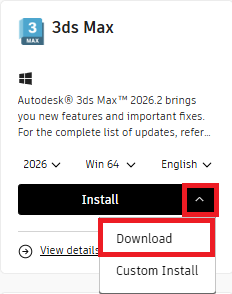
Hướng dẫn cài đặt:
- Chọn phiên bản, ngôn ngữ và hệ điều hành.
- Nhấp vào mũi tên thả xuống bên cạnh install và chọn Download để bắt đầu tải xuống.
- Click phải file vừa tải > chọn Run as administrator.
- Nếu thông báo Do you want to allow this app to make changes to your device hiện lên, hãy nhấp vào Có để tiếp tục cài đặt.
Ghi chú:
- Một số sản phẩm có các thành phần bổ sung và được tự động chọn. Để bỏ chọn bất kỳ thành phần bổ sung không mong muốn nào, khi bắt đầu cài đặt, hãy bỏ chọn hộp kiểm bên cạnh thành phần đó trước khi nhấn nút cài đặt.
- Đối với phương pháp tải xuống, quá trình cài đặt bản cập nhật cần hoàn tất trước khi sản phẩm có thể được khởi chạy.
Chọn Direct download
Nếu bạn chọn Direct download sản phẩm sẽ được tải xuống từ web. Khi quá trình tải xuống sản phẩm hoàn tất, phương tiện cài đặt sẽ được lưu trữ trên hệ điều hành của bạn để cài đặt.
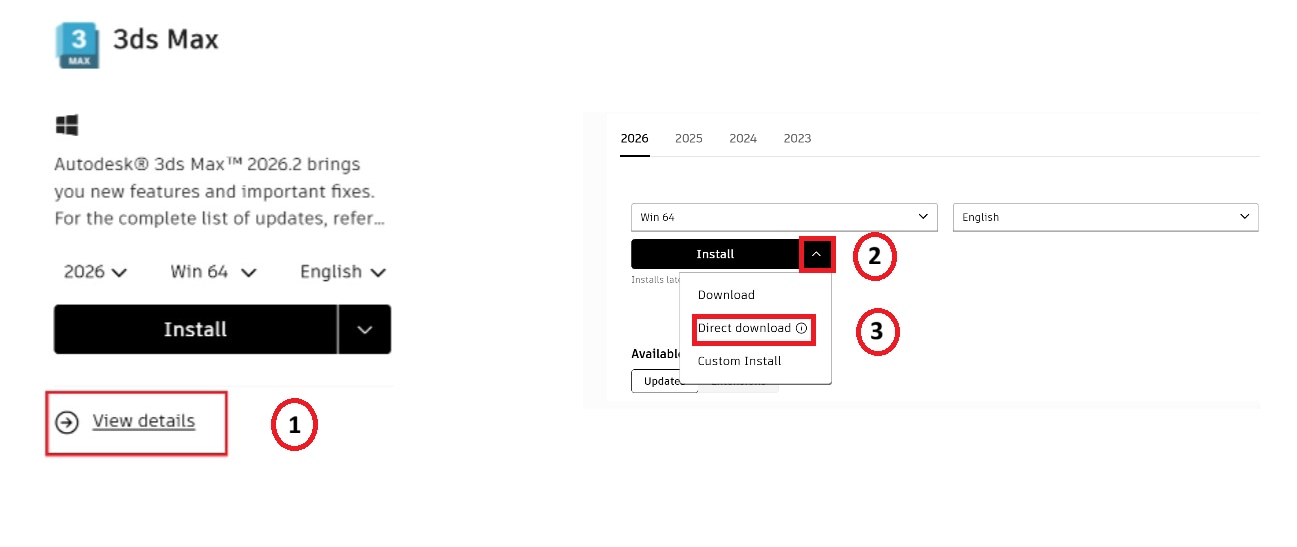
Hướng dẫn cài đặt:
- Click view details.
- Chọn phiên bản, ngôn ngữ và hệ điều hành.
- Xổ mũi tên cạnh install và chọn Direct download để bắt đầu tải xuống.
Đối với các sản phẩm Autodesk 2025 trở lên, trình cài đặt gồm hai tập tin:
- Một tập tin .7z (tệp lưu trữ nén).
- Một tập tin .exe (trình giải nén).
Đối với các sản phẩm Autodesk 2024 trở xuống, trình cài đặt nằm trong các tệp .sfx.exe tự giải nén.
- Các sản phẩm lớn (như Revit) có thể có nhiều tệp .exe.
- Ví dụ: Revit_2024_G1_Win_64bit_r2_dlm_001_005.sfx.exe. (Đây là tập tin số 1 trong tổng số 5 tập tin).
- Tải xuống tất cả các phần của trình cài đặt.
- Để khởi động trình cài đặt, hãy nhấp chuột phải vào bất kỳ tệp .sfx.exe nào và chọn Run as administrator.
Cài đặt độc lập tùy chỉnh từ tài khoản Autodesk
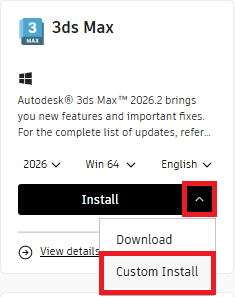
Custom Install
Sử dụng tính năng Custom Install từ tài khoản Autodesk của bạn để tạo cấu hình tùy chỉnh cho các sản phẩm trước khi tải xuống và cài đặt.
Phương pháp này bao gồm các bản cập nhật sản phẩm mới nhất hoặc bản phát hành phiên bản cụ thể.
Lưu ý: Đối với hầu hết các sản phẩm được phát hành trước năm 2022, bạn cần tải xuống trình cài đặt phiên bản cũ và sau đó tùy chỉnh trong quá trình cài đặt.
Bạn có thể truy cập Custom Install từ tài khoản Autodesk của mình theo hai cách:
- Cách 1: Chọn sản phẩm > Xổ menu ở mục Install > chọn Custom Install.

- Cách 2: Từ tab Products and services > chọn Custom install > chọn + Create package.
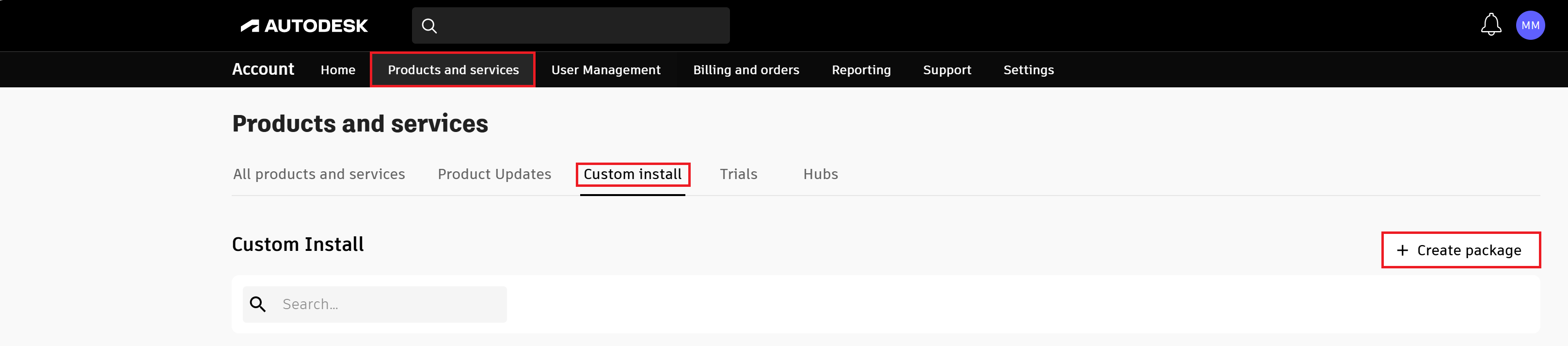
Lưu ý: Cả hai cách đều dẫn đến trang New package nơi bạn có thể chọn loại giấy phép, thêm sản phẩm và các tùy chỉnh.
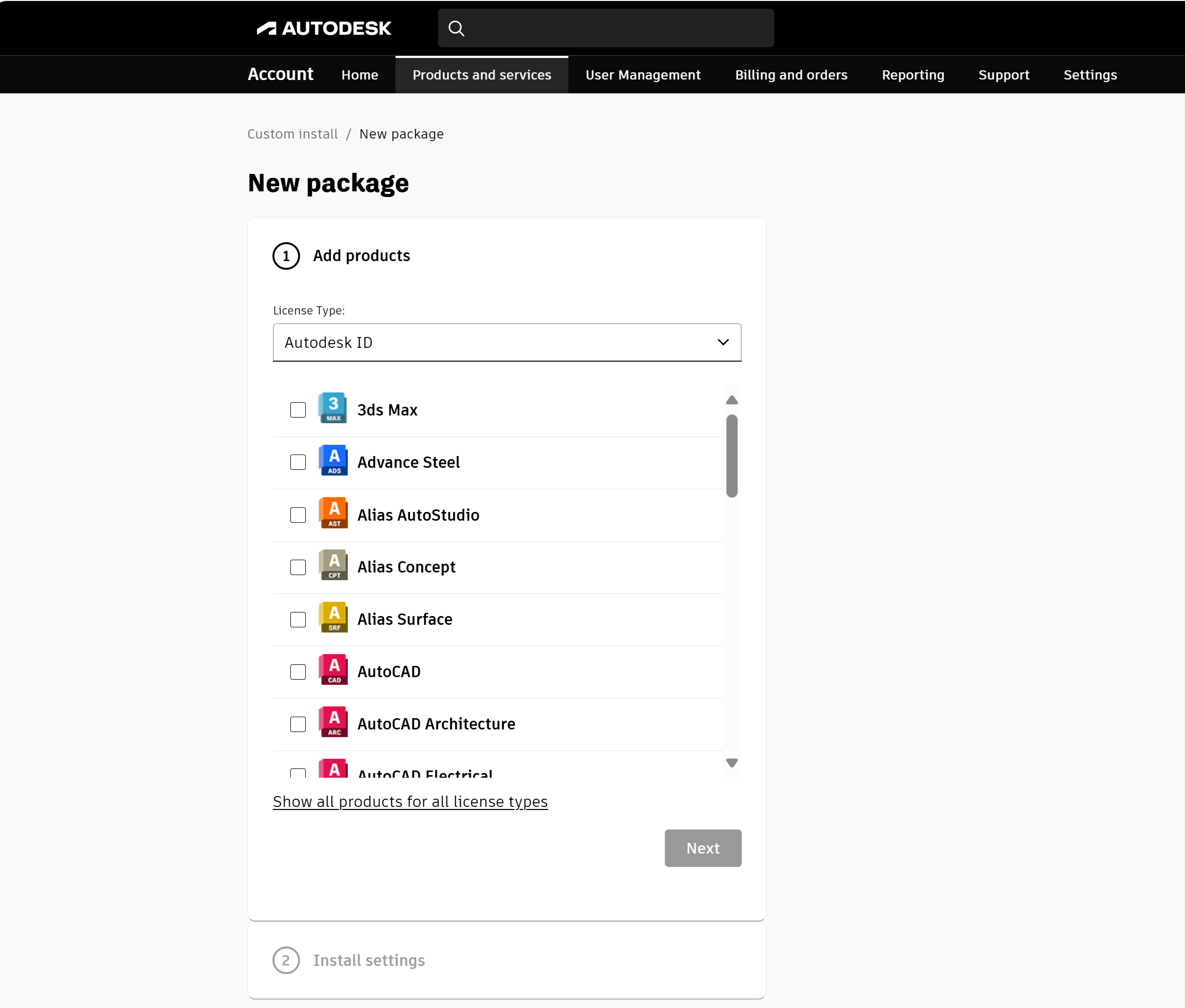
Create a custom install package:
- Nếu bạn có nhiều hơn một loại giấy phép, hãy chọn loại giấy phép trong menu thả xuống, sau đó chọn loại giấy phép chính xác.
Chọn sản phẩm hoặc các sản phẩm bạn muốn đưa vào gói cài đặt tùy chỉnh. Sau khi chọn sản phẩm, một cửa sổ sẽ hiện ra ở bên phải, nơi bạn có thể chọn ngôn ngữ, phiên bản và tiện ích mở rộng.
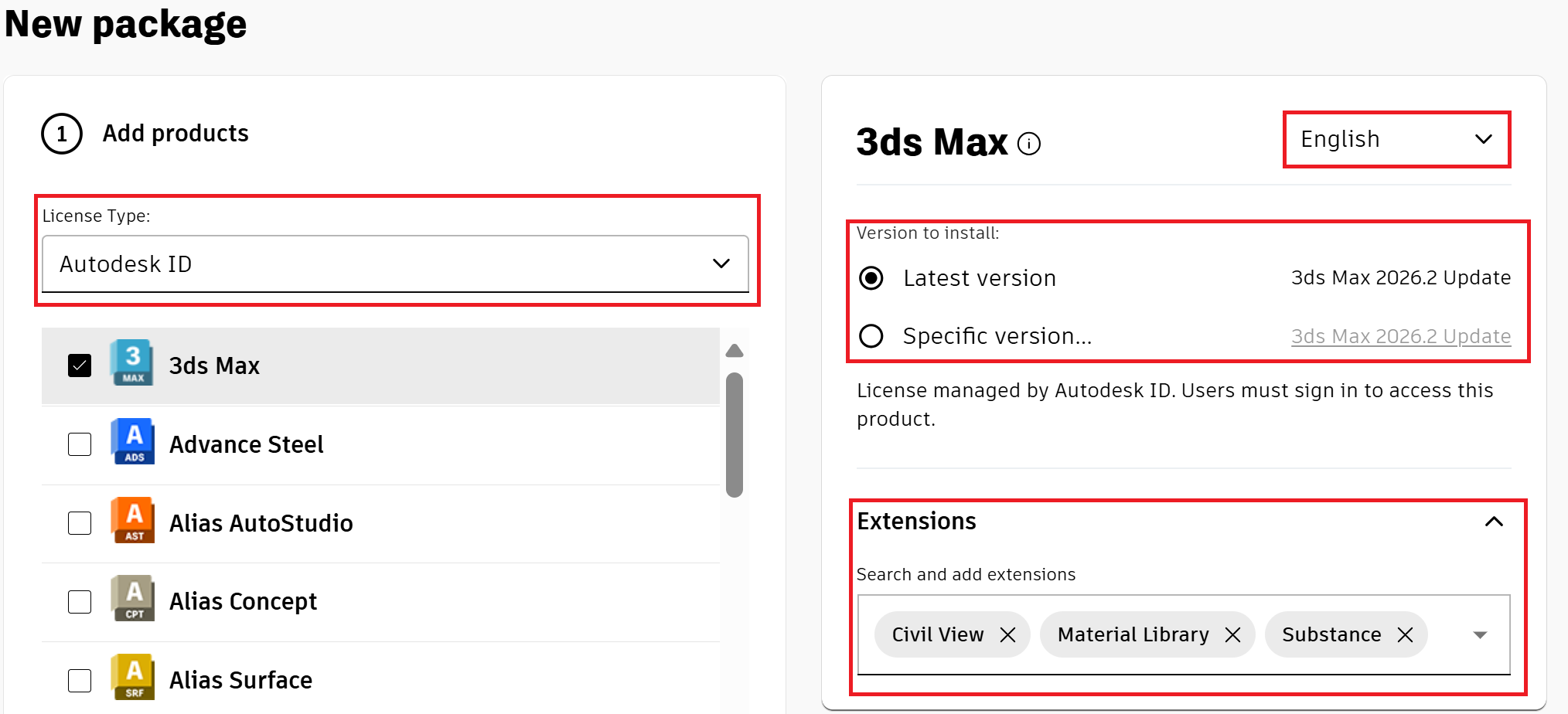
Ghi chú
- Phiên bản latest version được tự động chọn. Bạn có thể chọn Specific Version… nếu muốn chọn phiên bản hoặc bản phát hành khác.
- Mỗi sản phẩm đều có những tùy chỉnh riêng. Trong ví dụ này, các tùy chỉnh của 3ds Max bao gồm ngôn ngữ, phiên bản và các tiện ích mở rộng, trong khi các tùy chỉnh của AutoCAD chẳng hạn bao gồm các tùy chỉnh bổ sung như lưu trữ nội dung, mẫu, vật liệu, hồ sơ tùy chỉnh, gói ngôn ngữ và plugin.
- Nhấp vào Tiếp theo để chuyển đến Install settings. (Bạn có thể quay lại bước trước bằng cách nhấp vào tiêu đề mục.)
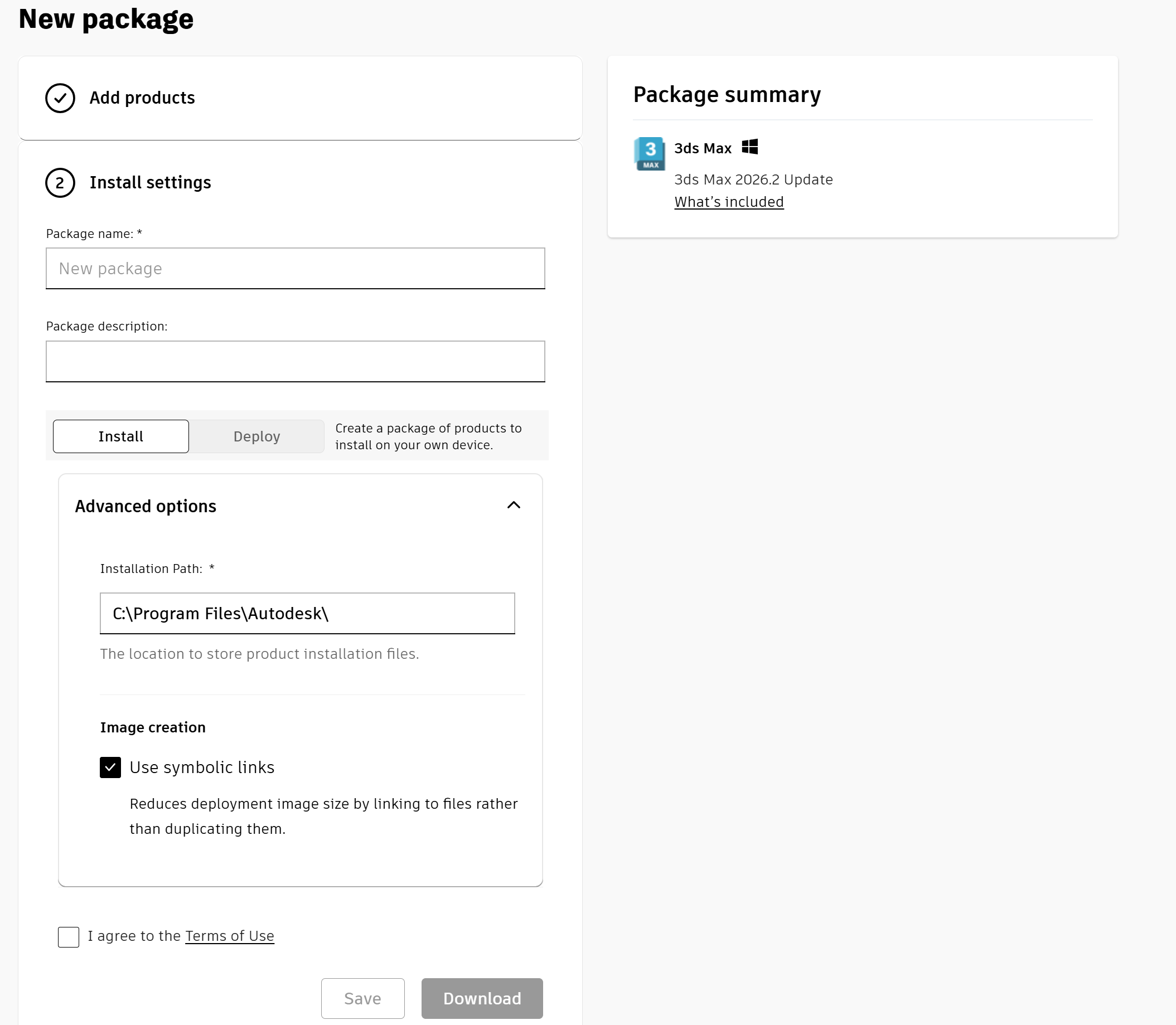

- Trong phần Install, hãy nhập tên gói hoặc sử dụng tên mặc định. Chúng tôi khuyên bạn nên sử dụng tên giúp bạn dễ dàng nhận biết gói này khi xem danh sách, chẳng hạn như đối tượng người dùng hoặc các sản phẩm được bao gồm. Hãy sử dụng tên tệp hợp lệ của Windows.
- Nhập mô tả gói hàng.
- Chọn Install, thao tác này sẽ tạo một gói sản phẩm để cài đặt trên thiết bị của bạn.
- Sử dụng Advanced Options để thực hiện các thay đổi khác đối với gói cài đặt, chẳng hạn như thay đổi đường dẫn cài đặt mặc định.
- Bạn đồng ý với Điều khoản sử dụng.
- Nhấp vào Download để tải xuống tệp thực thi gói tùy chỉnh vào thư mục Tải xuống của bạn.
Gói sẽ được tự động lưu vào thư viện của bạn, và trang sẽ quay lại danh sách các gói. Nhấp vào Lưu để lưu gói.
Hướng dẫn cài đặt:
- Nhấp chuột phải vào tệp cài đặt đã tải xuống và chọn Run as administrator.
- Nếu thông báo Do you want to allow this app to make changes to your device hiện lên > Click Yes để tiếp tục cài đặt.
Tổng kết
Vậy là tôi vừa giới thiệu xong cho bạn Các phương thức tải và Cài đặt các sản phẩm AutoDesk. Nếu gặp bất kỳ khó khăn nào trong quá trình thực hiện, bạn có thể liên hệ banquyenphanmem.com hoặc gọi số 028.22443013 để được trợ giúp. Với các hướng dẫn trên, chúng tôi hy vọng bạn đã giải quyết được nhu cầu của mình một cách nhanh chóng và hiệu quả.













