

Bạn đang thắc mắc cách cài đặt phần mềm Autodesk ngoại tuyến bằng Giao diện Cài đặt Mới.
Giao diện Cài đặt Mới được Autodesk giới thiệu gần đây nhằm cải thiện các tác vụ cài đặt và triển khai. Giao
diện này đã thay thế Trình cài đặt Cổ điển được sử dụng bởi hầu hết các sản phẩm trong các phiên bản trước đó.
Cách Cài đặt phần mềm Autodesk ngoại tuyến bằng New Install Experience
- Truy cập https://www.autodesk.com/support/technical/article/How-to-get-a-direct-download-link-rather-than-web-install-file-for-Autodesk-software để tải xuống trình cài đặt đầy đủ.
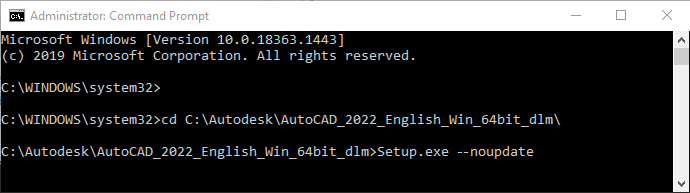
- Mở cửa sổ Command Prompt với quyền quản trị viên (nhấn WIN+R > gõ cmd > nhấn CTRL+SHIFT+ENTER ).
cd C:\Autodesk\AutoCAD_2022_English_Win_64bit_dlm - Nhập các lệnh sau và nhấn ENTER để thực hiện cài đặt ngoại tuyến.
Setup.exe --noupdate
Dưới đây là giao diện hiển thị trong cửa sổ Command Prompt và quá trình cài đặt sẽ bắt đầu.
Lưu ý: Các bước sau đây lấy AutoCAD và Maya làm ví dụ. Đường dẫn có thể khác nhau tùy thuộc vào phần mềm cụ thể mà bạn đang cố gắng cài đặt.
Cài đặt tùy chỉnh (hay còn gọi là triển khai)
- Tạo bản triển khai Autodesk.
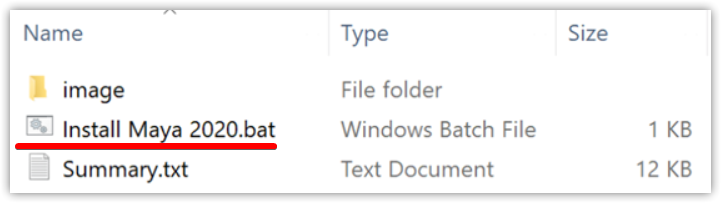
- Các tập tin kết quả sẽ chứa một tập tin .bat.
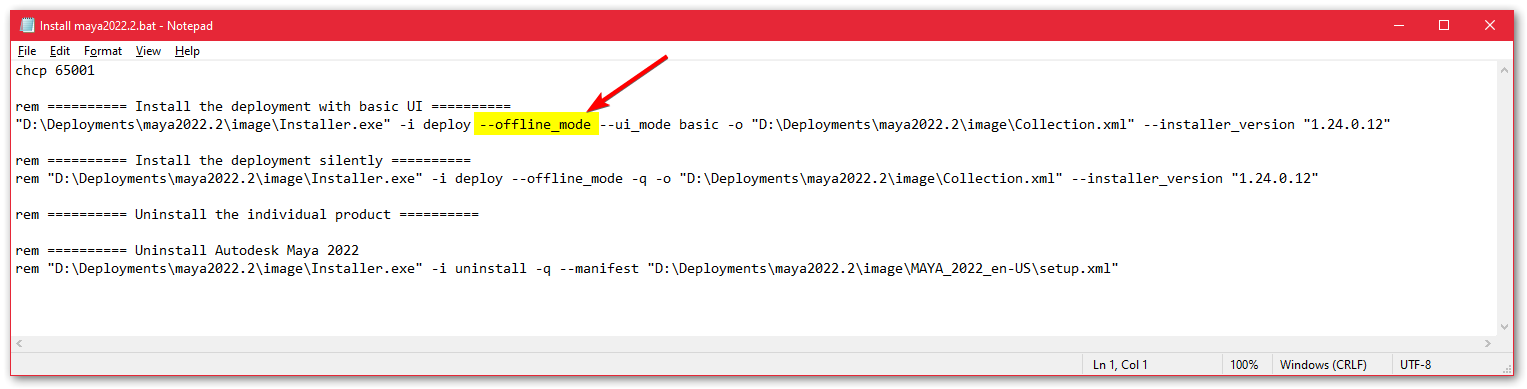
- Nội dung của tệp .bat bao gồm bộ lệnh cài đặt với tham số –offline_mode theo mặc định, cho phép cài đặt ứng dụng ngoại tuyến mà không cần kết nối internet.
Tổng kết
Vậy là tôi vừa hướng dẫn xong cho bạn Cách Cài đặt phần mềm Autodesk ngoại tuyến bằng New Install Experience. Nếu gặp bất kỳ khó khăn nào trong quá trình thực hiện, bạn có thể liên hệ banquyenphanmem.com hoặc gọi số 028.22443013 để được trợ giúp. Với các hướng dẫn trên, chúng tôi hy vọng bạn đã giải quyết được nhu cầu của mình một cách nhanh chóng và hiệu quả.













